1、例如先去到电脑上打开这个剪辑软件,然后打开了它按【cmmand+i】。


2、导入视频到软件上,然后把视频拖入到底部。


3、接着在不需要的片段开头点击一下,然后右键选拆分片段。


4、同样的方法,在不需要的片段尾部点一下,右键选择拆分视频片段。

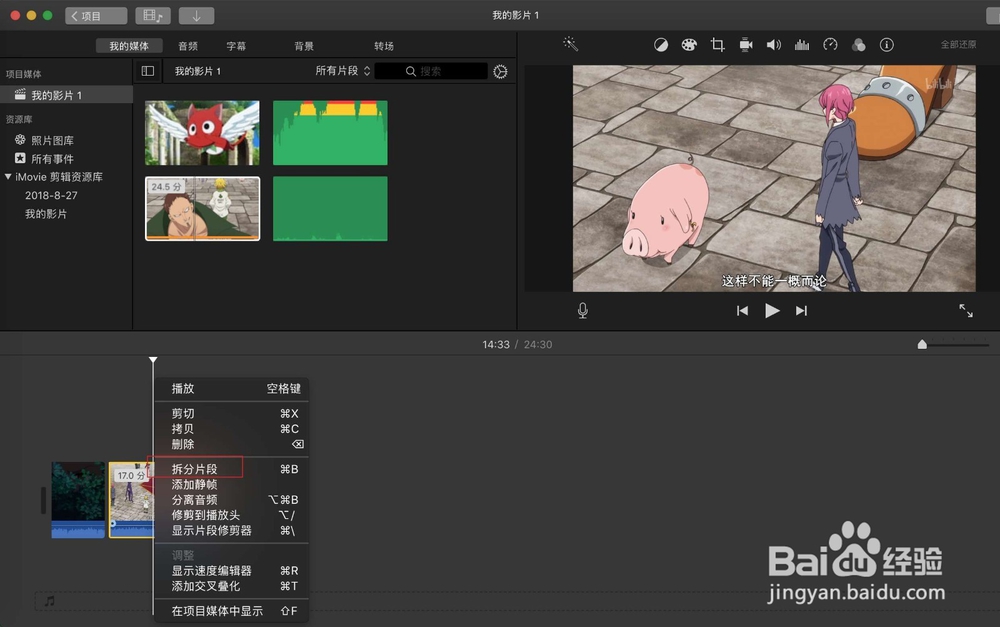
5、然后点击不需要的,拆分出来的视频片段,按键盘【delete】删除了。删除之后,只剩下需要的,如图二看到的。


6、之后点击文件,点击共享上的文件,选择下一步,点击存储即可。


时间:2026-04-29 19:15:14
1、例如先去到电脑上打开这个剪辑软件,然后打开了它按【cmmand+i】。
2、导入视频到软件上,然后把视频拖入到底部。
3、接着在不需要的片段开头点击一下,然后右键选拆分片段。
4、同样的方法,在不需要的片段尾部点一下,右键选择拆分视频片段。
5、然后点击不需要的,拆分出来的视频片段,按键盘【delete】删除了。删除之后,只剩下需要的,如图二看到的。
6、之后点击文件,点击共享上的文件,选择下一步,点击存储即可。
