1、在邮箱目录下右击鼠标选择【新建文件夹】,选择了哪个文件夹就会在当前下创建文件夹。

2、输入文件夹名称,直接回车完成新建文件夹。

3、找到一封要放入此文件夹的邮件,点击鼠标右击选择“规则”菜单项。

4、选择“总是移动来自此人的邮件...”菜单项。

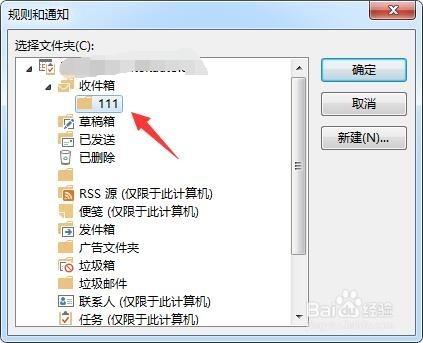
5、在弹出的窗口中选中刚才创建的文件夹,点击确定按钮,完成设置。
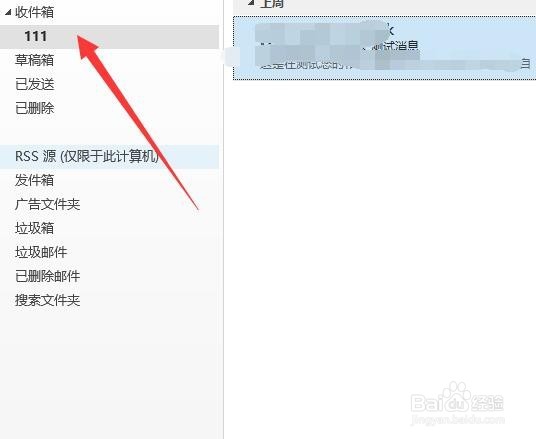
6、返回邮箱管理,打开文件夹,就可以看到邮件在此文件夹内了,以后这个账户发给你的邮件就会自动归到这个文件夹内。
7、如果要修改文件夹的位置,只要点击按住鼠标拖动就可以了。

时间:2026-04-22 08:50:40
1、在邮箱目录下右击鼠标选择【新建文件夹】,选择了哪个文件夹就会在当前下创建文件夹。
2、输入文件夹名称,直接回车完成新建文件夹。
3、找到一封要放入此文件夹的邮件,点击鼠标右击选择“规则”菜单项。
4、选择“总是移动来自此人的邮件...”菜单项。
5、在弹出的窗口中选中刚才创建的文件夹,点击确定按钮,完成设置。
6、返回邮箱管理,打开文件夹,就可以看到邮件在此文件夹内了,以后这个账户发给你的邮件就会自动归到这个文件夹内。
7、如果要修改文件夹的位置,只要点击按住鼠标拖动就可以了。
