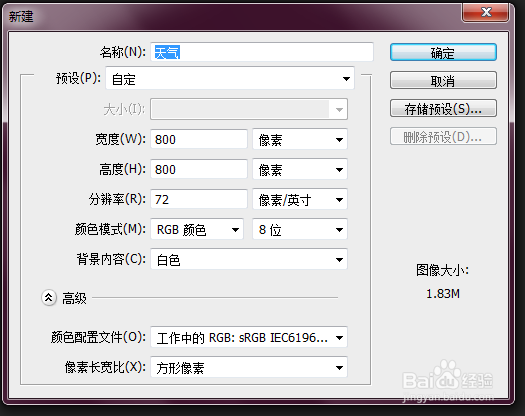
1、第一步:打开平面设计软件,新建一个800*800px的画布。
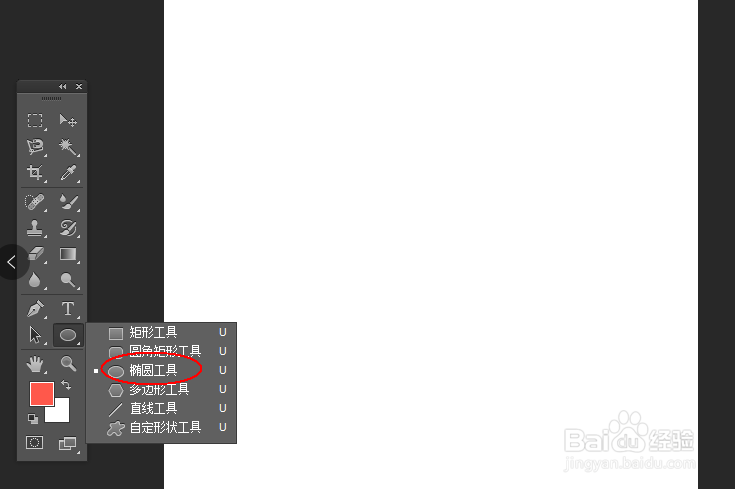
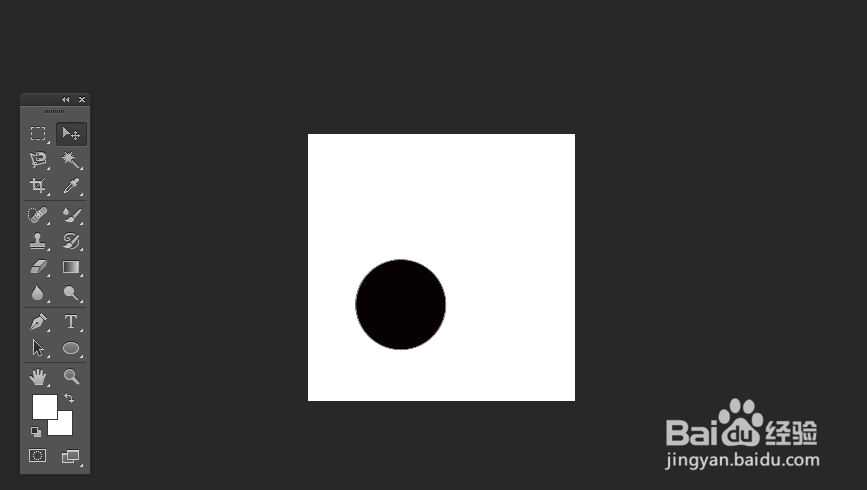
2、第二步:选择形状工具,椭圆形,按住shift键画出一个正圆
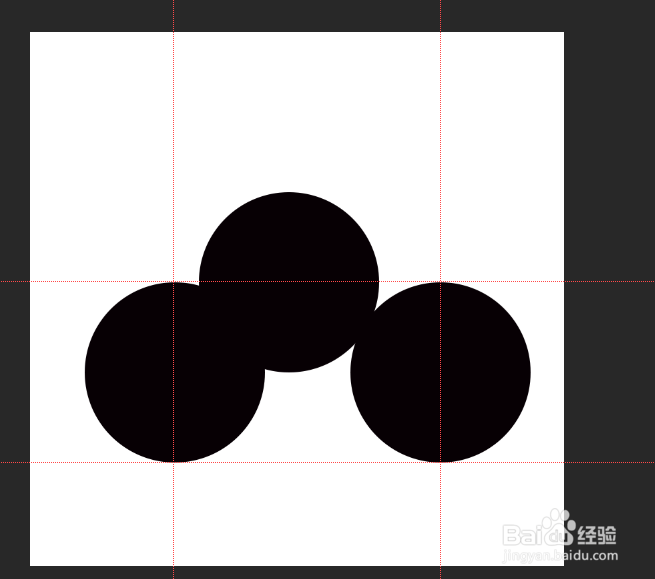
3、第三步:复制图标,鼠标选择移动工具,按住alt键,点击刚画出的那个圆,进行拖动,以同样的方式一共画出三个圆形。
4、第四步:画矩形:选择形状工具,在两个圆形中间画出一个矩形。
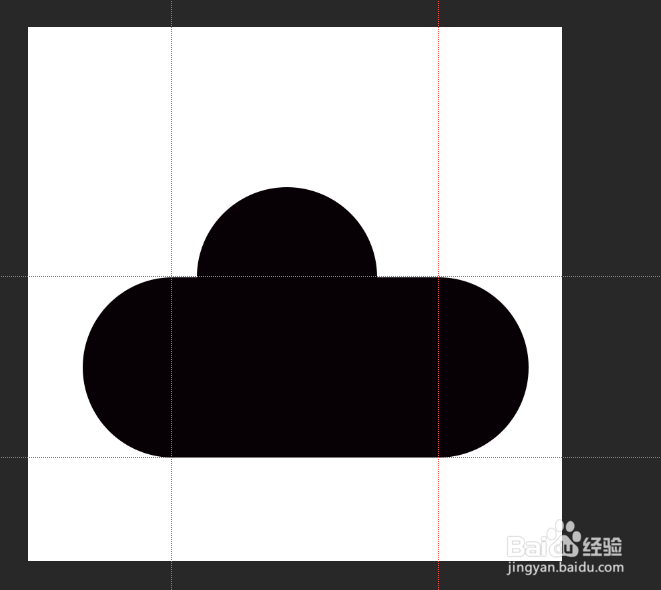
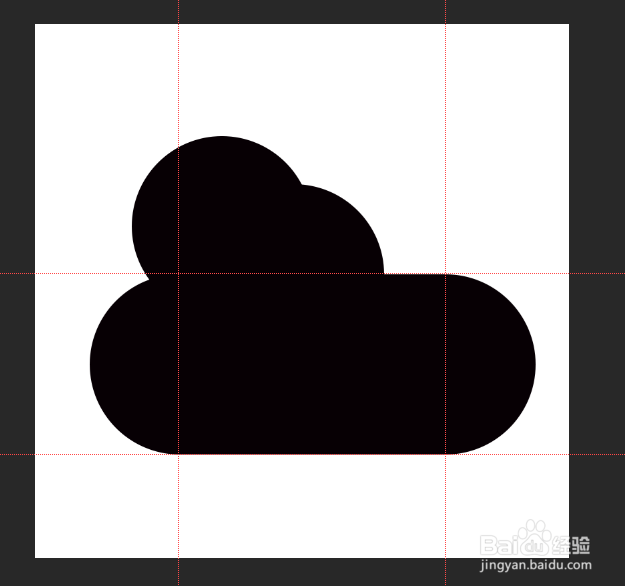
5、第五步:画太阳,与第二步相同,画出后使用变形工具将代表太阳的那个圆形放大。
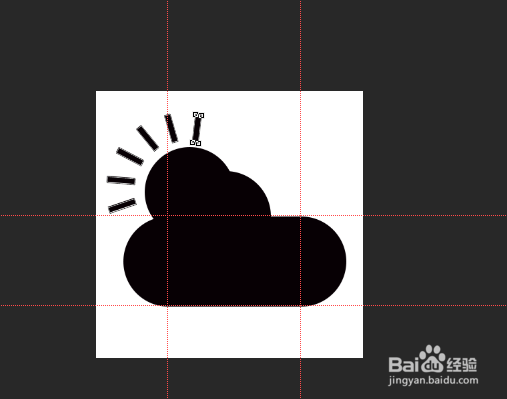
6、第六步:画发光线,利用shift+Ctrl+alt+T键,执行,再次操作。
时间:2026-04-27 07:19:28
1、第一步:打开平面设计软件,新建一个800*800px的画布。
2、第二步:选择形状工具,椭圆形,按住shift键画出一个正圆
3、第三步:复制图标,鼠标选择移动工具,按住alt键,点击刚画出的那个圆,进行拖动,以同样的方式一共画出三个圆形。
4、第四步:画矩形:选择形状工具,在两个圆形中间画出一个矩形。
5、第五步:画太阳,与第二步相同,画出后使用变形工具将代表太阳的那个圆形放大。
6、第六步:画发光线,利用shift+Ctrl+alt+T键,执行,再次操作。
