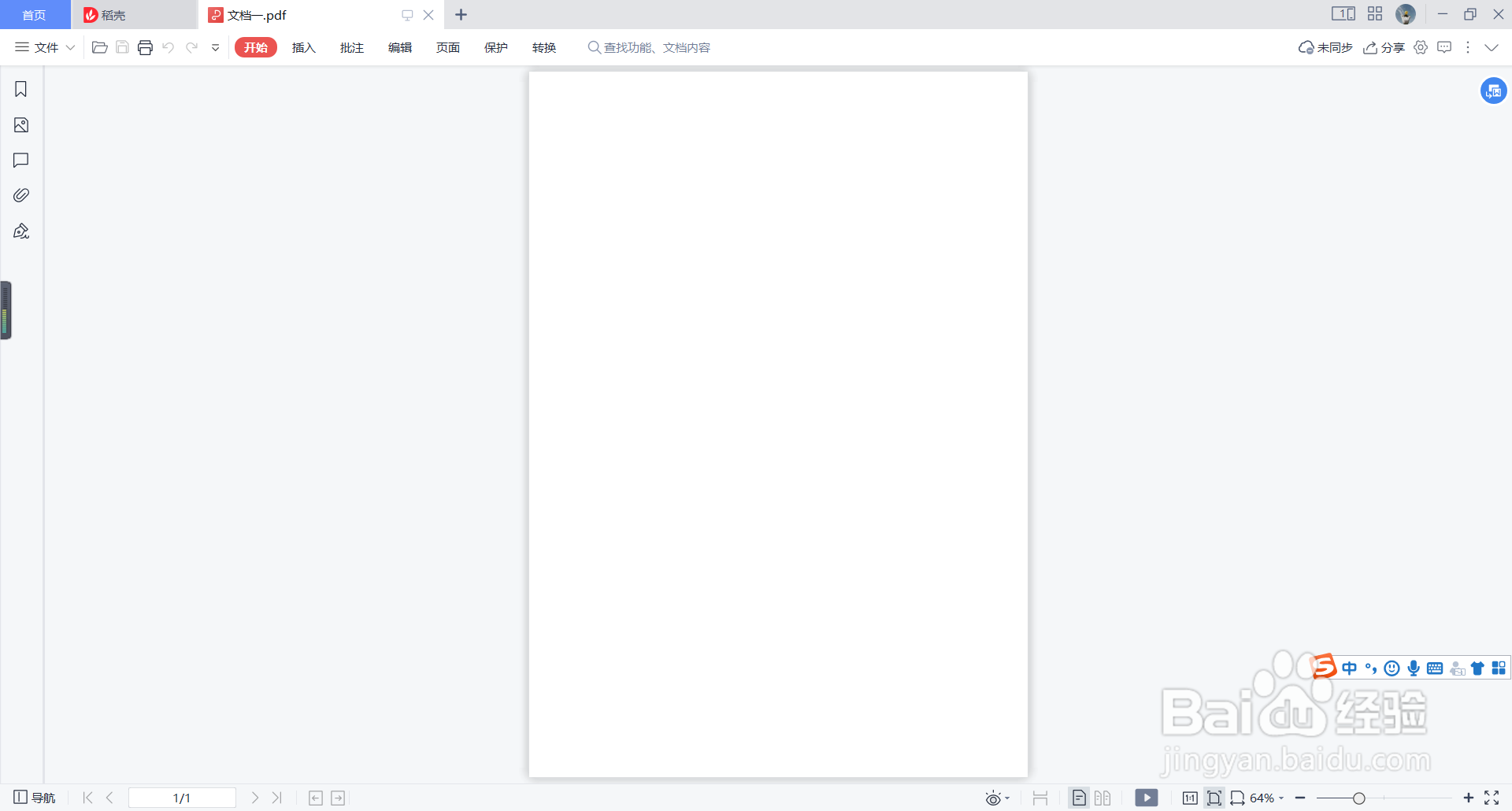
1、首先,我们使用WPS软件打开其中的一个PDF文档。
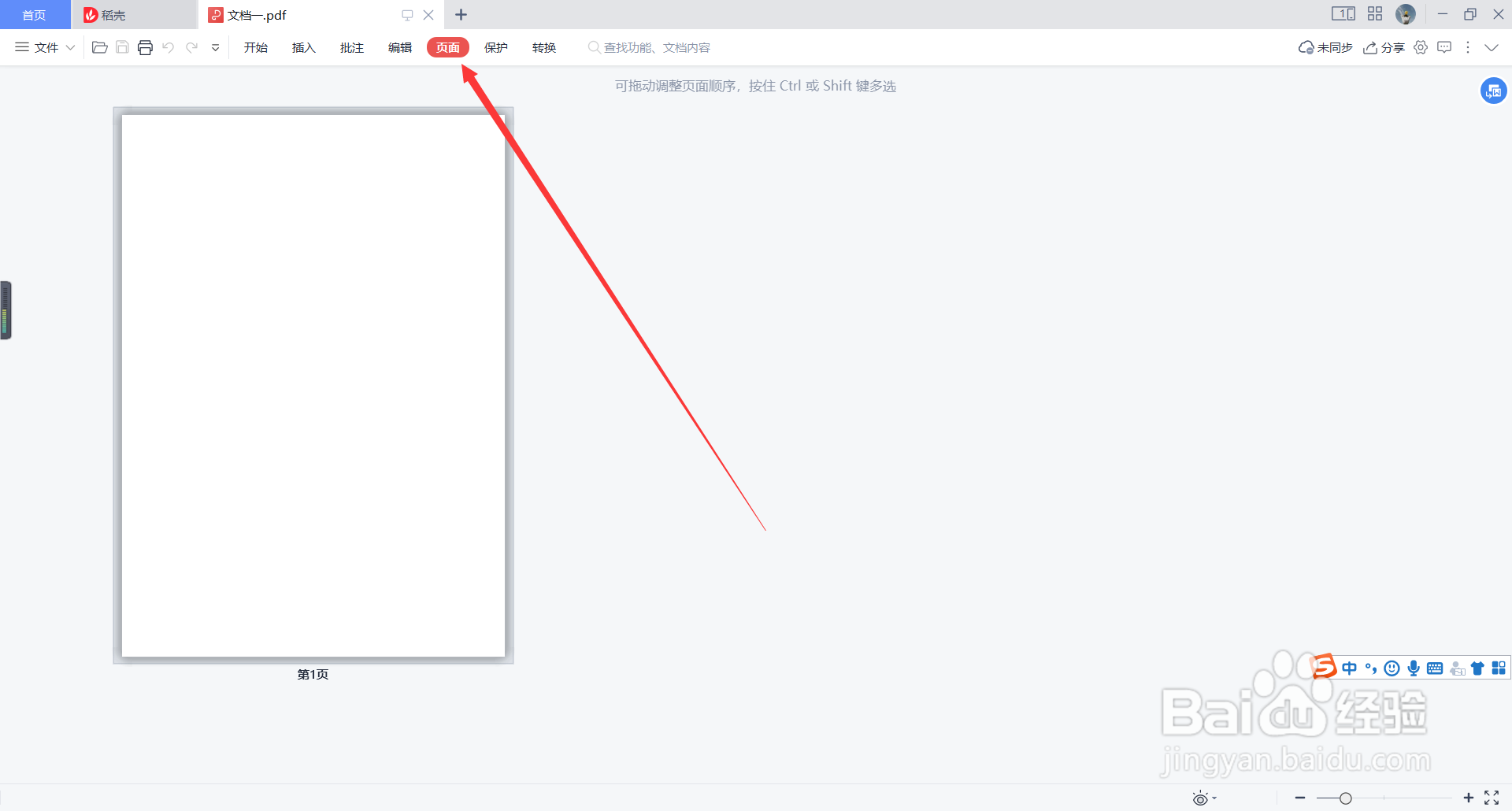
2、第二,在打开后的页面中,我们点击页面上方功能栏中的“页面”板块。
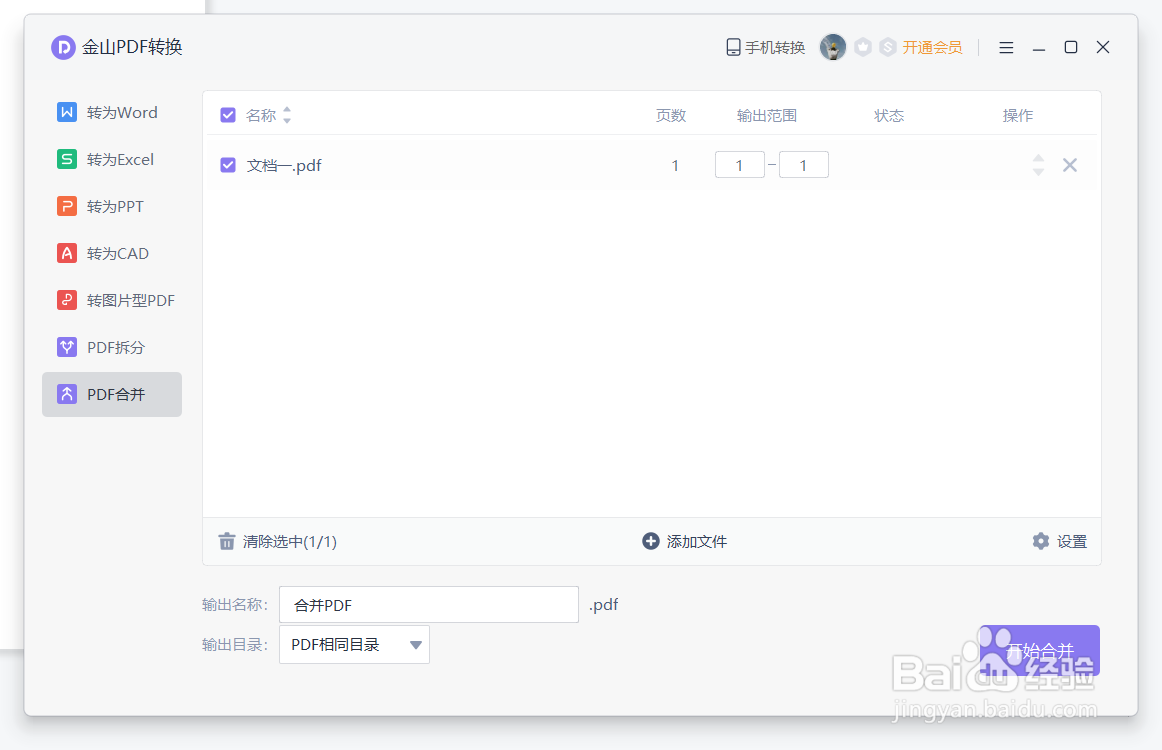
3、第三,在页面板块下方,我们点击第一个“合并文档”选项,此时就会弹出合并文档对话框,如图;
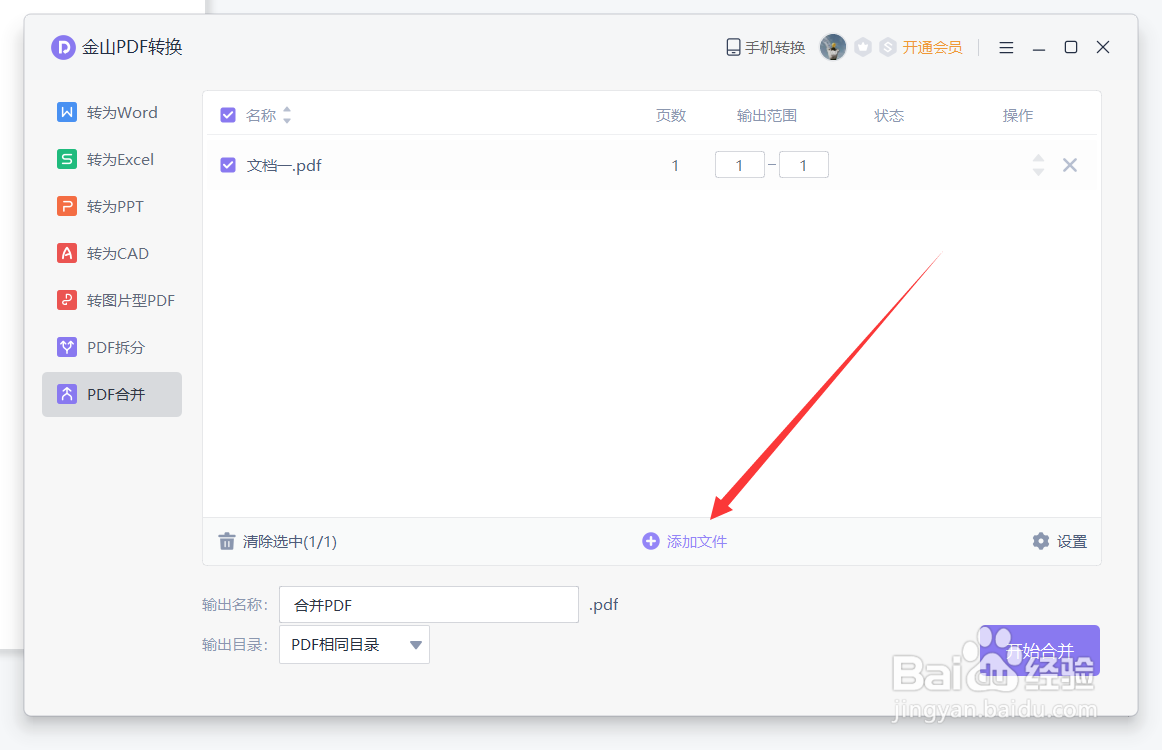
4、第四,在该对话框的下方,我们点击“添加文档”功能;
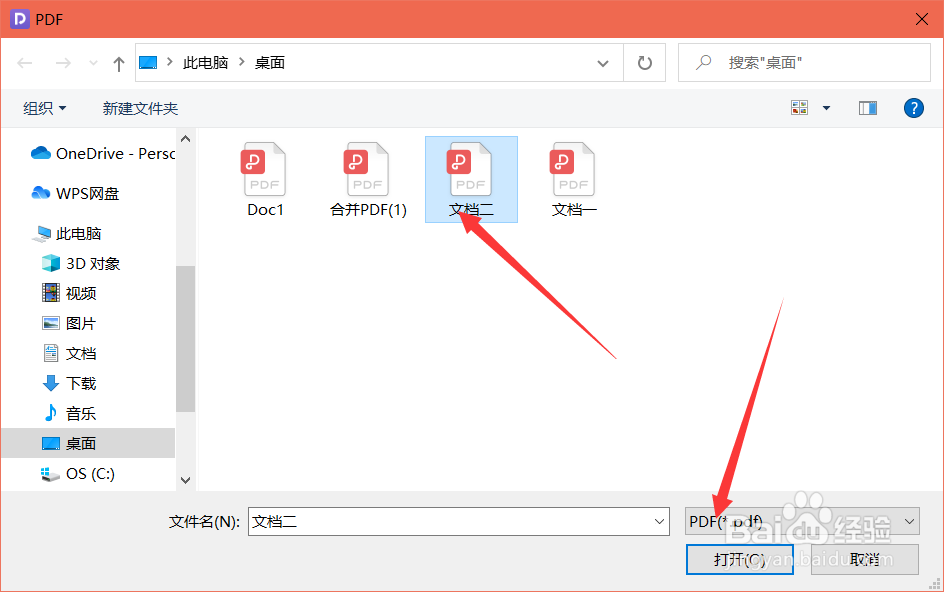
5、第五,点击之后,弹出选择文档的对话框,我们选择需要合并的文档,点击打开;
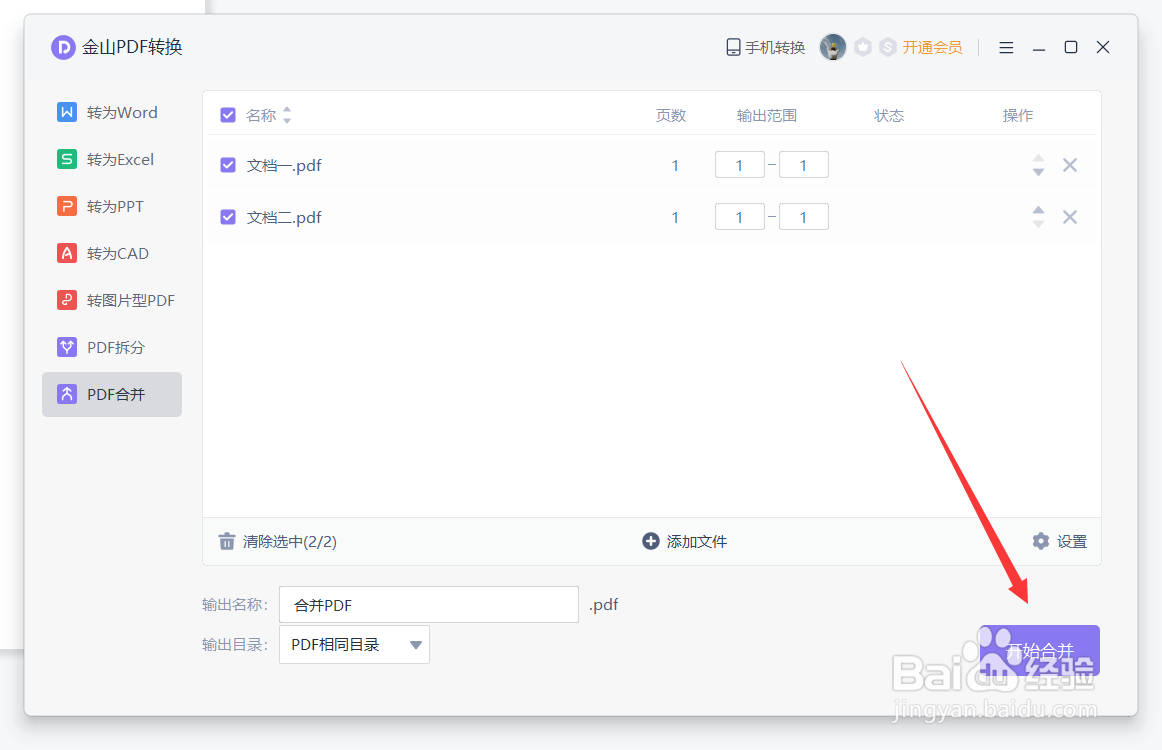
6、最后,我们就能在对话框中看到我们需要合并的多个文档,点击页面下方的“开始合并”功能,就可以啦。
时间:2026-05-02 10:28:16
1、首先,我们使用WPS软件打开其中的一个PDF文档。
2、第二,在打开后的页面中,我们点击页面上方功能栏中的“页面”板块。
3、第三,在页面板块下方,我们点击第一个“合并文档”选项,此时就会弹出合并文档对话框,如图;
4、第四,在该对话框的下方,我们点击“添加文档”功能;
5、第五,点击之后,弹出选择文档的对话框,我们选择需要合并的文档,点击打开;
6、最后,我们就能在对话框中看到我们需要合并的多个文档,点击页面下方的“开始合并”功能,就可以啦。
