wps表格怎么设置图表元素和样式

 时间:2026-04-28 10:32:51

1、第一步打开要设置图表元素和样式的表格,如下图所示:
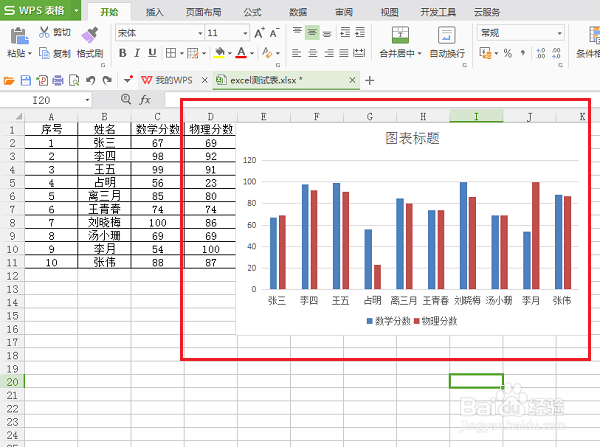
wps表格怎么设置图表元素和样式

2、第二步点击第一个图表元素按钮,可以当前使用的图表元素,坐标轴,图表标题,图例,网格线等,如下图所示:
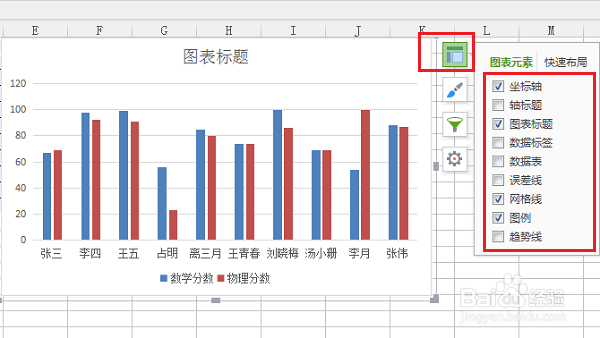
wps表格怎么设置图表元素和样式

3、第三步在图表元素设置中,这里勾选数据比标签和数据表,可以看到表格中的图表发送明显变化,如下图所示:
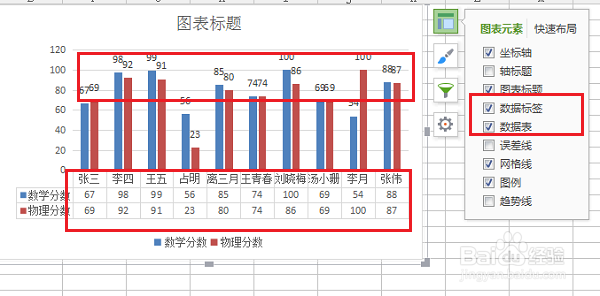
wps表格怎么设置图表元素和样式

4、第四步我们在图表元素设置中,也可以添加趋势线,可以选择添加线性还是指数类型的,如下图所示:
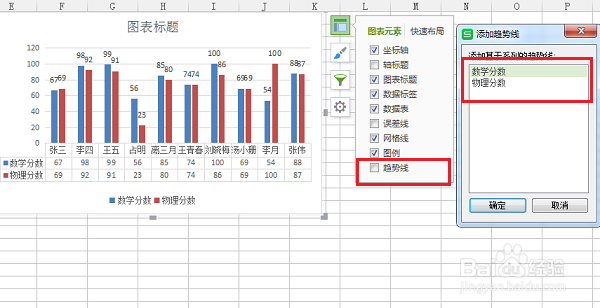
wps表格怎么设置图表元素和样式

5、第五步设置好图表元素之后,我们可以来设置一下图表的样式和颜色,点击第三个按钮图表筛选器,在数列中可以看到详细的类别,如下图所示:
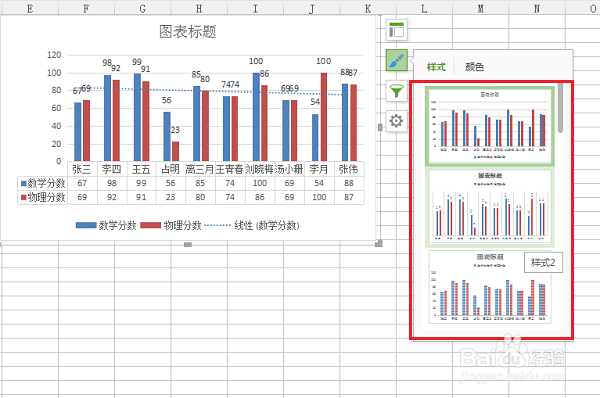
wps表格怎么设置图表元素和样式

6、第六步设置好图表样式之后,我们可以更改图表的颜色,这里是柱状图可以更改柱状图的柱子颜色,如下图所示:

wps表格怎么设置图表元素和样式

  • Excel表格如何插入完成情况简约饼图
  • 柱状图从高到低排序
  • Excel条形图如何让条形从大到小排列
  • Excel 365如何给图表添加引导线
  • 图表里的系列1系列2怎么修改
  • 热门搜索
    小学生诚信手抄报 爱牙护齿手抄报 有关安全的手抄报图片 道路交通安全手抄报 节约粮食手抄报内容 春节手抄报花边 有关于植树节的手抄报 二年级手抄报图片大全 科技点亮生活手抄报 保护校园环境手抄报