1、打开Excel表格,然后设置一个单元格的宽度和高度适中,这样方便制作斜线表头。
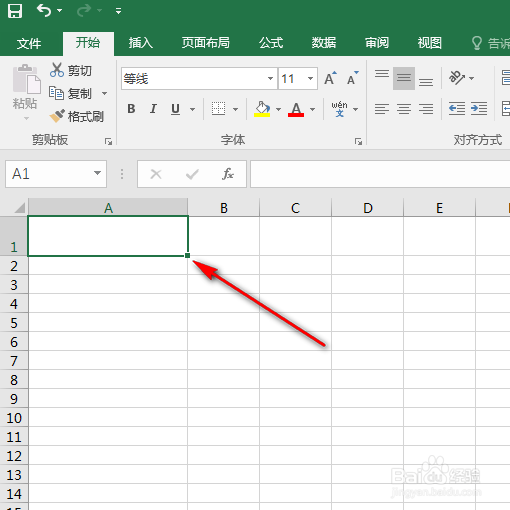
2、然后就可以开始写上表头名称了,并且用适量的空格来分隔,这样待会斜线才不会划掉名称。

3、之后,在表头单元格上单击右键,通过“设置单元格格式”即可设置斜线哟。

4、斜线也可以说是边框的分支,所以我们点击边框所在的选项卡。
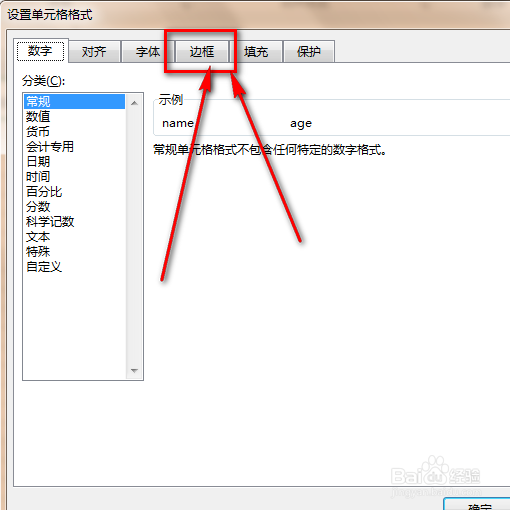
5、如图示例,这就是斜线,设置其中一个即可给表头添加斜线。

6、小编我就给表头添加上斜线,然后点击确定就OK了。
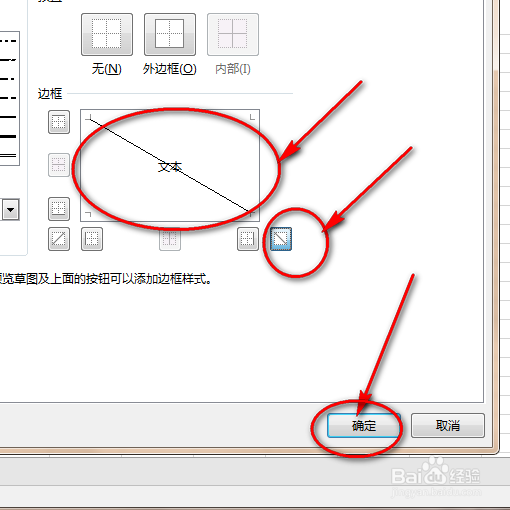
7、最后,表头的内容就会被斜线分割开来了,到此,斜线表头就完成啦。

时间:2026-04-22 01:06:41
1、打开Excel表格,然后设置一个单元格的宽度和高度适中,这样方便制作斜线表头。
2、然后就可以开始写上表头名称了,并且用适量的空格来分隔,这样待会斜线才不会划掉名称。
3、之后,在表头单元格上单击右键,通过“设置单元格格式”即可设置斜线哟。
4、斜线也可以说是边框的分支,所以我们点击边框所在的选项卡。
5、如图示例,这就是斜线,设置其中一个即可给表头添加斜线。
6、小编我就给表头添加上斜线,然后点击确定就OK了。
7、最后,表头的内容就会被斜线分割开来了,到此,斜线表头就完成啦。
