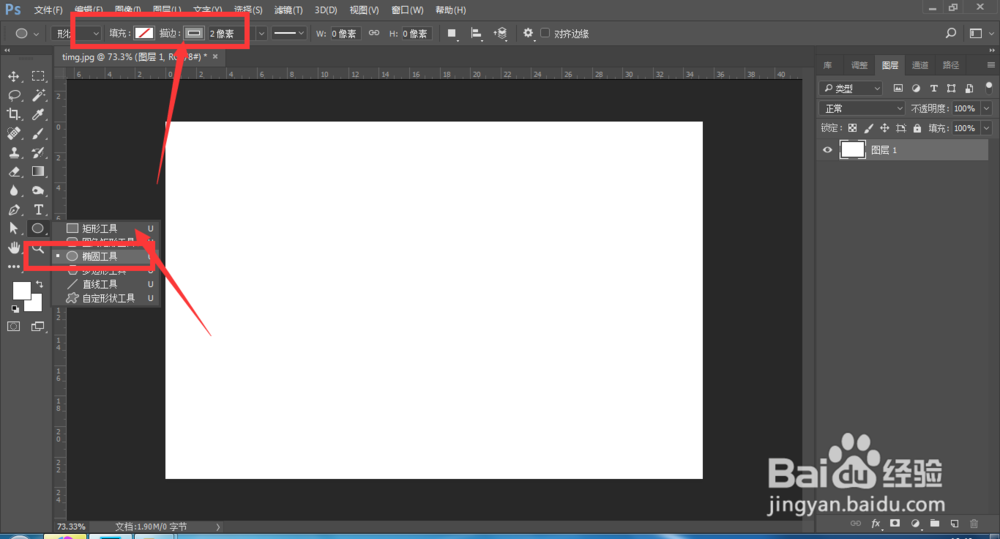
1、先建立一个画布,然后选择椭圆工具,并只开启描边设置,设置1-2px,颜色选择一个灰色
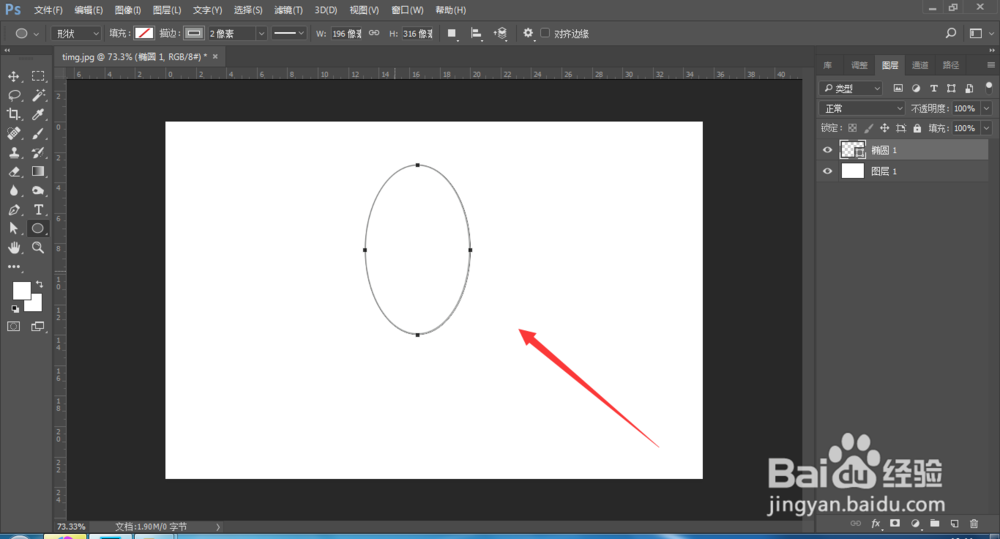
2、然后在画布中做出一个椭圆形状
3、使用白色箭头选中最底下的锚点,然后ctrl+t变换
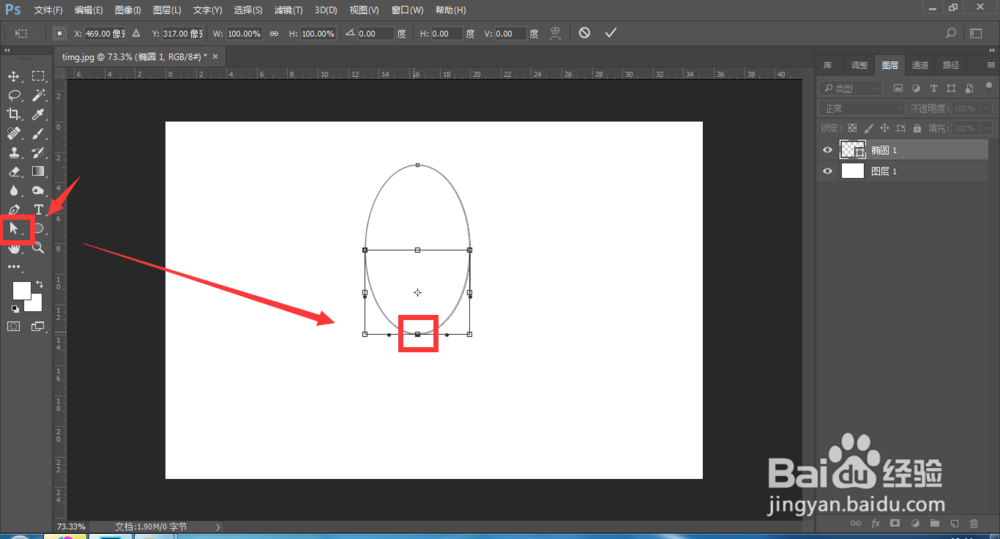
4、按住alt键向中心伸缩一点距离

5、这样就出现了一个稍尖的下巴
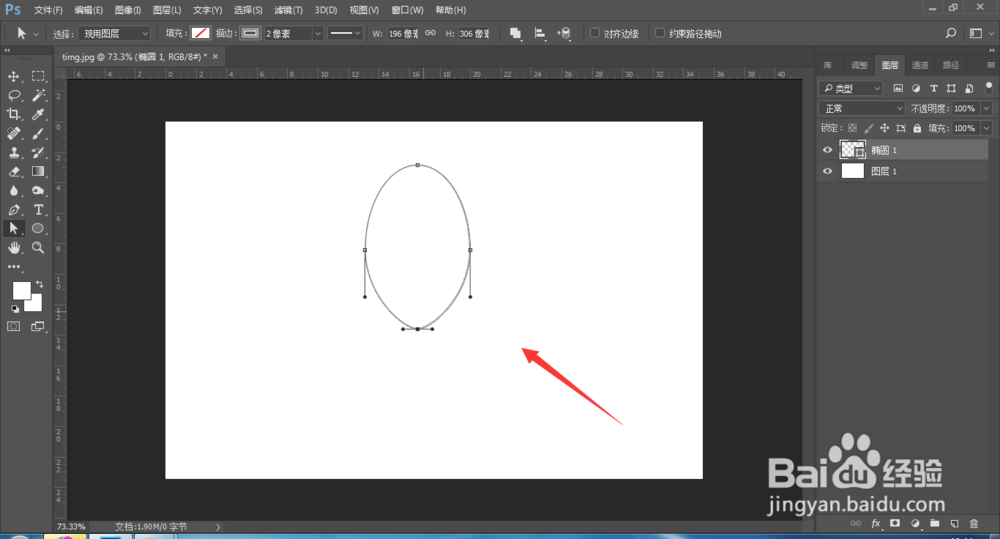
6、然后再选中最上面的那个锚点,同样ctrl+t变换后,按住alt键向外拓展一点,形成一个头部的样子

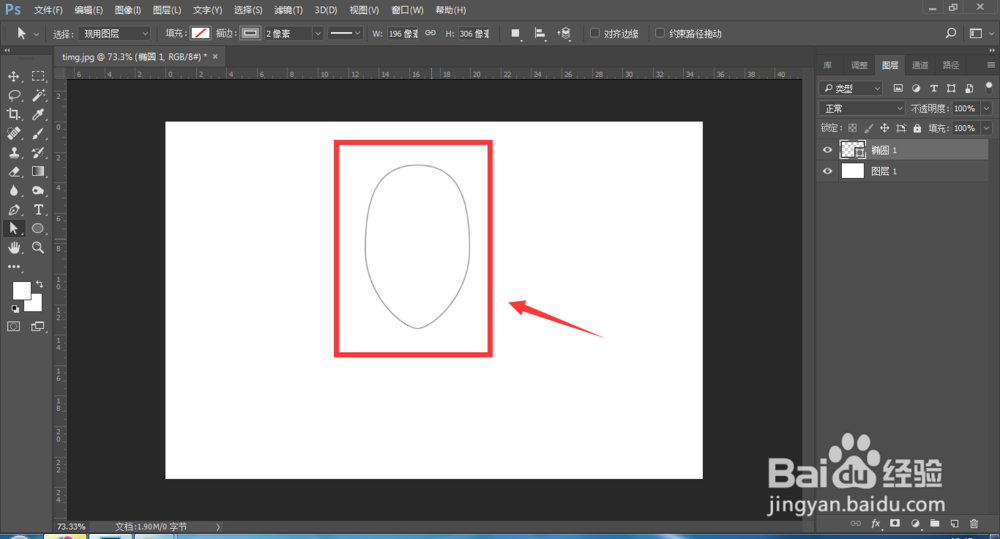
7、如图,这样一个简单的轮廓就出来了,
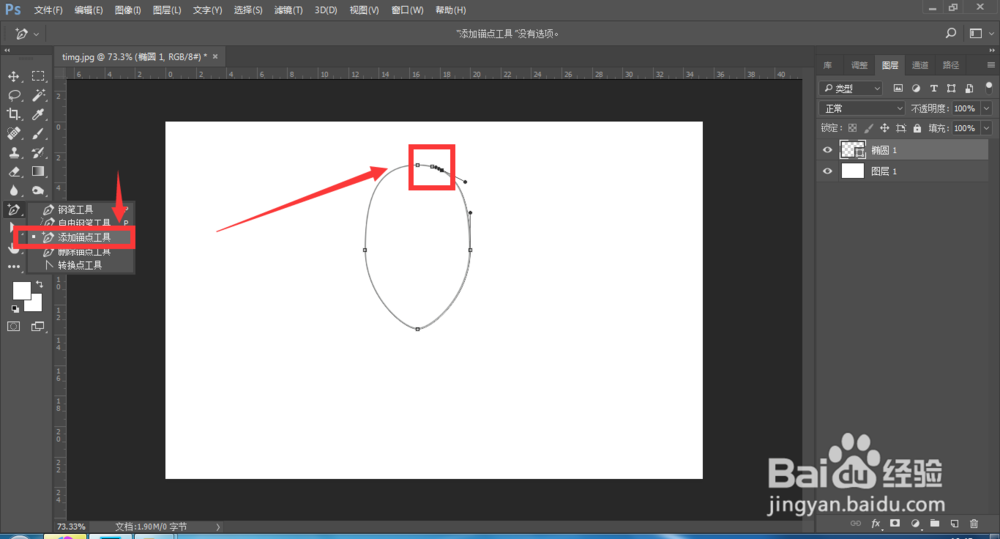
8、如果想要给头部添加一些修饰,可以使用钢笔中的添加锚点,在头部添加几个锚点做出形状来修饰。
时间:2026-04-23 11:51:02
1、先建立一个画布,然后选择椭圆工具,并只开启描边设置,设置1-2px,颜色选择一个灰色
2、然后在画布中做出一个椭圆形状
3、使用白色箭头选中最底下的锚点,然后ctrl+t变换
4、按住alt键向中心伸缩一点距离
5、这样就出现了一个稍尖的下巴
6、然后再选中最上面的那个锚点,同样ctrl+t变换后,按住alt键向外拓展一点,形成一个头部的样子
7、如图,这样一个简单的轮廓就出来了,
8、如果想要给头部添加一些修饰,可以使用钢笔中的添加锚点,在头部添加几个锚点做出形状来修饰。
