1、打开WPS程序,点击程序主界面左上角的“WPS文字”或“WPS表格”下拉按钮,从其扩展面板中选择“选项”按钮进入。

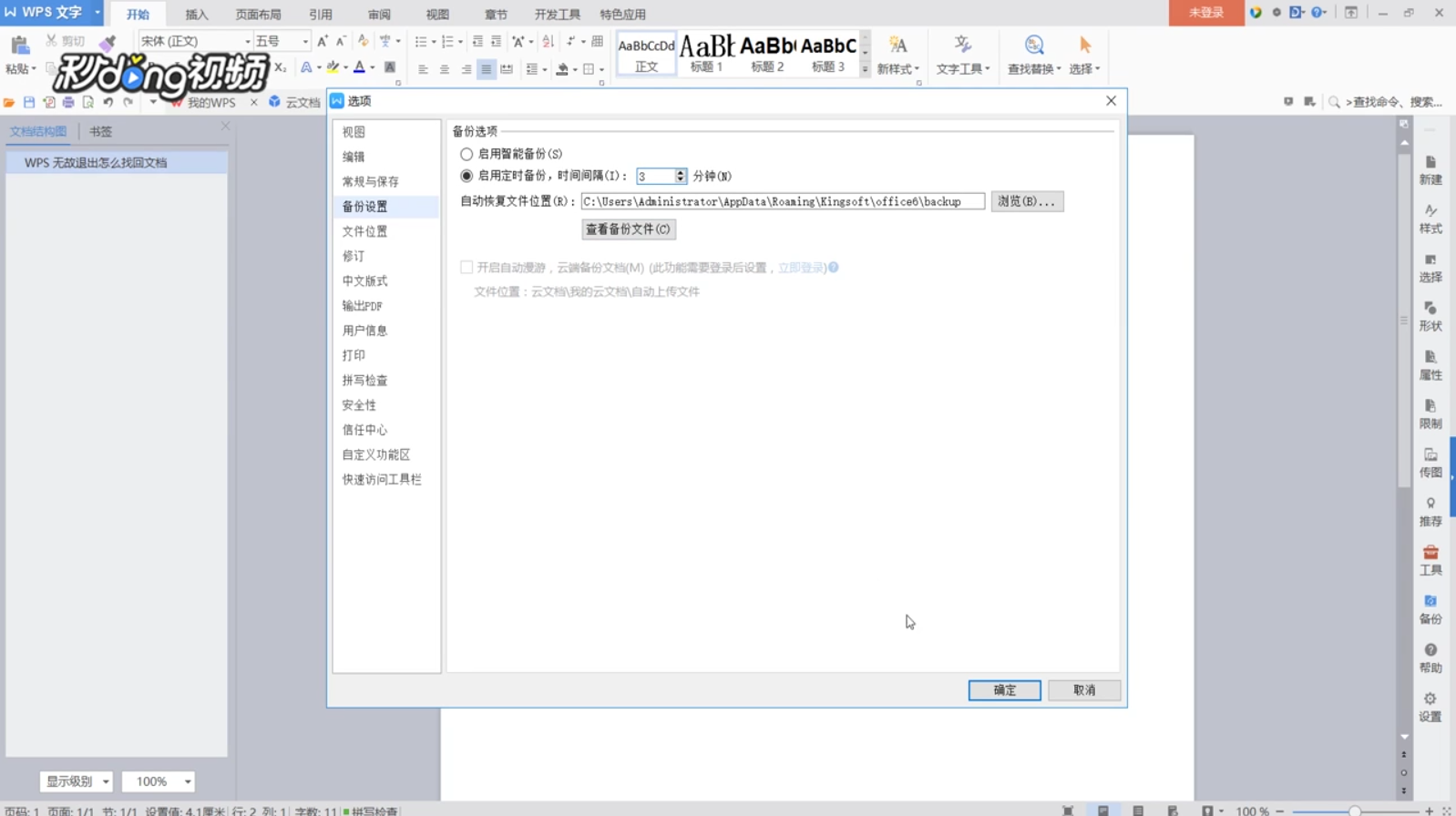
2、点击备份设置,在备份选项中启用定时备用项。通过以上设置之后,在日常处理WPS文档时,需要首先将文档进行一次保存,这样程序会自动定时进行文档的备份工作,以便在需要时恢复文档。
3、在WPS程序因某种原因崩溃或非法退出、断电时,可以使用以下方法进行修复。点击“WPS文字”或“WPS表格”下拉列表,从中选择“备份管理”项。

4、接着在打开的“备份管理”窗口中,点击要恢复的文档名称,即可将文档恢复到程序崩溃前的状态。如果不小心将WPS文档给删除啦,则可以通过“金山数据恢复大师”来恢复。

