联想e125bios设置图解

 时间:2026-02-15 21:08:08

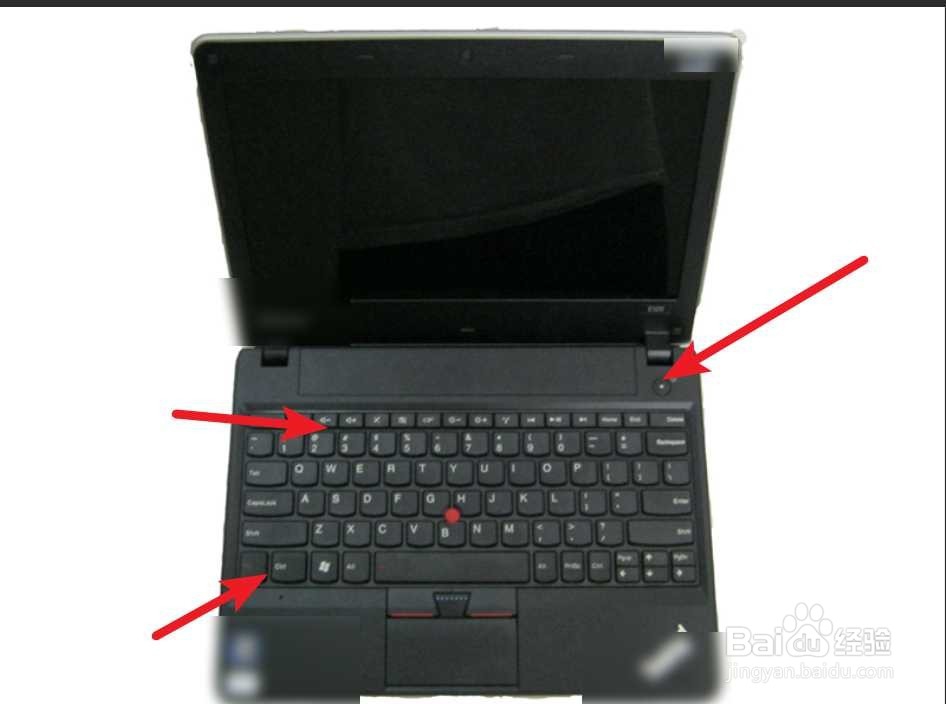
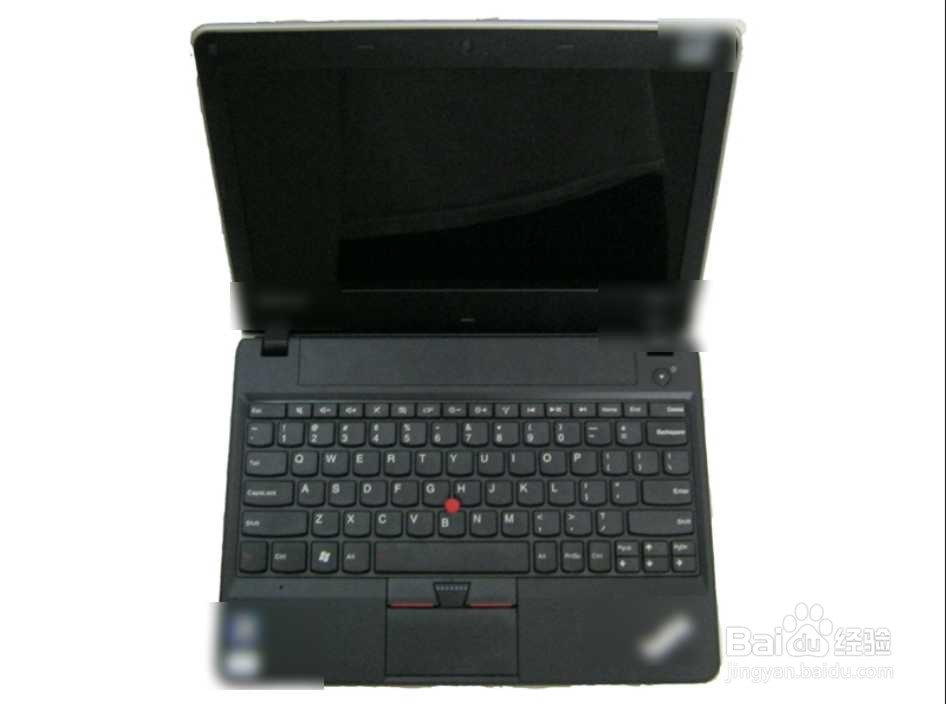
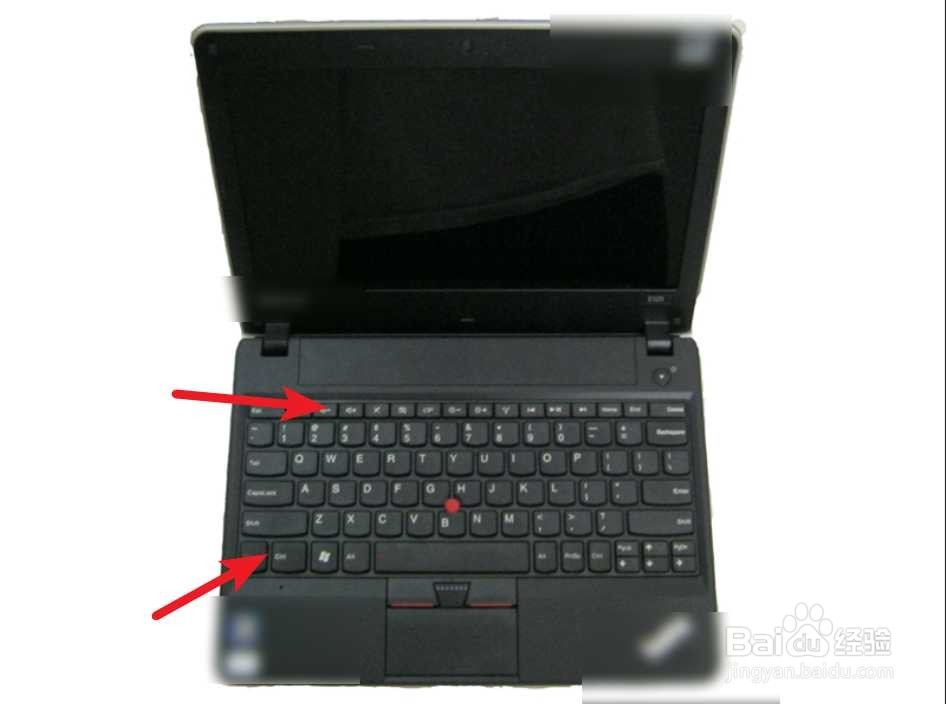
1、开盖把笔记本关机,然后fn+f2按起来。
联想e125bios设置图解

联想e125bios设置图解

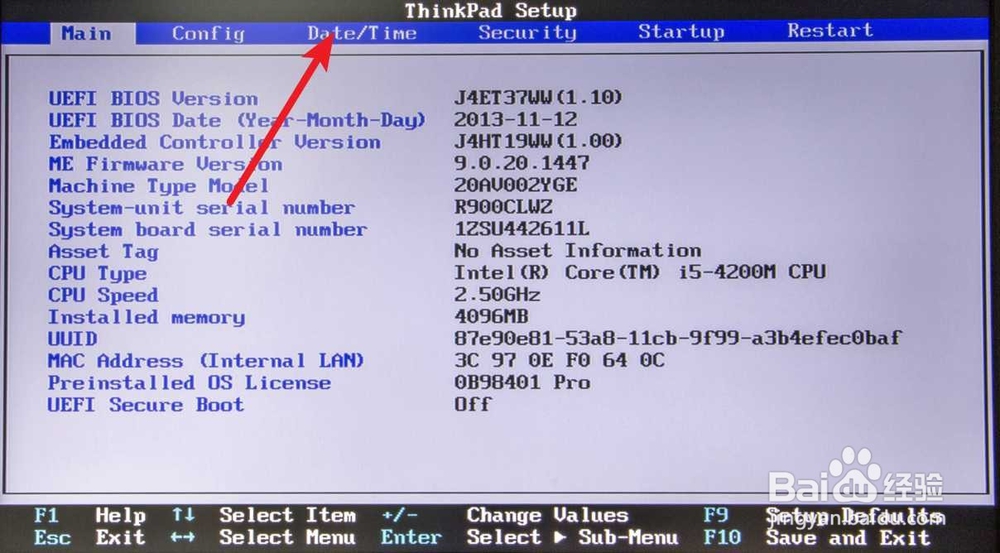
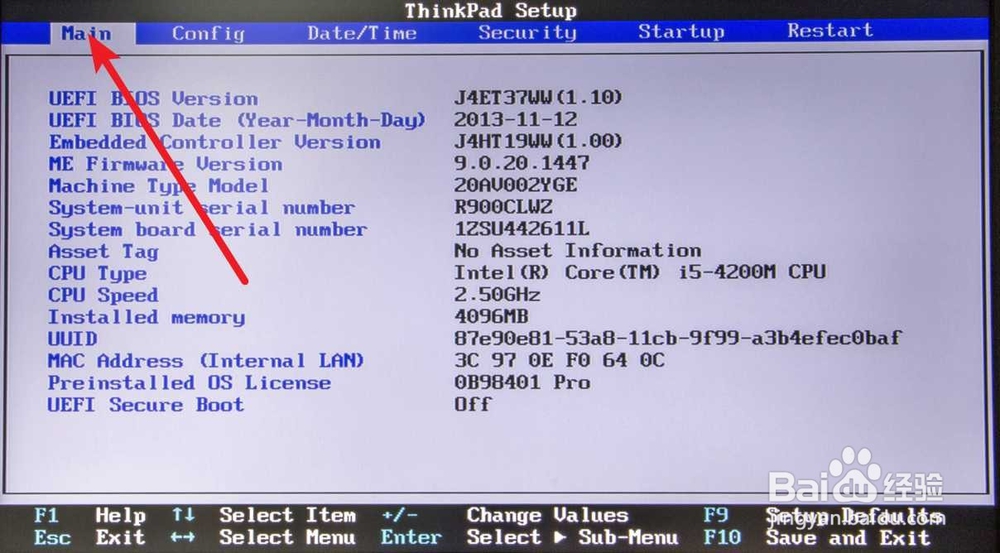
2、按开机,此时进入BIOS,设置电脑时间查看配置情况,选择main。
联想e125bios设置图解

联想e125bios设置图解

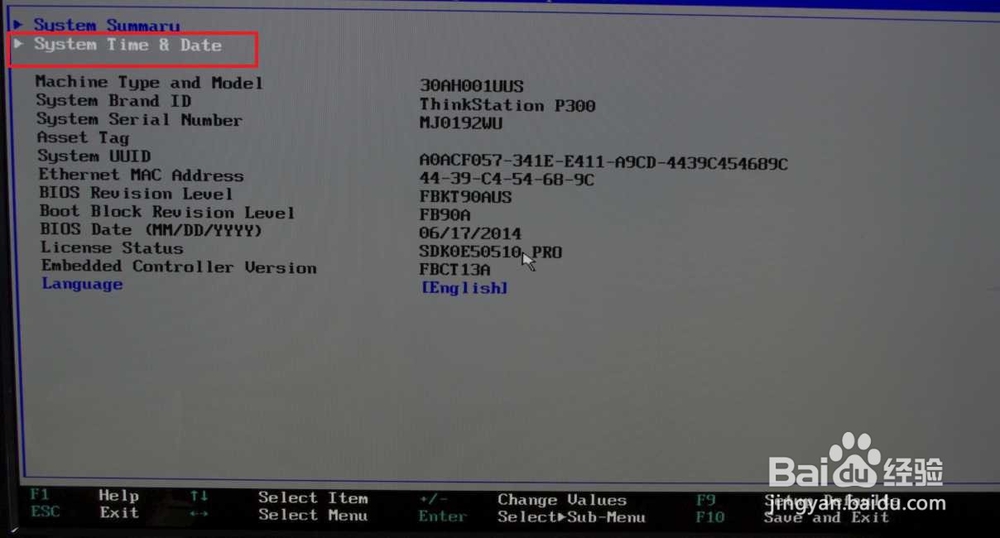
3、system time 设置你要的时间就可以。其他的配置选择config。
联想e125bios设置图解

联想e125bios设置图解

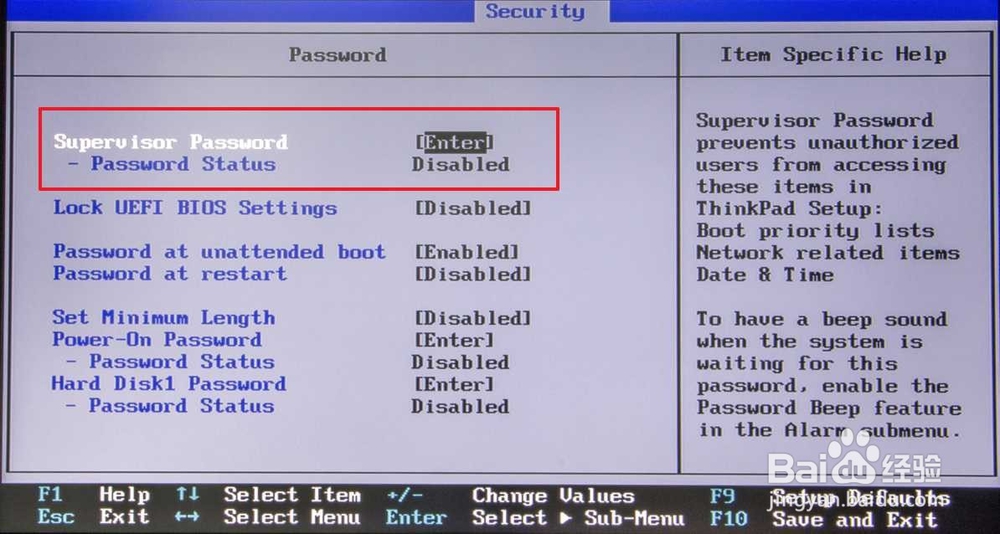
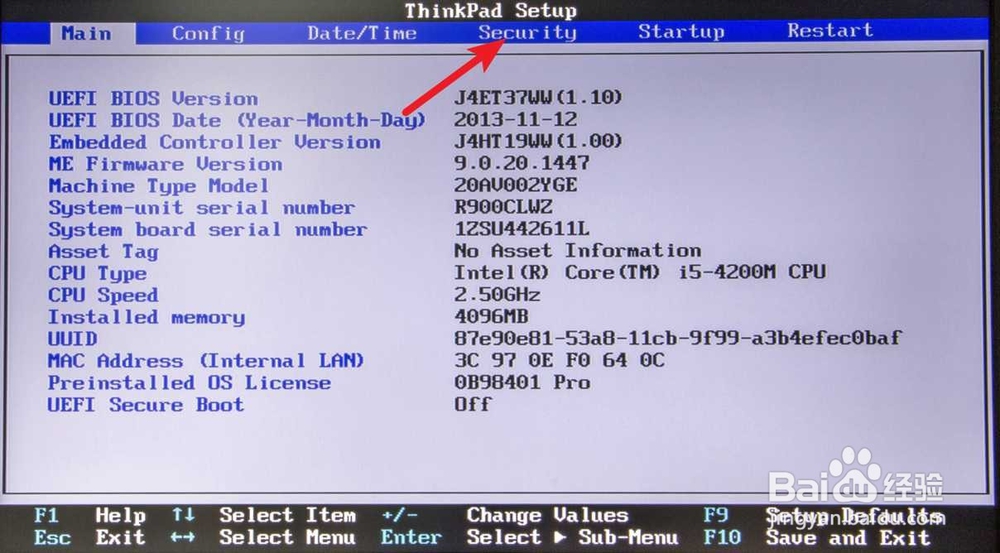
4、要设置BIOS密码,选择安全这项,选择方框这里,可以对笔记本BIOS设置密码。
联想e125bios设置图解

联想e125bios设置图解

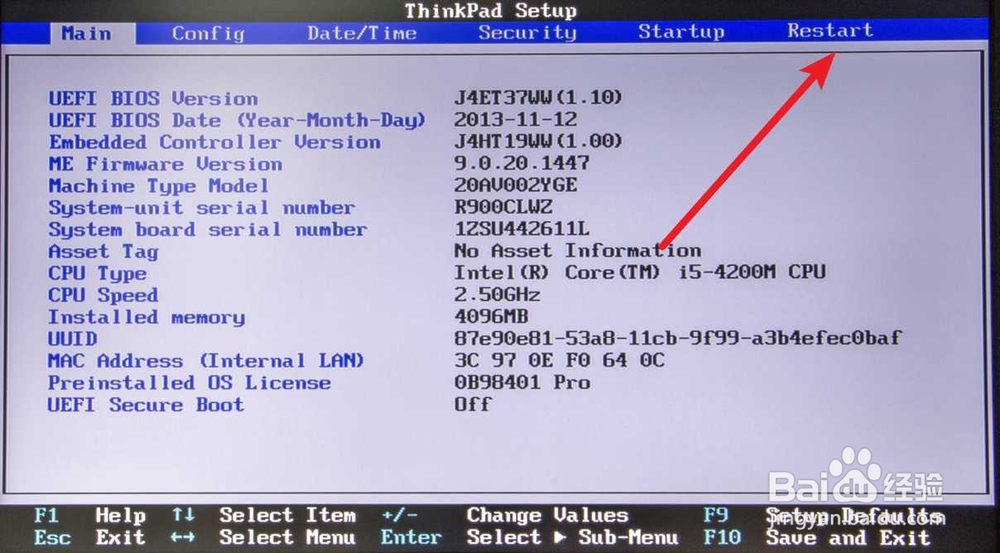
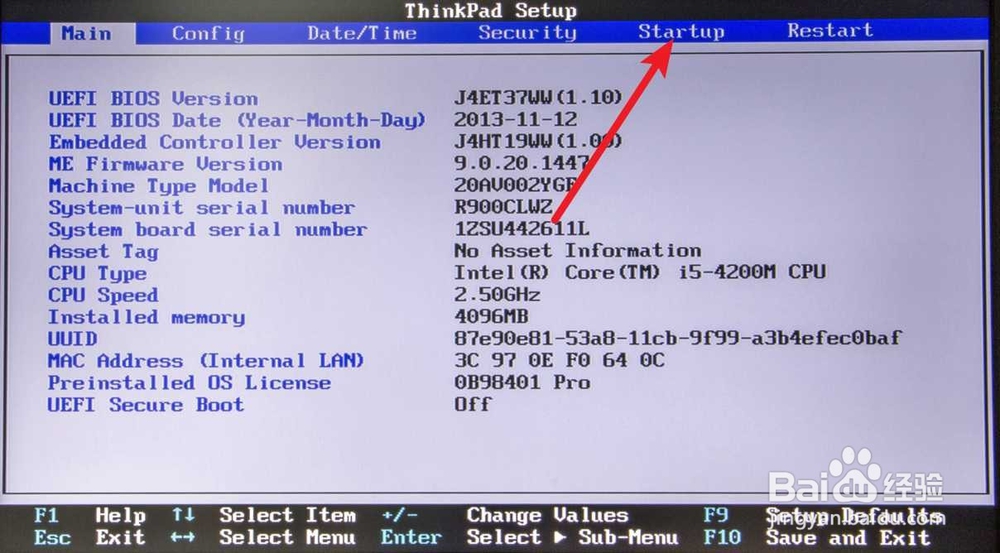
5、设置U盘启动启动项启动硬盘,选择startup,CSM是兼容模式,支持mbr分区,boot model是启动模式,boot priority是启动顺序。
联想e125bios设置图解

联想e125bios设置图解

6、最后一项save exit是设置后保存退出,恢复出厂也在这里。

联想e125bios设置图解

  • Windows系统PE进不去怎么办
  • 如何制作Win10U盘启动盘
  • 电脑开机时出现Boot Menu怎么解决
  • win10系统如何设置U盘启动
  • win10电脑系统怎么备份
  • 热门搜索
    预防麻疹手抄报 城南旧事手抄报图片 关于勤俭节约的手抄报 有关文明的手抄报 有关保护环境的手抄报 关于祖国风光的手抄报 三年级安全手抄报 关于安全的手抄报资料 关于科技手抄报内容 关于科学家的手抄报