Pro/E 5.0开启软件显示等轴测视图

 时间:2026-04-23 03:52:29

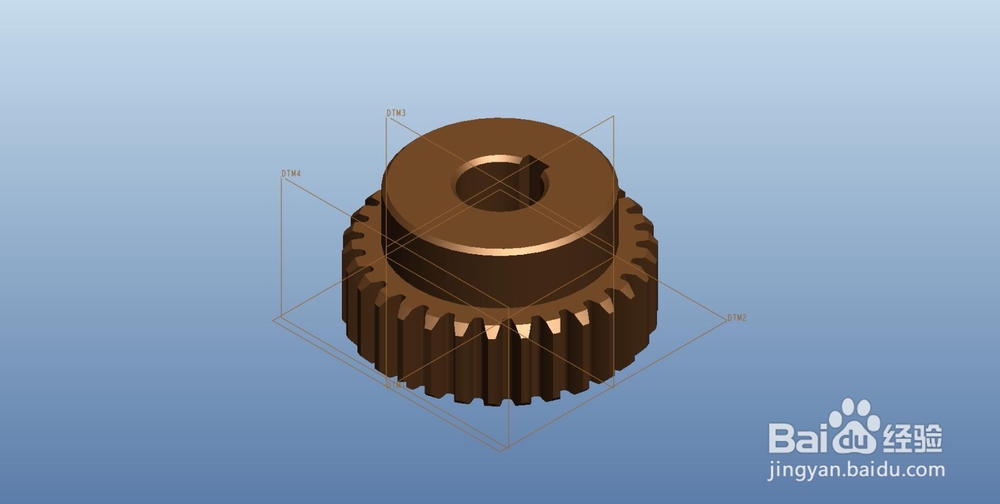
1、此图为一般开启软件后显示的斜轴测视图
Pro/E 5.0开启软件显示等轴测视图

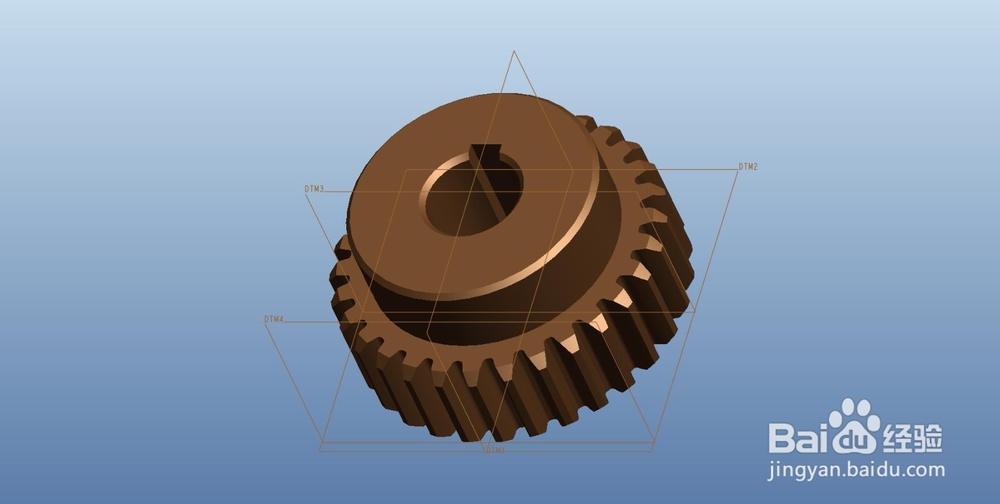
2、此图为设置为等轴测视图后的状态

Pro/E 5.0开启软件显示等轴测视图

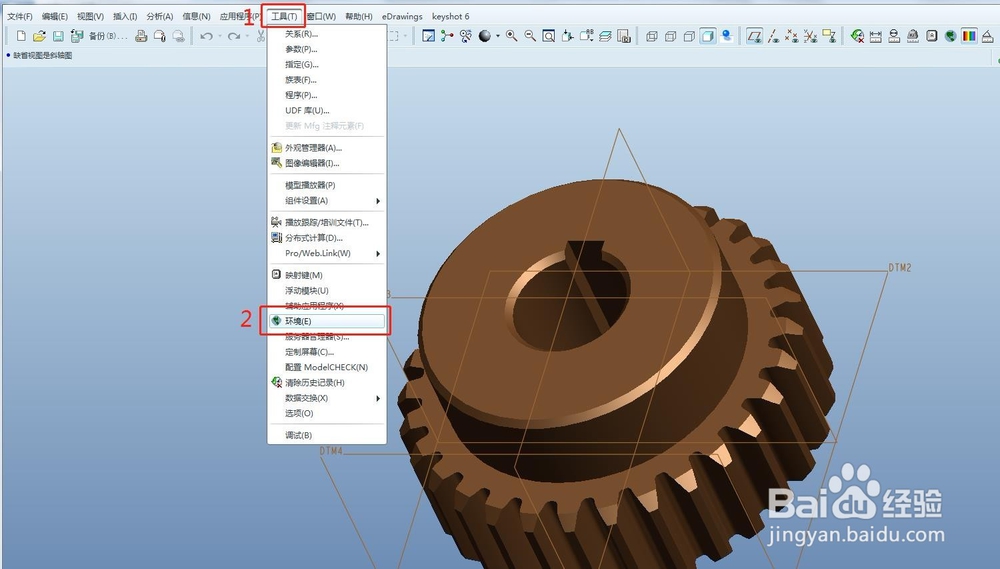
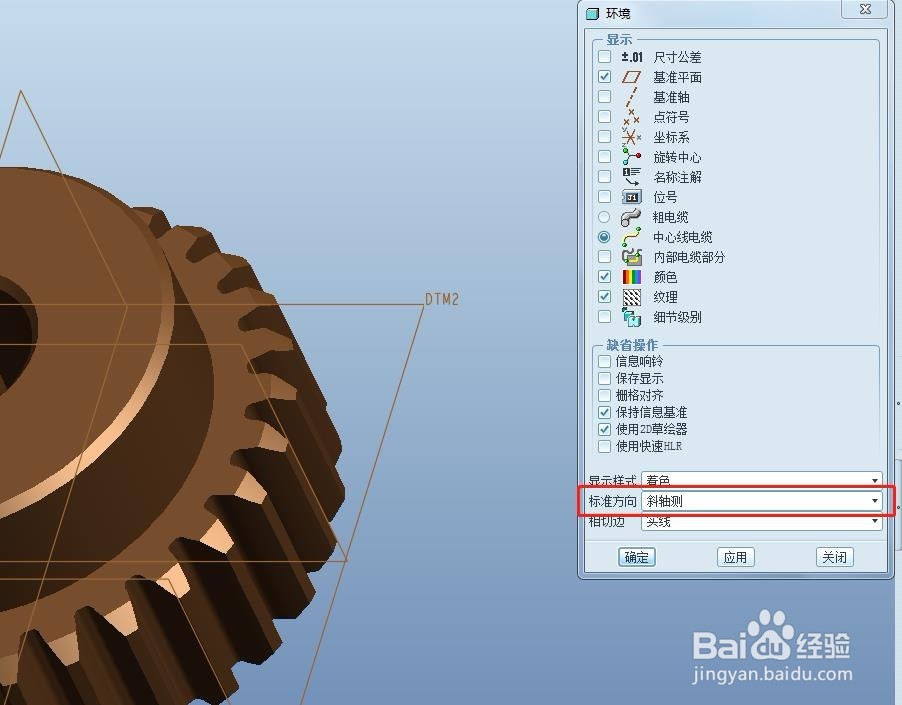
1、开启软件在“零件”或“装配”绘图模式下,在菜单栏选择“工具”→“环境”
Pro/E 5.0开启软件显示等轴测视图

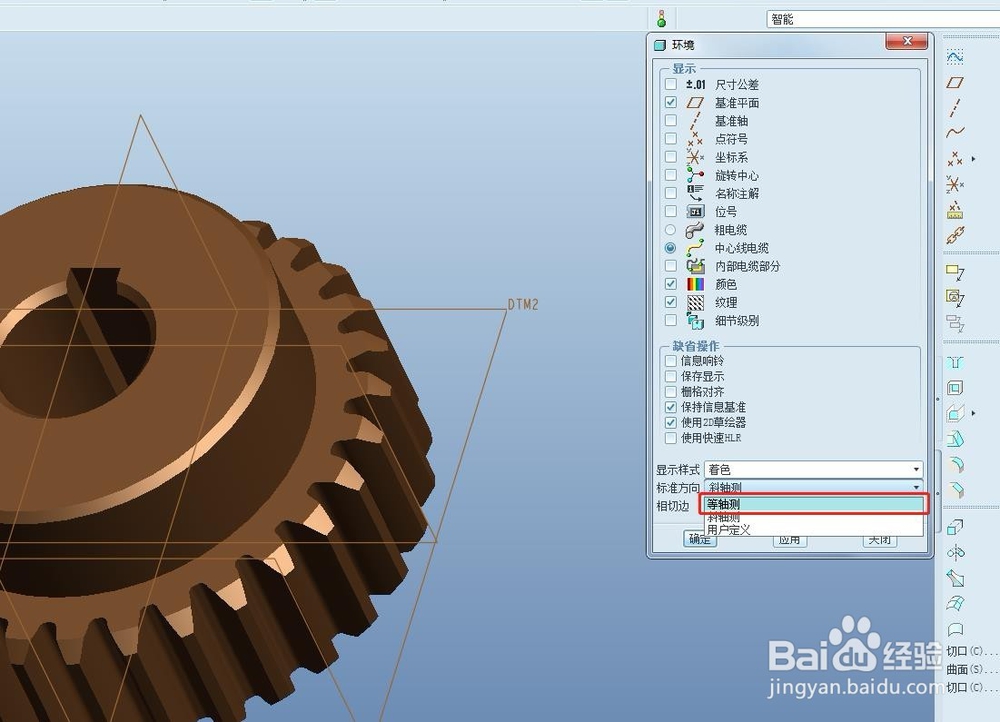
2、在“环境”对话框内选择“标准方向”然后点击下拉菜单选择“等轴测”,完成后点击“应用”
Pro/E 5.0开启软件显示等轴测视图

Pro/E 5.0开启软件显示等轴测视图

3、这种方式的缺点是每次关闭软件后再开启软件后界面又会回到修改前“等轴测”状态。

1、开启软件,在零件或者装配模式下选择“工具”→“选项”
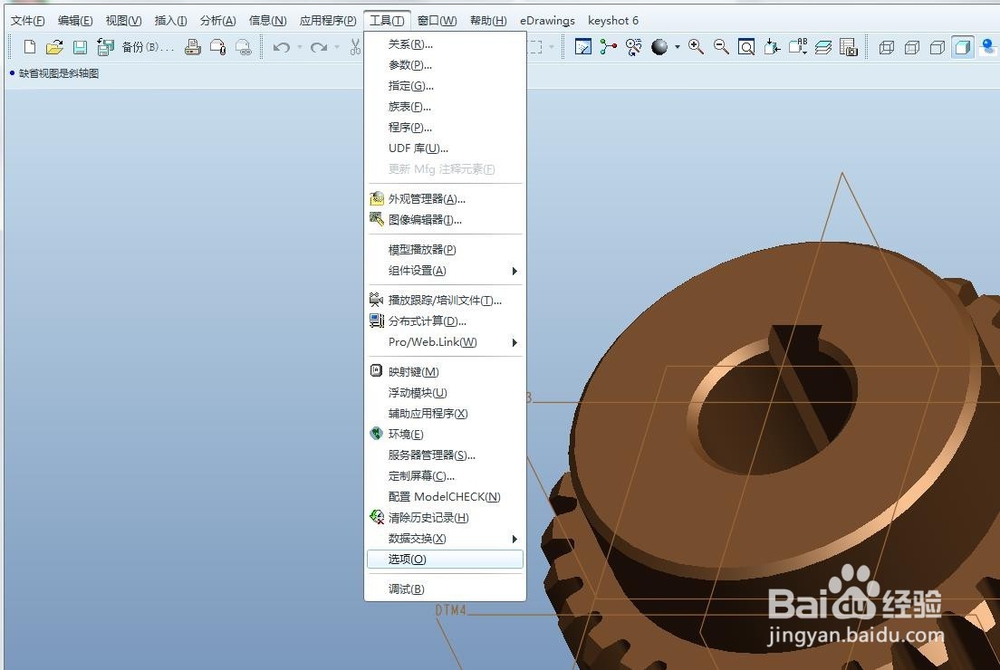
Pro/E 5.0开启软件显示等轴测视图

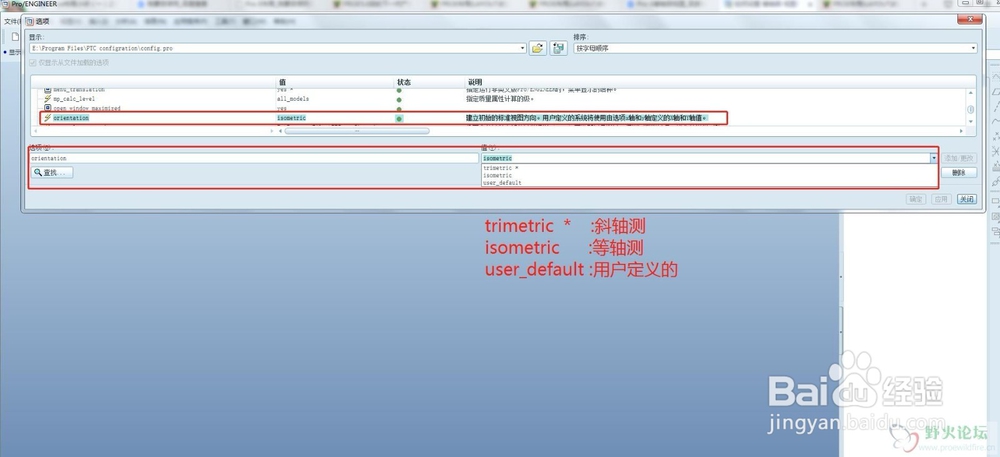
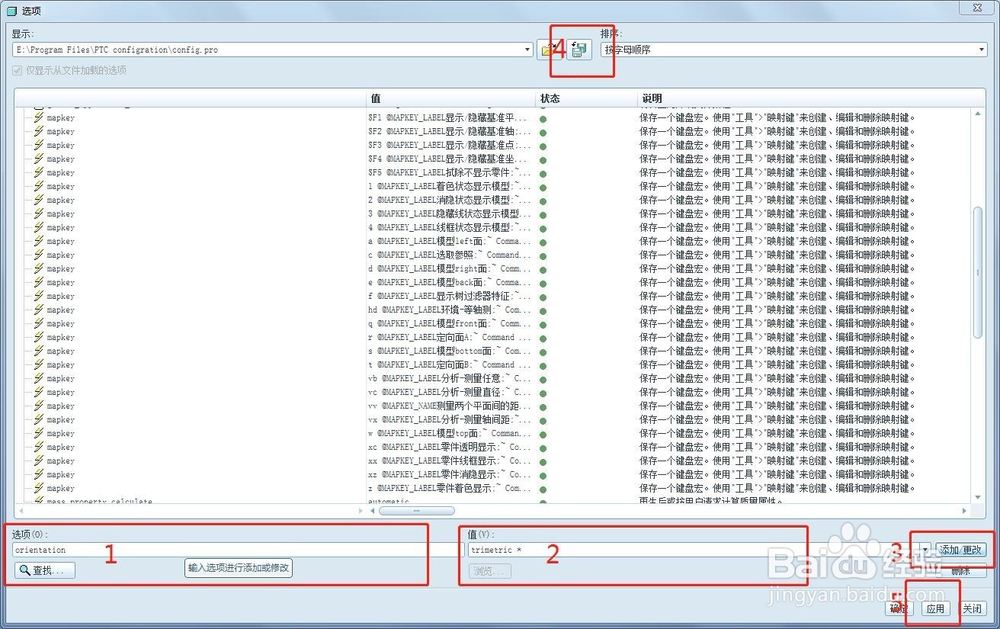
2、在选项对话框内找到“查找”对话框,并输入“orientation”后面“值”对话框选择“trimetric”选择“添加更改”
Pro/E 5.0开启软件显示等轴测视图

3、然后,把设置好的选项保存为config.pro文件。以后开启软件后直接就显示为等轴测视图状态了。
Pro/E 5.0开启软件显示等轴测视图

  • proe5.0草绘显示截面不完整怎么办
  • Proe如何给实体零件贴上喜欢的图片
  • proe中如何拖动图形?
  • proe工程图如何出?
  • creo4.0创建基准轴(用两个面)
  • 热门搜索
    廉洁手抄报图片 元旦手抄报内容大全 三年级感恩手抄报 勤俭节约手抄报内容 环境保护手抄报内容 手抄报春天 关于中秋的手抄报 道路交通安全手抄报 关于感恩节的手抄报 初中语文手抄报