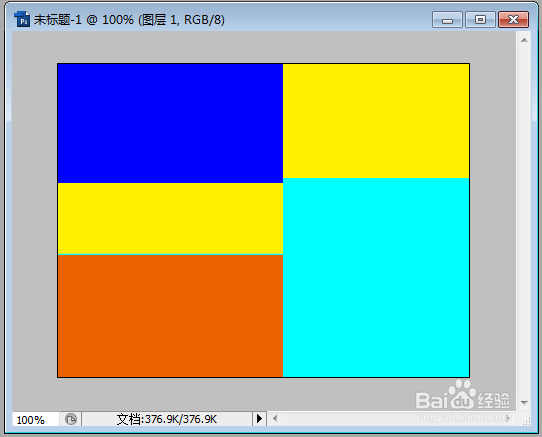
1、例如要清除下图中的黄色。
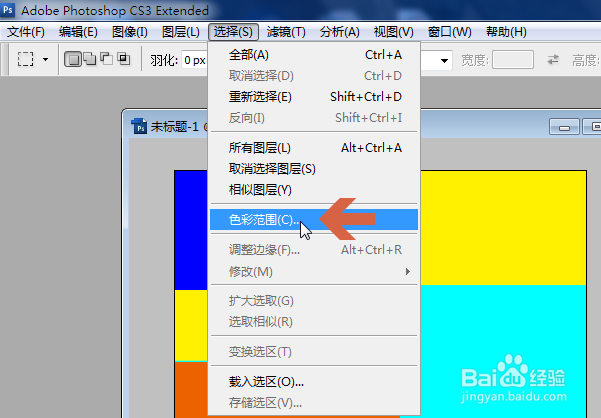
2、点击Photoshop的【选择】菜单。

3、点击选择菜单中的【色彩范围】选项。
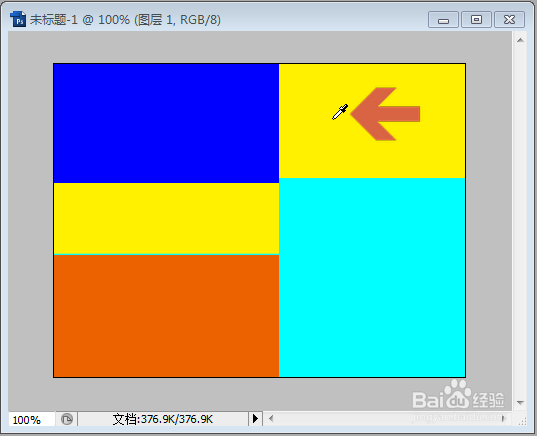
4、此时会打开色彩范围对话框,鼠标指针会变成吸管的样式,在要清除的黄色上点击鼠标。
5、再点击色彩范围对话框中的【确定】。

6、确定后图片中所有黄色的区域会被选中。
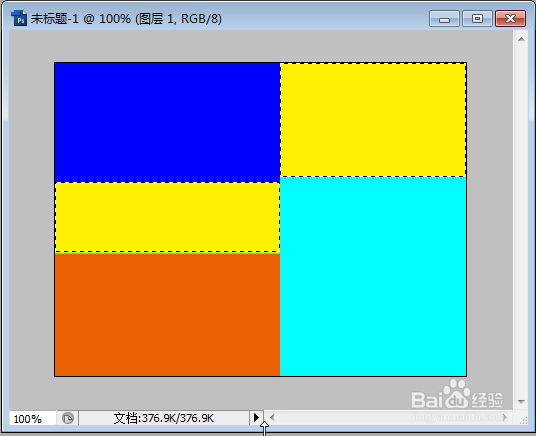
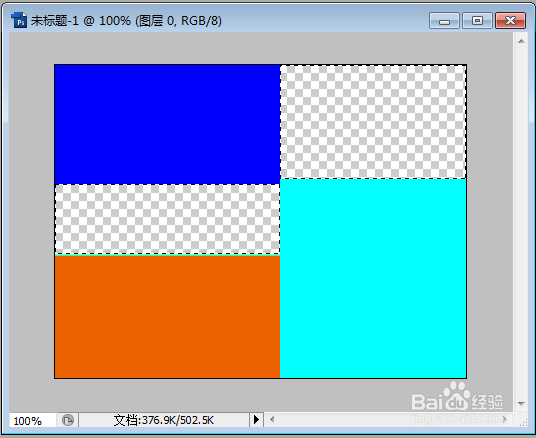
7、再按键盘的删除键即可删除黄色区域。
时间:2026-04-26 12:08:29
1、例如要清除下图中的黄色。
2、点击Photoshop的【选择】菜单。
3、点击选择菜单中的【色彩范围】选项。
4、此时会打开色彩范围对话框,鼠标指针会变成吸管的样式,在要清除的黄色上点击鼠标。
5、再点击色彩范围对话框中的【确定】。
6、确定后图片中所有黄色的区域会被选中。
7、再按键盘的删除键即可删除黄色区域。
