Notepad++如何安装Python插件Notepad++插件

 时间:2024-10-17 13:14:51

1、请自行百度下载安装NotePad++编辑器软件

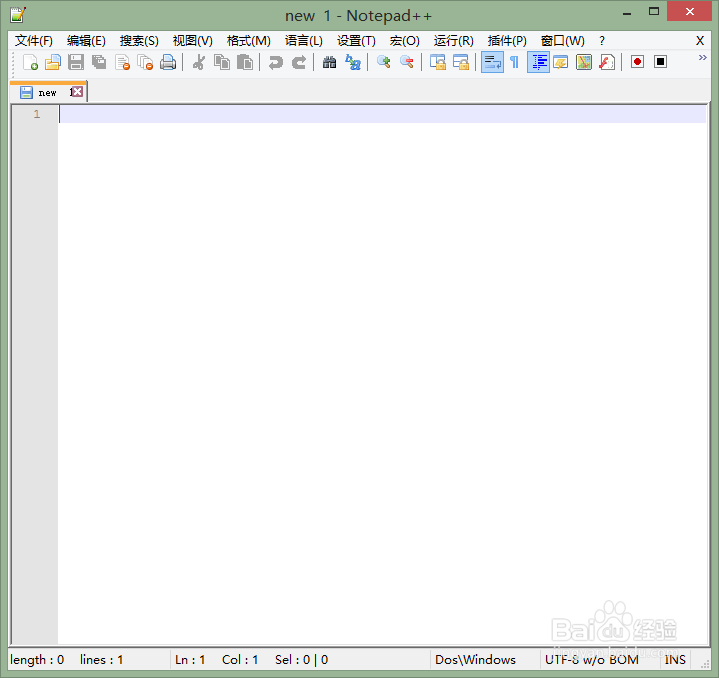
2、安装完成之后运行notepadd++软件
Notepad++如何安装Python插件Notepad++插件

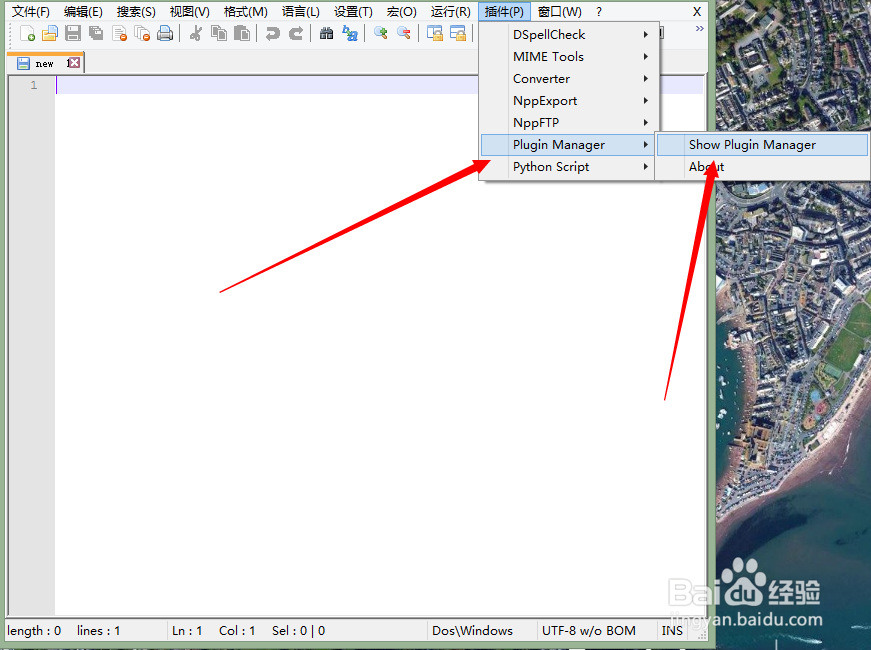
3、点击插件--Plugin Manager

Notepad++如何安装Python插件Notepad++插件

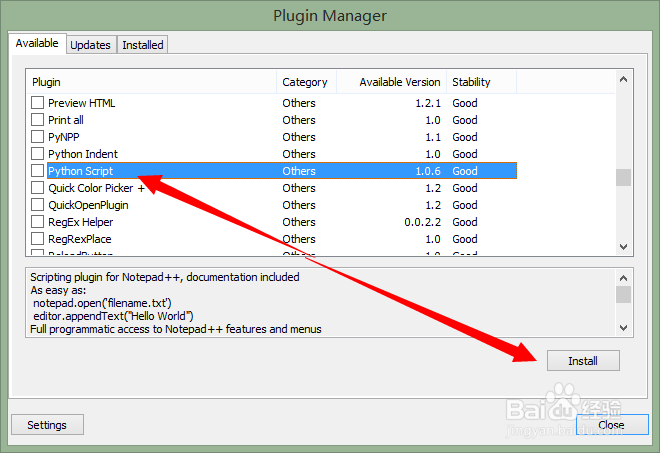
4、来到插件管理界面

Notepad++如何安装Python插件Notepad++插件

5、下啦找到python插件然后点击边上的install开始安装

Notepad++如何安装Python插件Notepad++插件

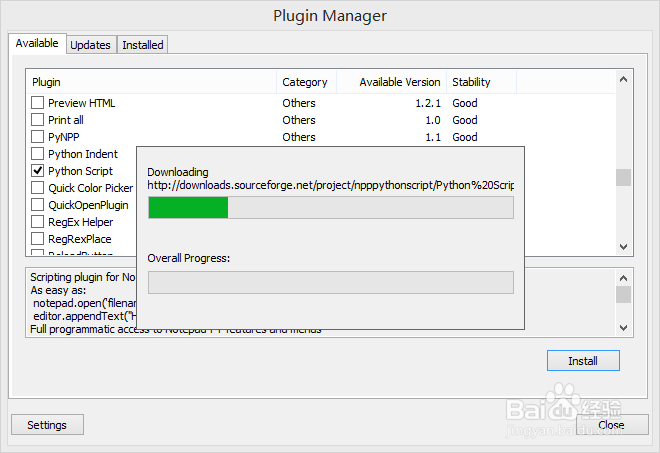
6、安装python插件过程中

Notepad++如何安装Python插件Notepad++插件

7、安装完成之后提示重启生效

Notepad++如何安装Python插件Notepad++插件

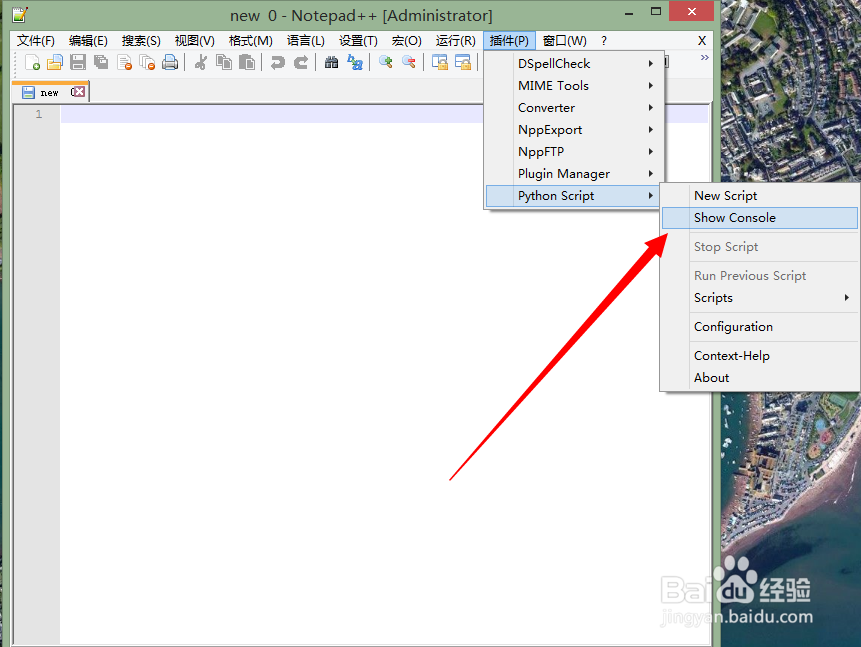
8、重启notepad++软件之后点击插件--选择python插件---打开console

Notepad++如何安装Python插件Notepad++插件

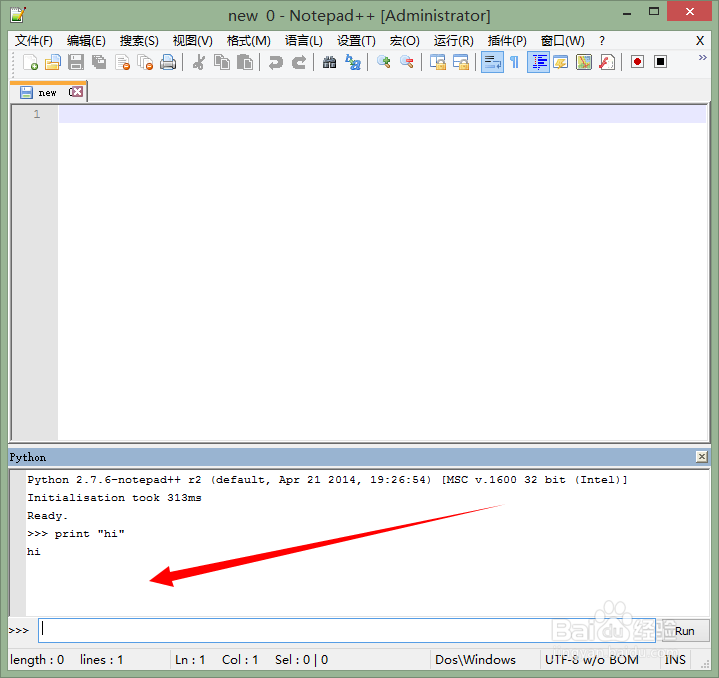
9、来到python命令行模式

Notepad++如何安装Python插件Notepad++插件

10、可以在这里直接使用python命令

Notepad++如何安装Python插件Notepad++插件

11、如果您觉得本经验有帮助,请点击正下方的或右上角的“大拇指”或“分享”或“关注TA”给我支持和鼓励为了方便下次寻找,您可以点击“收藏”收藏本经验

  • 在css中如何改变整个网页的字体大小
  • 情侣间最幸福的21种拍照姿势,留住最美瞬间
  • Excel中的INDIRECT如何应用
  • 男人如何算成功 男人成功的标准
  • 如何查看电脑配置(详细)
  • 热门搜索
    春节手抄报内容文字 春天手抄报图片 关于儿童节的手抄报 青春手抄报 消防手抄报大全 关于英语的手抄报 扫黑除恶手抄报 保护水资源手抄报 清明手抄报图片 艾滋病手抄报