如何将Micros visio图纸保存为JPEG格式

 时间:2026-04-23 22:23:27

1、首先打开已经编辑好的Microsoft visio图纸。

如何将Micros visio图纸保存为JPEG格式

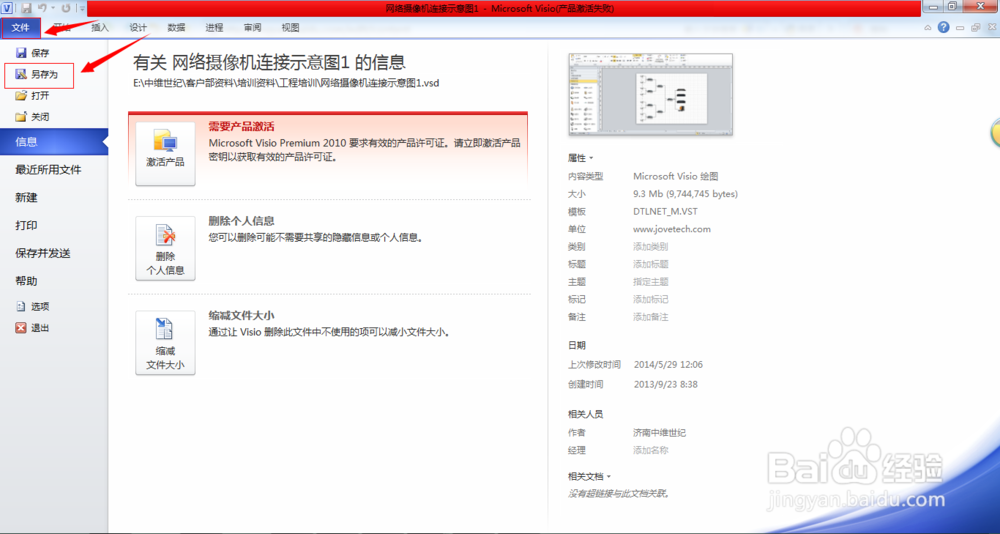
2、点击Microsoft visio右上方的的文件按钮,之后弹出文件下拉列表,在下方有个另存为选项。
如何将Micros visio图纸保存为JPEG格式

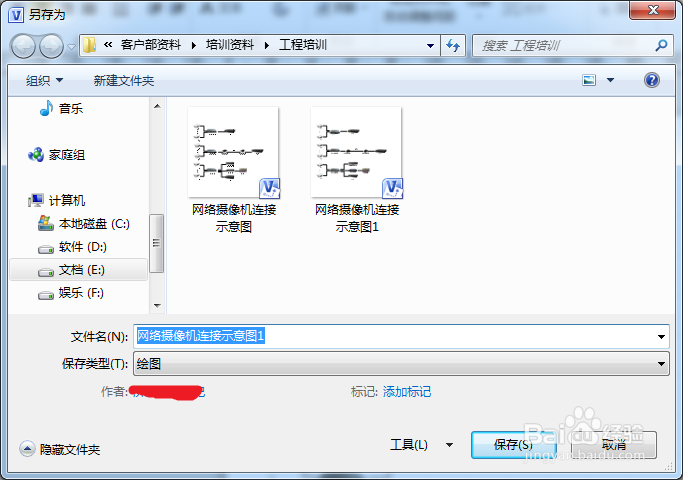
3、点击另存为,弹出另存为对话框。

如何将Micros visio图纸保存为JPEG格式

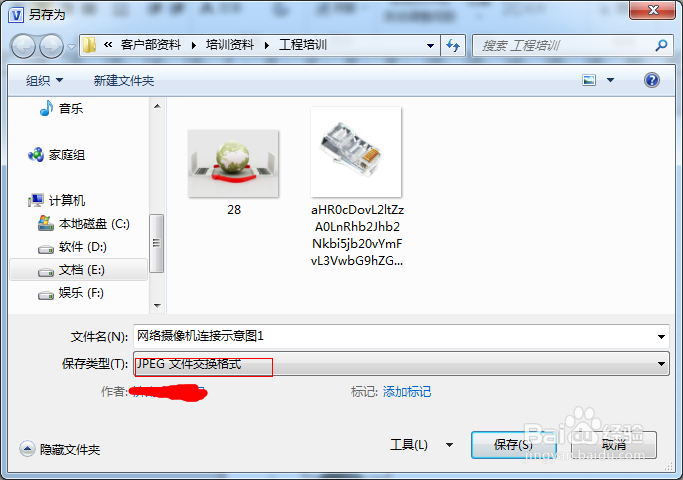
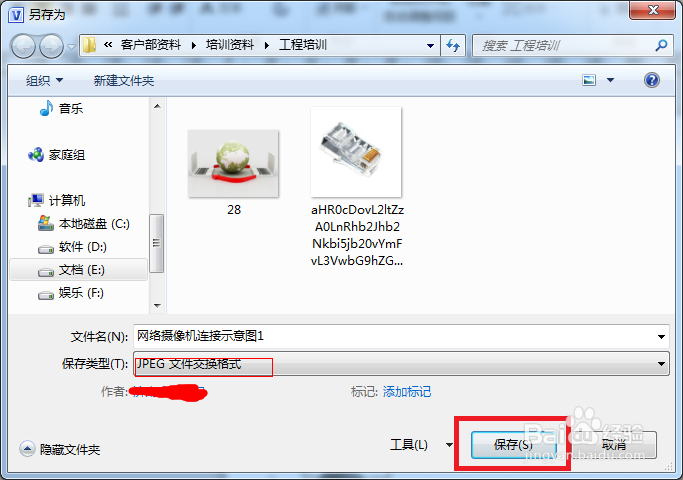
4、点击另存为对话框下方的保存类型,选择JPEG文件交换格式。

如何将Micros visio图纸保存为JPEG格式

如何将Micros visio图纸保存为JPEG格式

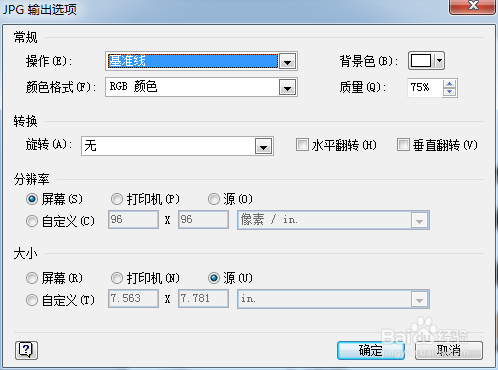
5、选择好保存类型之后,点击另存为对话框下方的保存按钮,弹出JPG输出选项对话框。
如何将Micros visio图纸保存为JPEG格式

如何将Micros visio图纸保存为JPEG格式

6、JPG输出选项可以选择保存底色,分辨率,大小等选项。选择好合适选项后点击确定,此时已经完成将Microsoft visio保存为JPEG格式的操作。

如何将Micros visio图纸保存为JPEG格式

7、找到图片保存的文件夹,用照片查看器打开已保存图片即可。

如何将Micros visio图纸保存为JPEG格式

  • 轻捷pdf怎么卸载不了
  • Power Designer 中如何画一个完整的物理模型
  • 怎么查询电脑里有几块硬盘?
  • 养猪都有哪些圈舍?
  • 优酷把默认下载清晰度设置为蓝光怎么设置
  • 热门搜索
    小手拉大手手抄报 消防手抄报图片大全 幼儿手抄报 2035年的我手抄报 庆元旦手抄报 缅怀先烈手抄报简单又漂亮 儿童节手抄报简单漂亮 三八妇女节手抄报内容 少数民族手抄报 一二年级防溺水手抄报