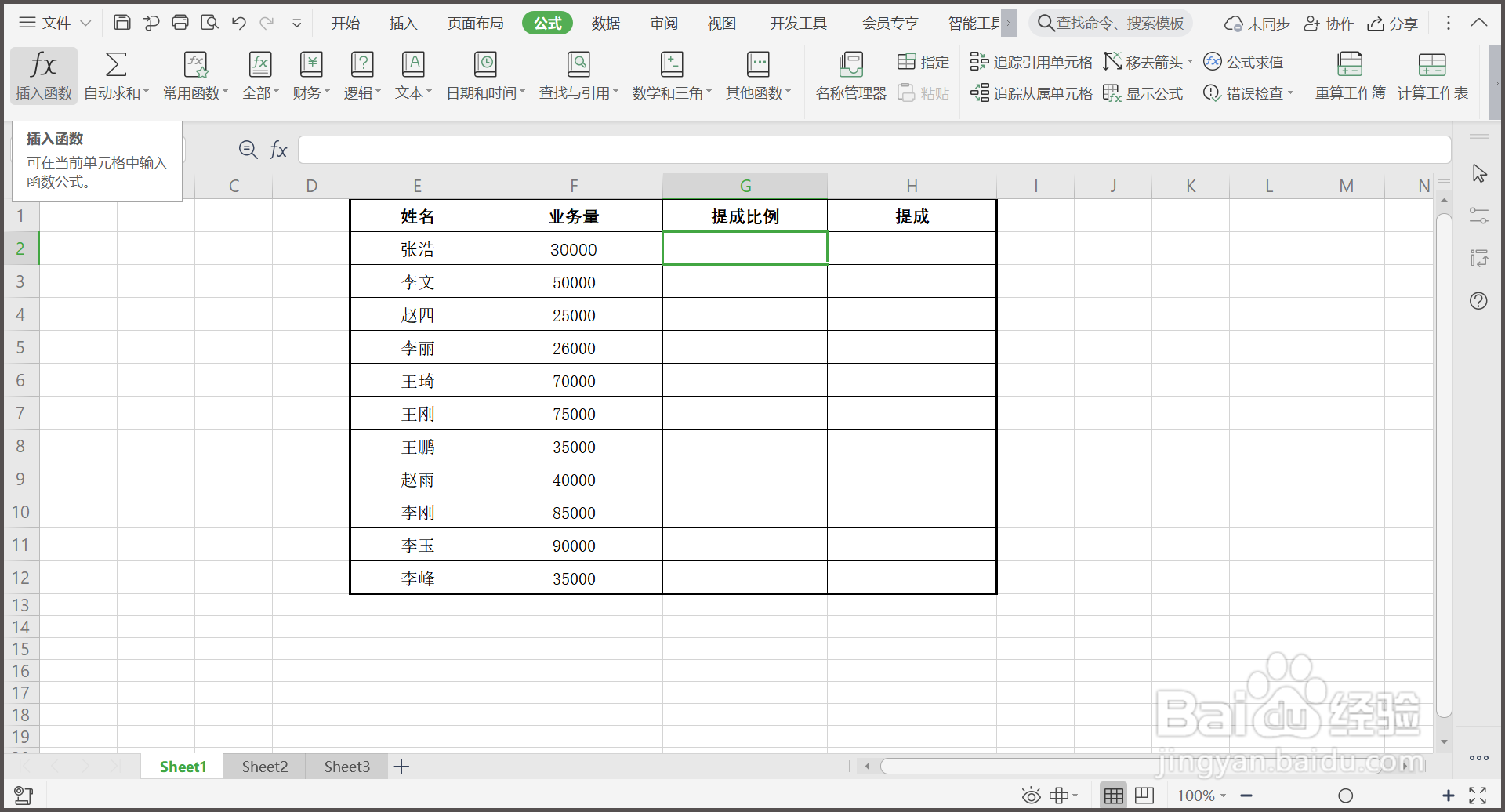
1、1.打开WPS数据表格,选中G2单元格,点击【公式】—【fx】。
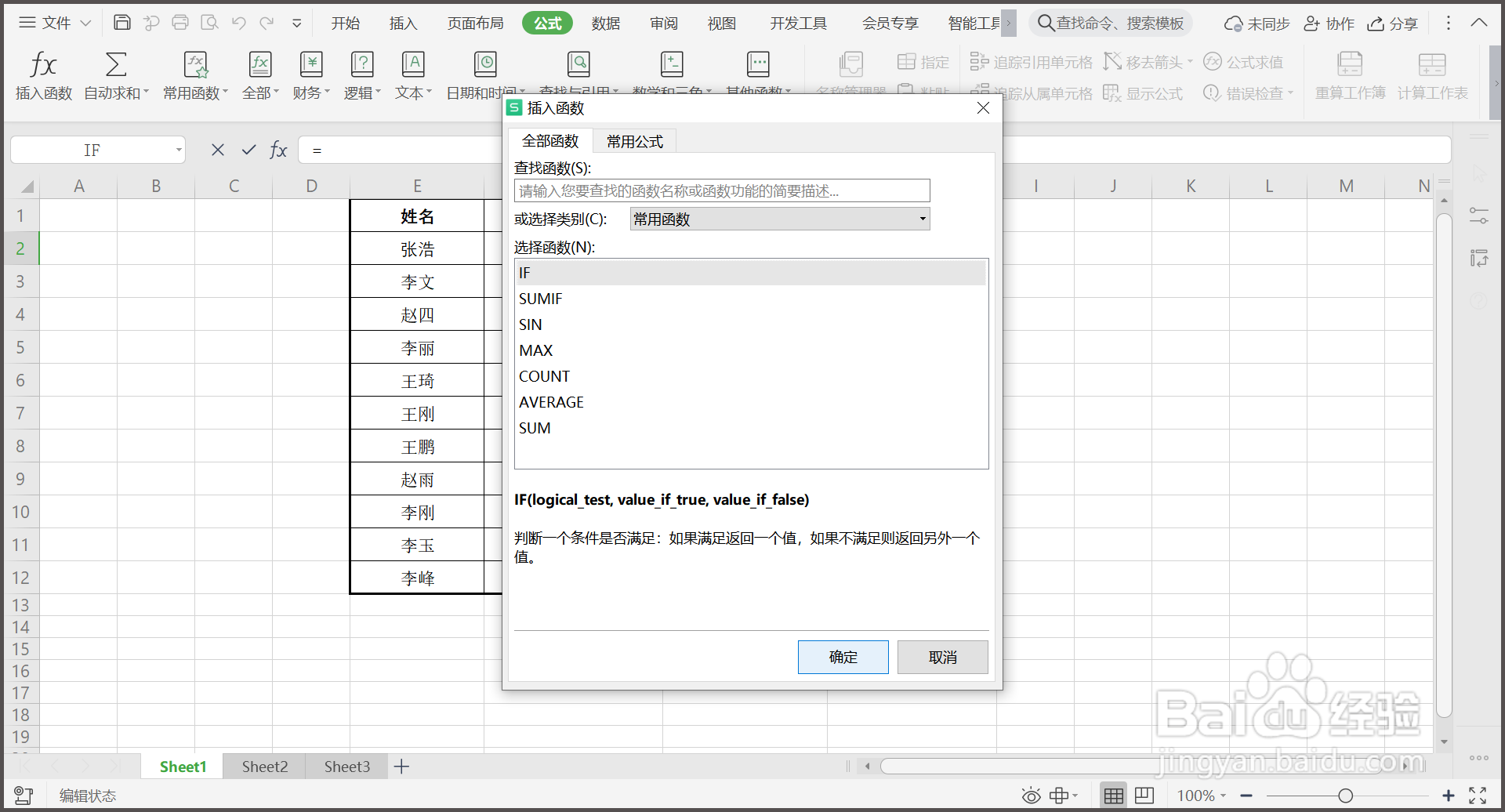
2、2.界面弹出【插入函数】对话窗,选择函数IF,点击【确定】。
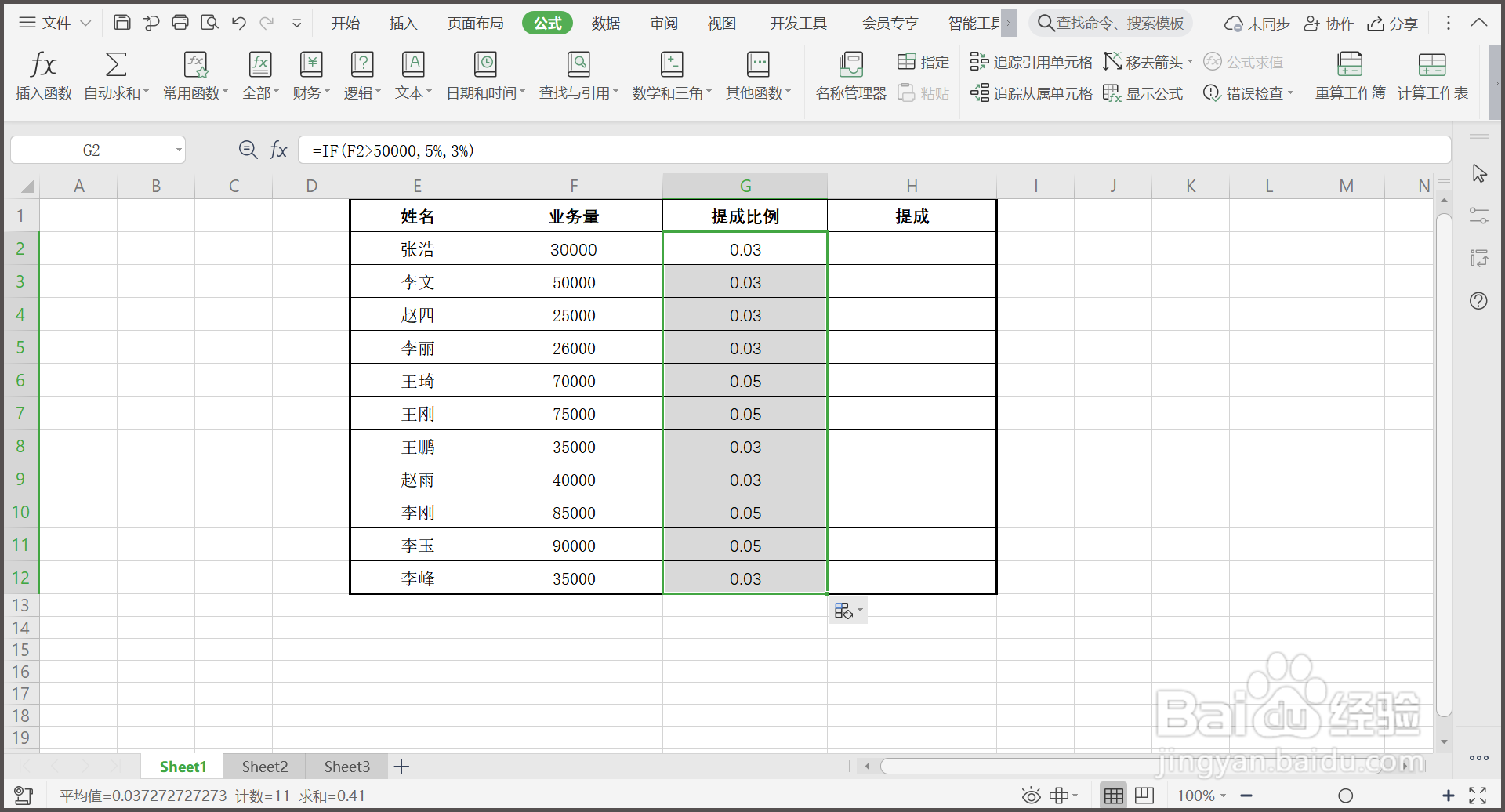
3、3.测试条件为F2>50000,真值为5%,假值为3%,点击【确定】。

4、4.鼠标放在F2单元格右下方,变为黑色十字后双击,填充完毕。
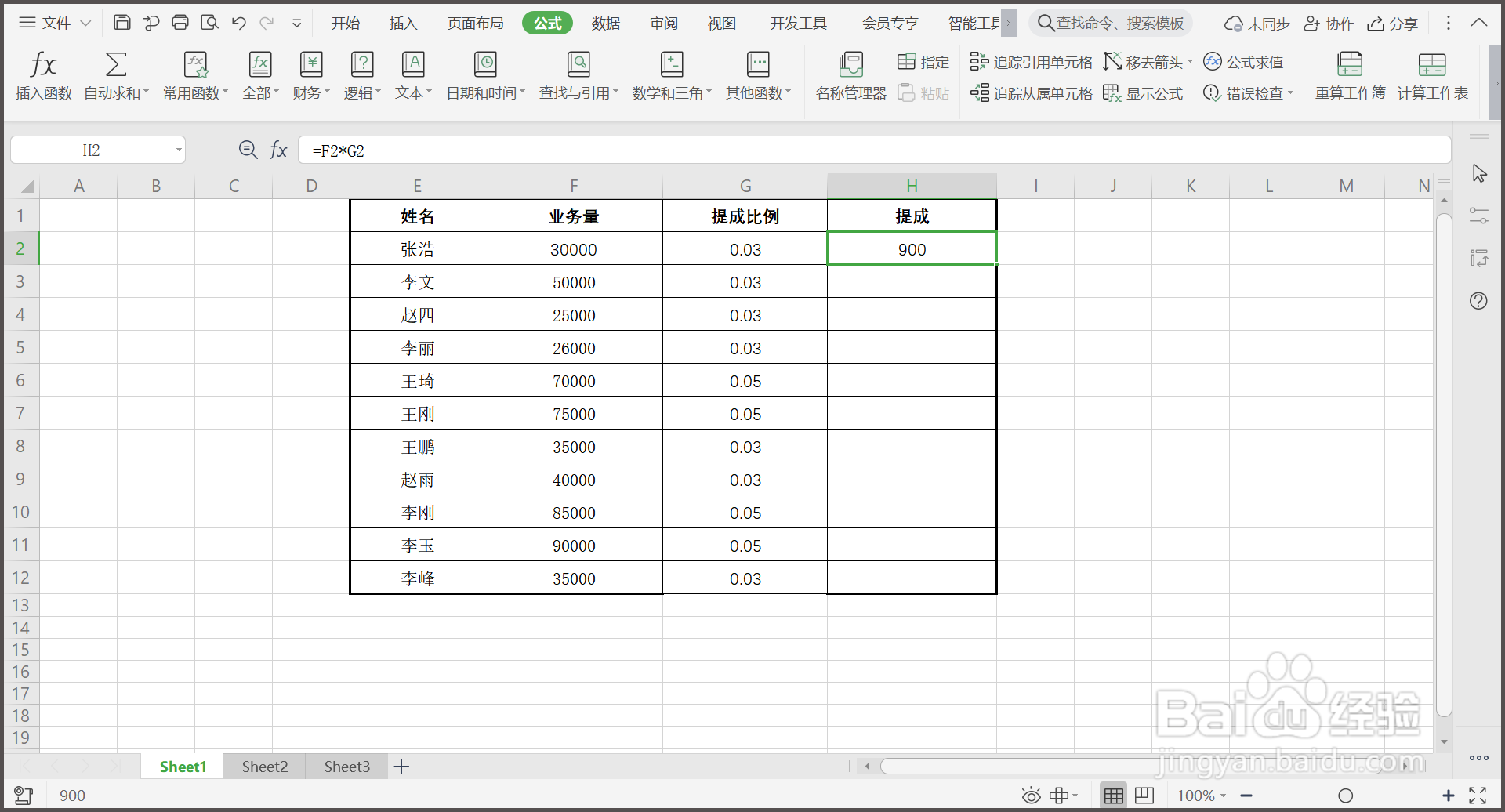
5、5.选中H2单元格,输入公式“=F2*G2”,回车,算出第一人提成。
6、6.鼠标放在H2单元格右下方,变为黑色十字后双击,填充完毕。

7、总结:
1.打开WPS数据表格,选中G2单元格,点击【公式】—【fx】。
2.界面弹出【插入函数】对话窗,选择函数IF,点击【确定】。
3.测试条件为F2>50000,真值为5%,假值为3%,点击【确定】。
4.鼠标放在F2单元格右下方,变为黑色十字后双击,填充完毕。
5.选中H2单元格,输入公式“=F2*G2”,回车,算出第一人提成。
6.鼠标放在H2单元格右下方,变为黑色十字后双击,填充完毕。
