win10如何调整麦克风声音大小

 时间:2024-10-15 08:25:05

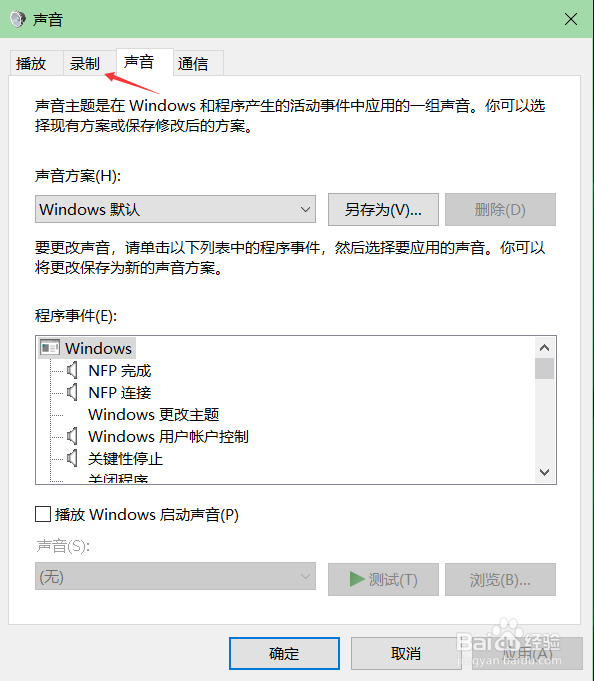
1、右键点击电脑右下角的“声音小喇叭”并选择“声音”打开。如下图:

win10如何调整麦克风声音大小

2、点击标签栏“录制”如下图:

win10如何调整麦克风声音大小

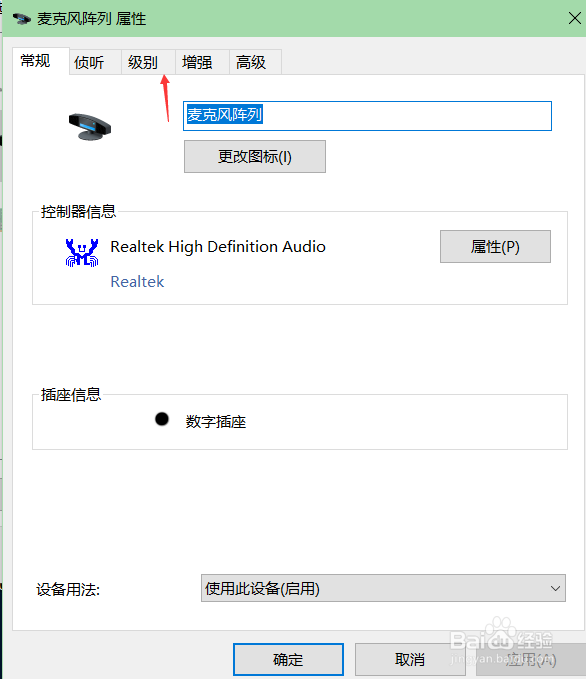
3、选中“麦克风”并点击其右下角的“属性”如下图:

win10如何调整麦克风声音大小

4、点击“级别”标签栏,如下图:

win10如何调整麦克风声音大小

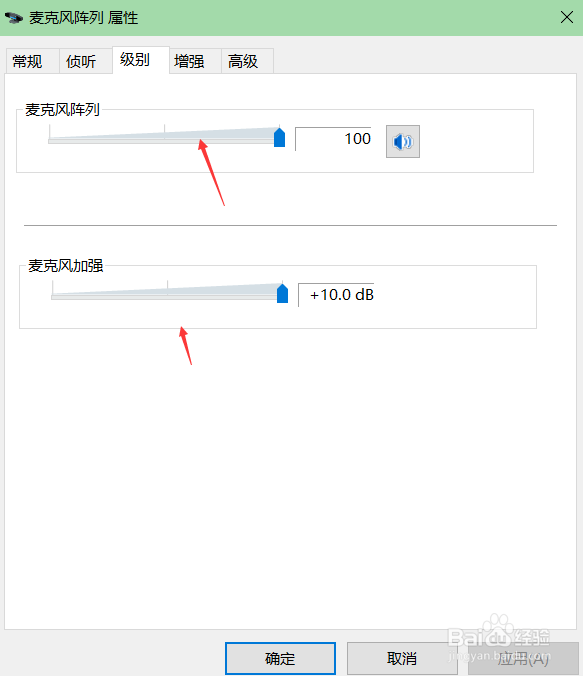
5、接下来我们就可以通过调整“麦克风阵列”、“麦克风加强”来调整麦克风的声音大小。如下图:
win10如何调整麦克风声音大小

6、总结:win10如何调整麦克风声音大小(1)右键点击电脑右下角的“声音小喇叭”并选择“声音”(2)点击标签栏“录制”(3)选中“麦克风”并点击其右下角的“属性”(4)点击“级别”标签栏(5)调整“麦克风阵列”、“麦克风加强”

  • 掌上英雄联盟怎么开启夜间防骚扰模式
  • PG9025蓝牙手柄现代战争4操作教程(安卓)
  • 英雄联盟中的使用移动预测在哪里?
  • 拼多多9.9抢iphone11是真的吗
  • 怎样将wii游戏灌入硬盘
  • 热门搜索
    欢庆六一节手抄报 儿童节手抄报内容 心理手抄报内容 庆元旦迎新春手抄报 国庆节手抄报简单漂亮 小学生四年级手抄报 科技手抄报图片 法制安全教育手抄报 红十字手抄报 七一建党节手抄报