1、打开电脑进入桌面,打开软件进界面。

2、打开软件进入后,打开相应的文档。

3、打开文档后,找到上方的图层管理器点击进入。
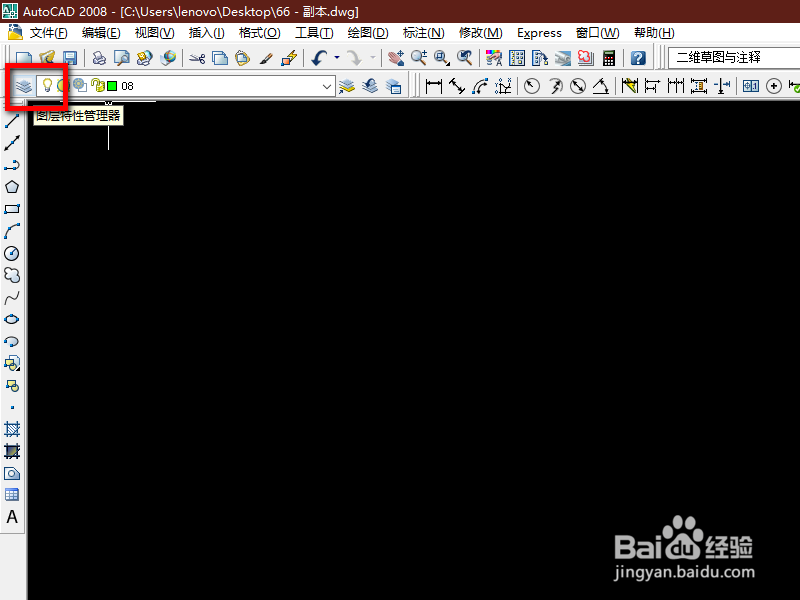
4、点击后弹出对话框,设置画中心线的图层,颜色红色,线型点划线完成后,点击确定。
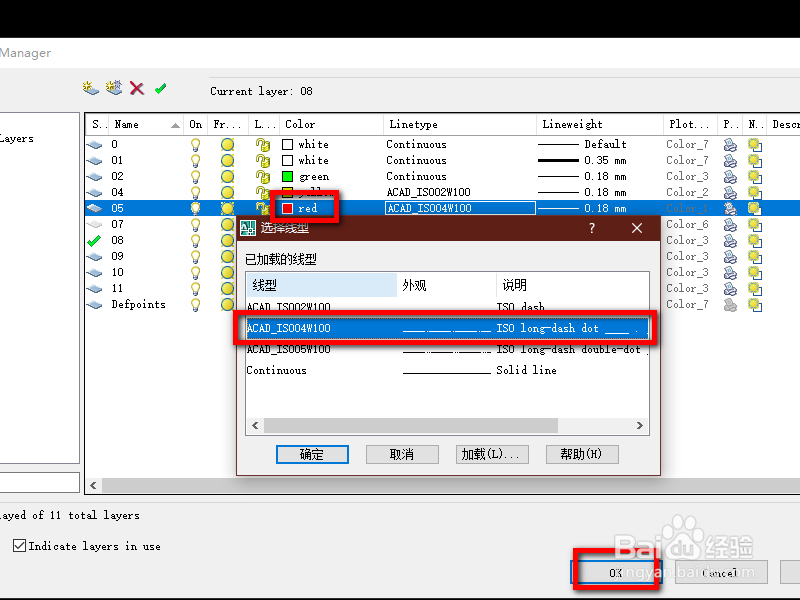
5、找到左边的直线命令点击使用。

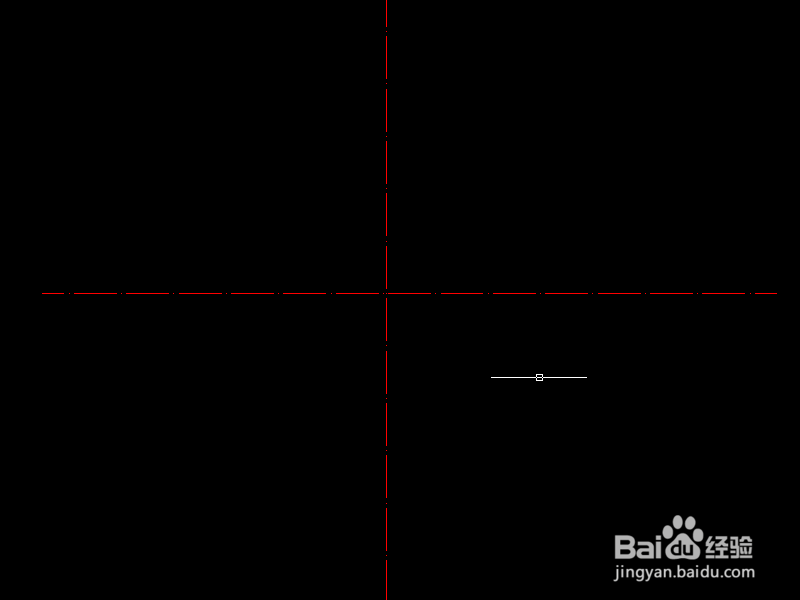
6、使用鼠标点击进行绘制完成定位中心线。
时间:2026-04-24 11:27:35
1、打开电脑进入桌面,打开软件进界面。
2、打开软件进入后,打开相应的文档。
3、打开文档后,找到上方的图层管理器点击进入。
4、点击后弹出对话框,设置画中心线的图层,颜色红色,线型点划线完成后,点击确定。
5、找到左边的直线命令点击使用。
6、使用鼠标点击进行绘制完成定位中心线。
