PS如何设计火焰倒影插图

 时间:2026-02-14 15:02:33

1、新建PS画布,点击添加【火焰图形】。

PS如何设计火焰倒影插图

2、将前景色设置黄色,画出图形。

PS如何设计火焰倒影插图

3、Ctrl+J复制图层,Ctrl+T选中图形,鼠标右键【垂直翻转】。

PS如何设计火焰倒影插图

4、选中图层,鼠标右键【栅格化】。

PS如何设计火焰倒影插图

5、选择【油漆桶】填充图形。

PS如何设计火焰倒影插图

6、选择【橡皮擦】,将底部轻轻擦掉。

PS如何设计火焰倒影插图

7、最后点击另存为【JPEG】格式,完成图标设计。

PS如何设计火焰倒影插图

1、1、新建PS画布,点击添加【火焰图形】。

2、将前景色设置黄色,画出图形。

3、Ctrl+J复制图层,Ctrl+T选中图形,鼠标右键【垂直翻转】。
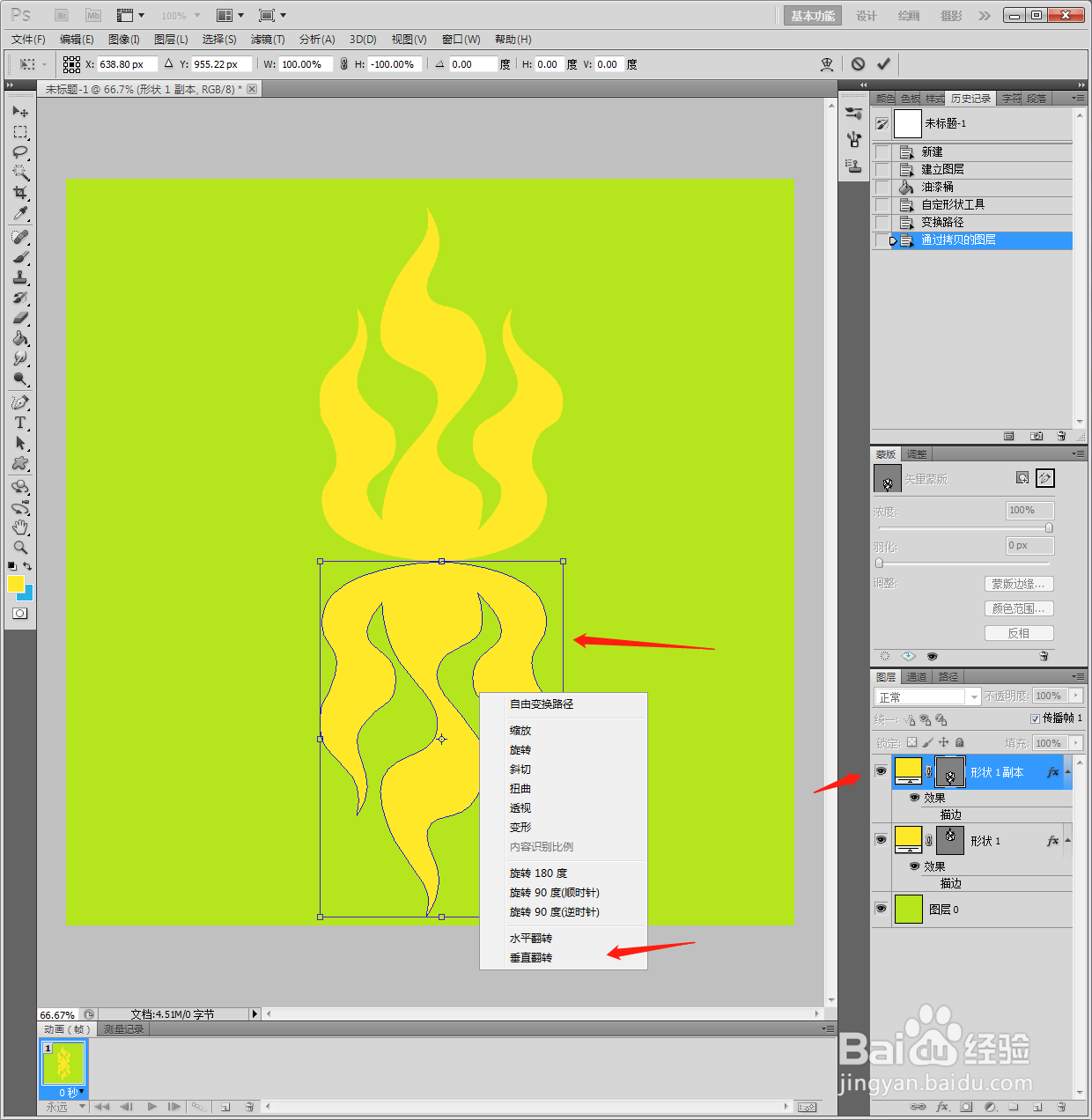
4、选中图层,鼠标右键【栅格化】。

5、选择【油漆桶】填充图形。

6、选择【橡皮擦】,将底部轻轻擦掉。

7、最后点击另存为【JPEG】格式,完成图标设计。

  • 用ps通道功能制作雕刻效果的黄铜文字
  • photoshop如何制作玉雕文字?
  • PS中的基线迁移如何操作?
  • 如何在 Photoshop 中使用导航器面板
  • 在ps中给图片设置粗麻布纹理化的方法
  • 热门搜索
    创卫手抄报内容 感谢师恩手抄报 宣传普通话手抄报 普法手抄报图片 手抄报插图简单又漂亮 开学手抄报简单又好画 有关国庆节的手抄报 传统美德手抄报 关于热爱生命的手抄报 法制与安全的手抄报