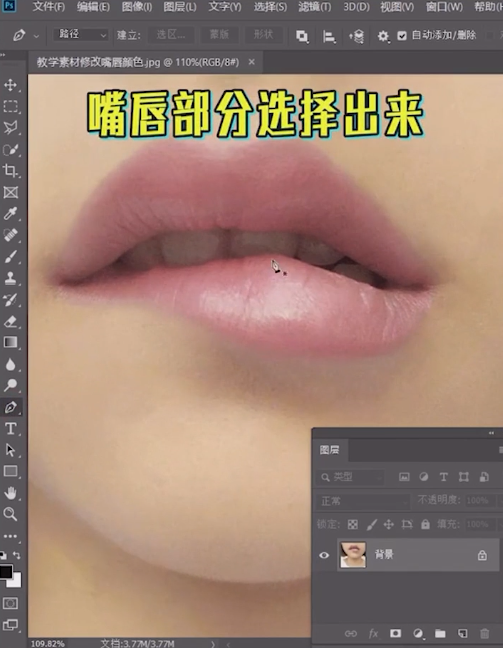
1、首先用钢笔工具把人物的嘴唇部分选择出来。
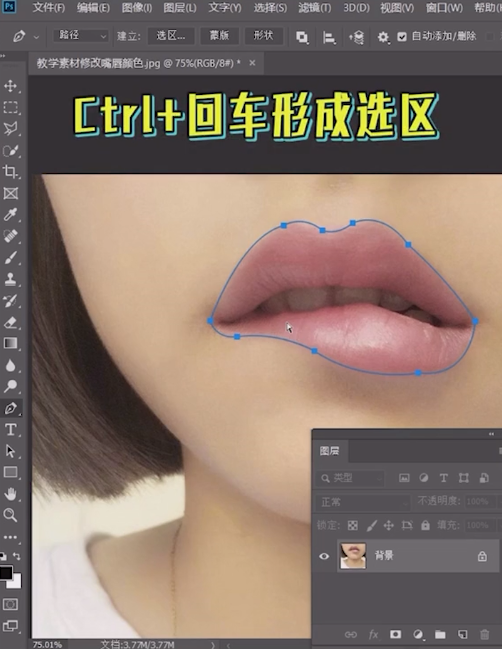
2、按住CTRL+回车键形成选区。
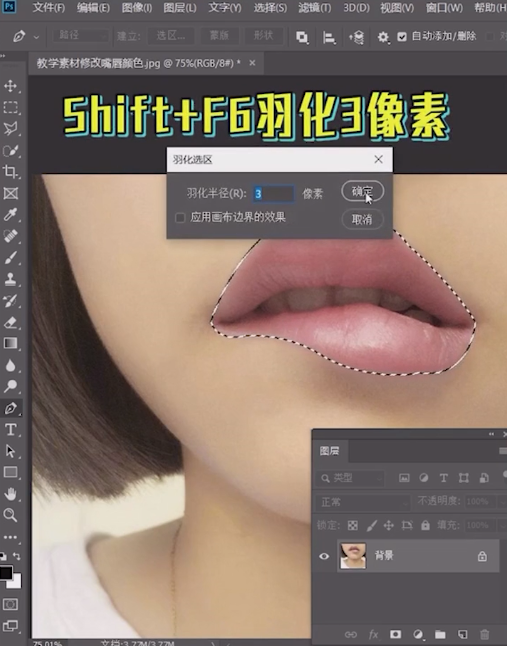
3、SHIFT+F6羽化3个像素。
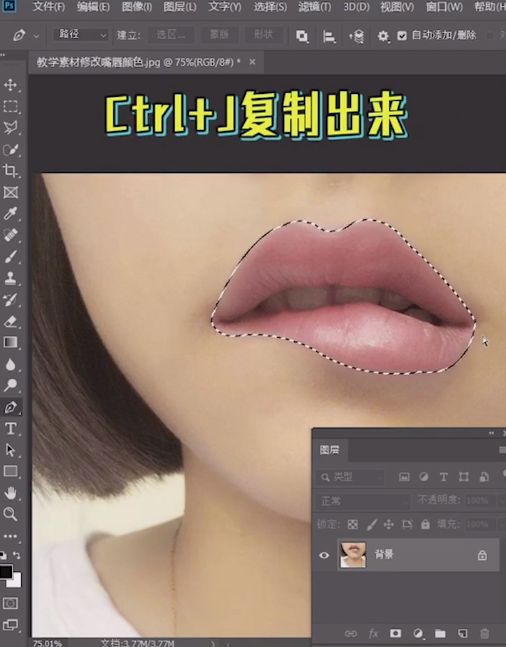
4、CTRL+J复制出来。
5、在抠出的嘴唇图层,用钢笔工具,把牙齿部分选择出来。
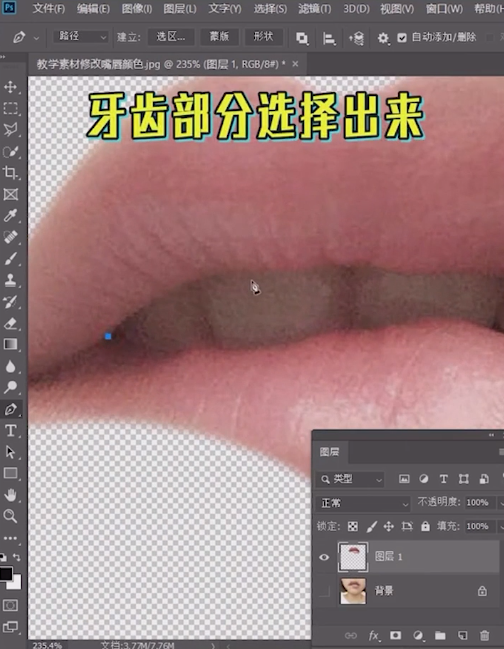
6、CTRL+回车键形成选区。
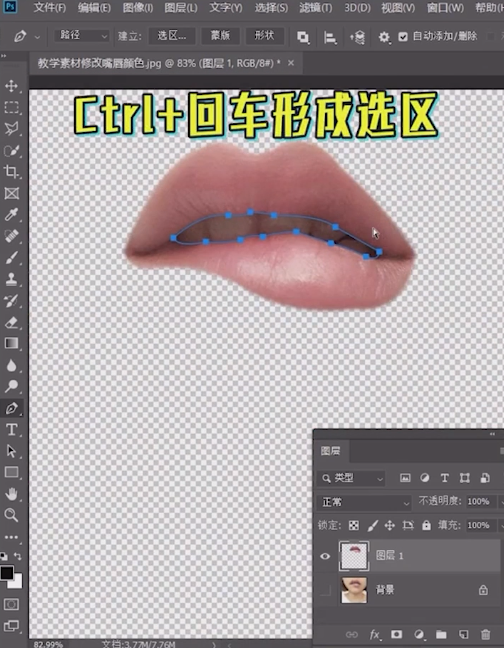
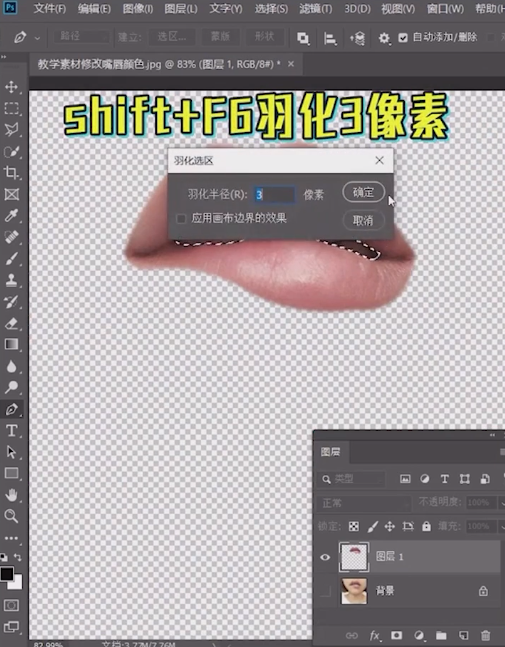
7、SHIFT+F6羽化3个像素。
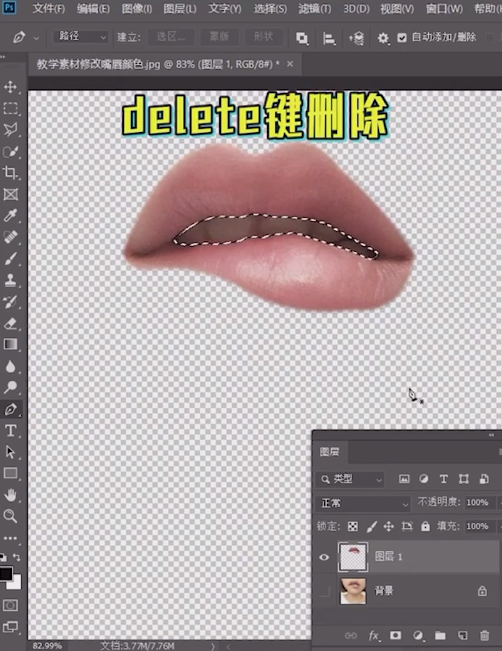
8、DELETE键删除。
9、按住键盘CTRL键。
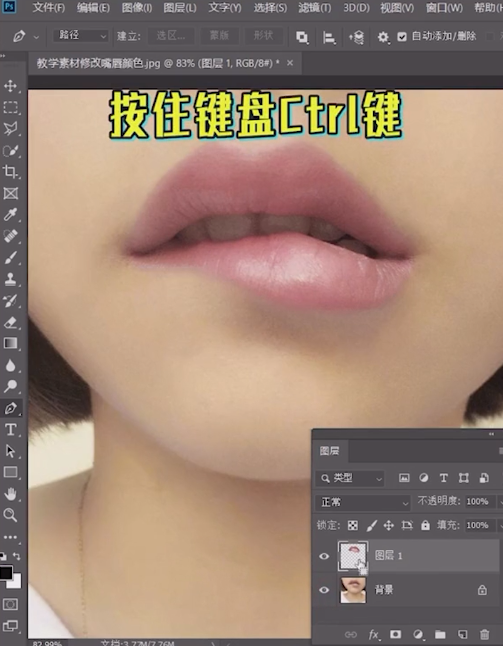
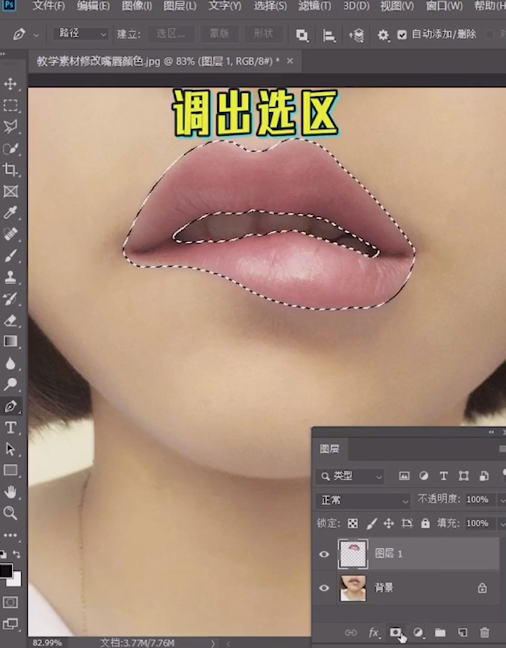
10、点击嘴唇图层,调出选区。
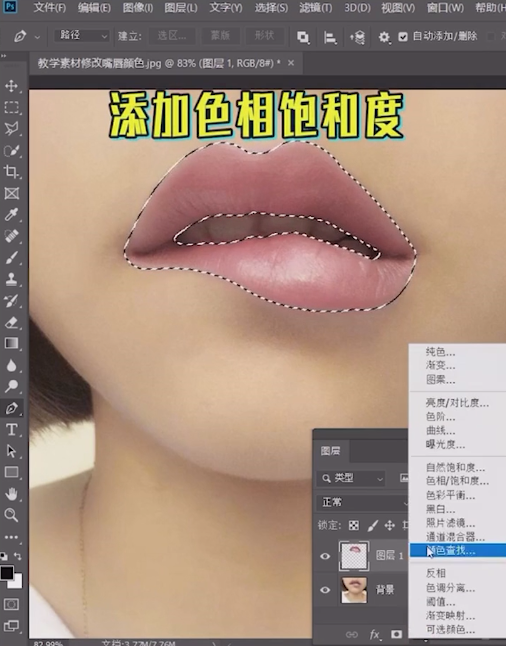
11、添加色相饱和度。
12、小手图标吸取嘴唇颜色。
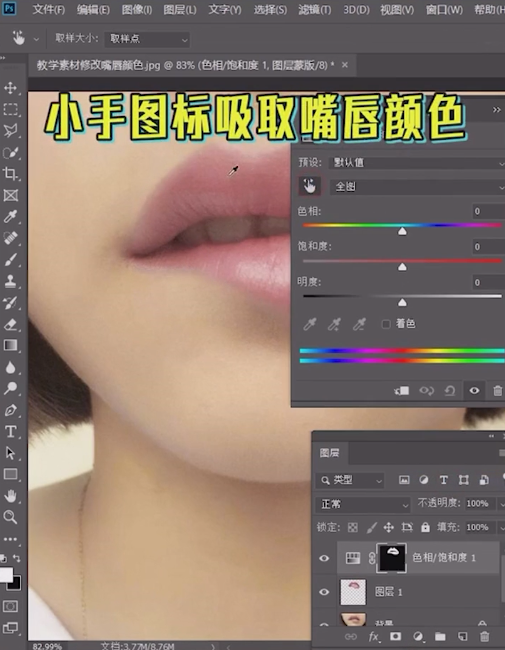
13、饱和度适当提高一点。

14、拉动色相滑块改变颜色就完成了。

时间:2026-04-22 08:41:21
1、首先用钢笔工具把人物的嘴唇部分选择出来。
2、按住CTRL+回车键形成选区。
3、SHIFT+F6羽化3个像素。
4、CTRL+J复制出来。
5、在抠出的嘴唇图层,用钢笔工具,把牙齿部分选择出来。
6、CTRL+回车键形成选区。
7、SHIFT+F6羽化3个像素。
8、DELETE键删除。
9、按住键盘CTRL键。
10、点击嘴唇图层,调出选区。
11、添加色相饱和度。
12、小手图标吸取嘴唇颜色。
13、饱和度适当提高一点。
14、拉动色相滑块改变颜色就完成了。
