illustrator为人物添加阴影和装饰

 时间:2024-10-12 00:26:57

1、上接‘illustrator为翅膀添加装饰图案’。使用【直线段工具】,绘制六条白色竖线。

illustrator为人物添加阴影和装饰

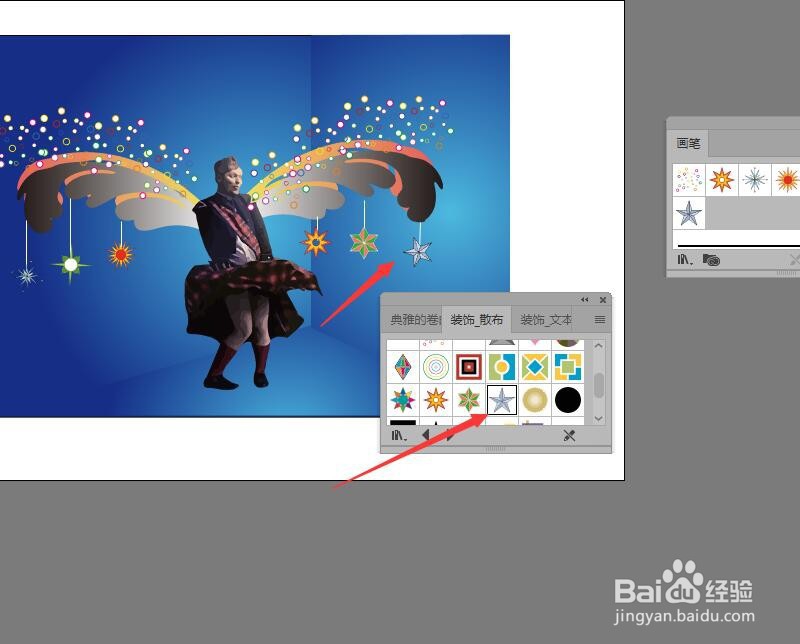
2、选择【装饰散布】的画笔笔触。使用【画笔工具】在白色线条的下部单击添加装饰。
illustrator为人物添加阴影和装饰

3、使用【椭圆工具】绘制一个黑色椭圆。将黑色椭圆调整到人物后面。

illustrator为人物添加阴影和装饰

4、执行菜单中的【效果】【模糊】【高斯模糊】命令,打开高斯模糊对话框。

illustrator为人物添加阴影和装饰

5、在对话框中设置模糊半径为9.3像素,单击【确定】按钮。

illustrator为人物添加阴影和装饰

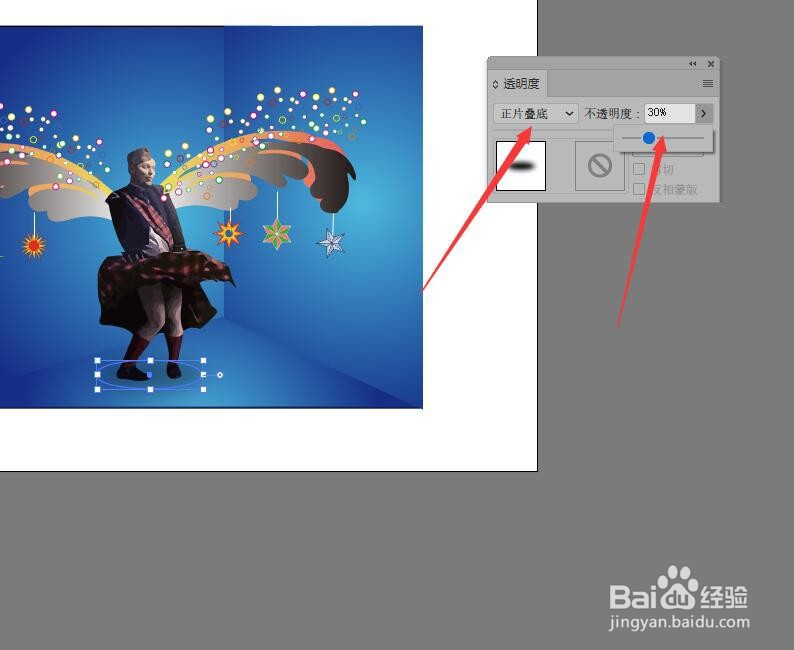
6、在透明度面板中,设置混合模式为【正片叠底】不透明度为30%。

illustrator为人物添加阴影和装饰

7、使用【钢笔工具】绘制形状,填充为白色与青色作为装饰。完成图像制作。

illustrator为人物添加阴影和装饰
  • 如何利用ai软件制作波浪矩形条
  • 在AI里如何快速制作阴影立体字
  • 使用AI如何绘制彩色画玉米
  • AI软件如何利用布尔运算绘制爱心
  • ai复制粘贴快捷键
  • 热门搜索
    珍惜生命手抄报 元宵手抄报简单又漂亮 卫生小常识手抄报 数学手抄报图片三年级 低碳生活我先行手抄报 西游记手抄报图片 青少年心理健康手抄报 友善手抄报 珍爱生命预防溺水手抄报图画 教师节手抄报一等奖简单