Excel设置下拉菜单并显示不同颜色(实践整理)

 时间:2026-05-03 11:04:04

1、step1:选中所需要的设置下拉菜单框,在上面菜单栏选择:数据--》数据有效性--》数据有效性

Excel设置下拉菜单并显示不同颜色(实践整理)

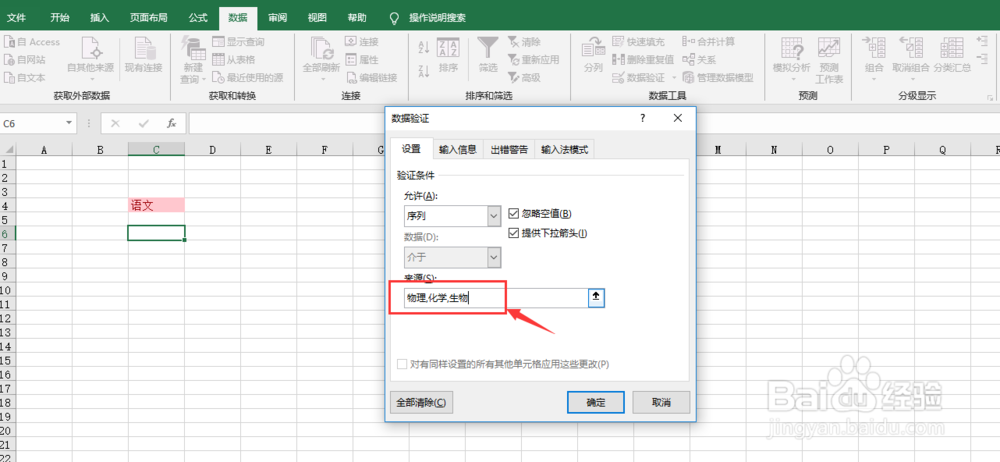
2、step2:在弹出的对话框中,设置--》有效性条件下允许选择,序列--》来源,输入需要下拉的菜单项;(注意:中间用英文状态下的逗号隔开)

Excel设置下拉菜单并显示不同颜色(实践整理)

Excel设置下拉菜单并显示不同颜色(实践整理)

3、step3:输入完成后,点击确定,就OK了,在设置值时,注意记得勾选“提供下拉箭头”,这样在表格右下角会出现黑色小三角,方便下拉!

Excel设置下拉菜单并显示不同颜色(实践整理)

4、step4:选择已经做好可以下拉的选项,在菜单栏中选择:开始--》条件格式--》突出显示单元格规则--》文本包含;

Excel设置下拉菜单并显示不同颜色(实践整理)

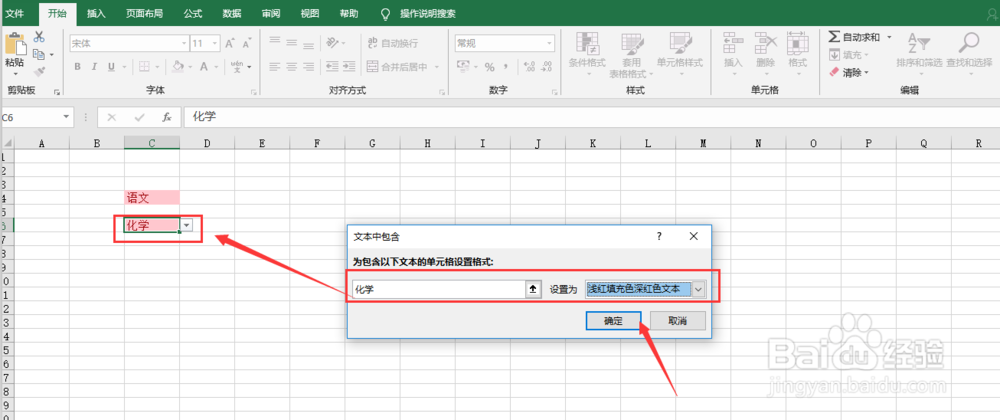
5、step5:在弹出的对话框中,输入需要设置的值,例如:物理,化学等,选中需要设置的颜色;(颜色也可以自定义)
Excel设置下拉菜单并显示不同颜色(实践整理)

Excel设置下拉菜单并显示不同颜色(实践整理)

6、step6:点击确定后,就设置ok了,如果需要设置多个,在重复上面的步骤即可。

Excel设置下拉菜单并显示不同颜色(实践整理)

  • excel下拉列表填充颜色方法
  • Excel怎样设置选择下拉选项时自动填充特定颜色
  • EXCEL表格如何插入选项按钮
  • 怎么在excel中设置下拉选项的颜色
  • excel设置下拉选项
  • 热门搜索
    创卫手抄报图片 科学手抄报的资料 创模手抄报 初二历史手抄报 读书手抄报的资料 安全法制手抄报 安全手抄报花边 绿色上网手抄报内容 关于防震的手抄报 关于三爱的手抄报