怎么把一个word文档中的表格复制到另一个word中

 时间:2026-05-09 18:18:37

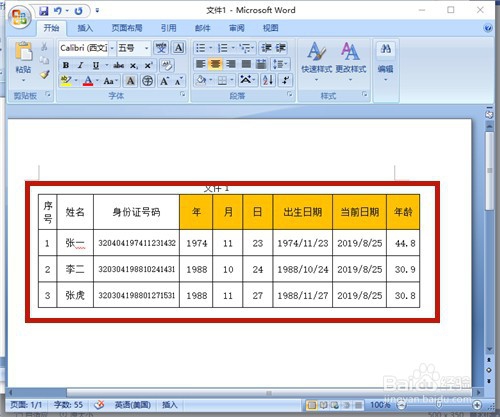
1、打开word文件1,制作表格。

怎么把一个word文档中的表格复制到另一个word中

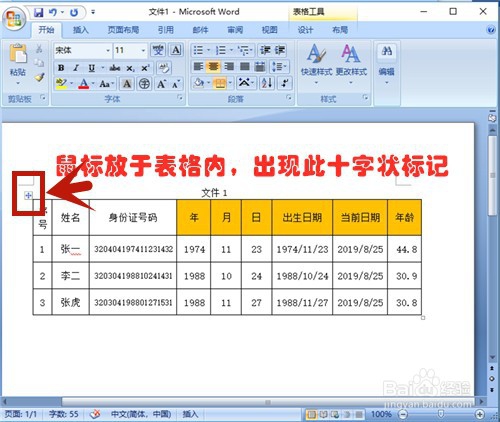
2、将鼠标放于表格内,在表格的左上角便出现“+”标志,单击该标志。

怎么把一个word文档中的表格复制到另一个word中

3、整个表格被选中。

怎么把一个word文档中的表格复制到另一个word中

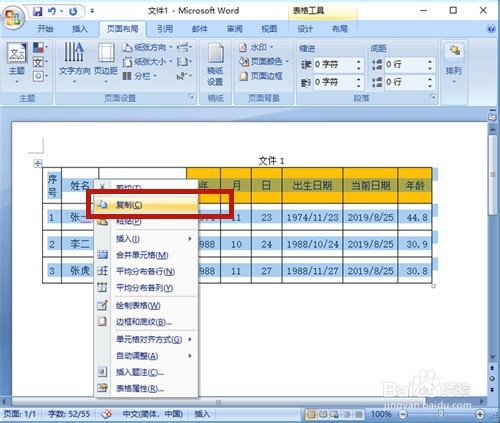
4、右击鼠标,在弹出选项中,选择【复制】。

怎么把一个word文档中的表格复制到另一个word中

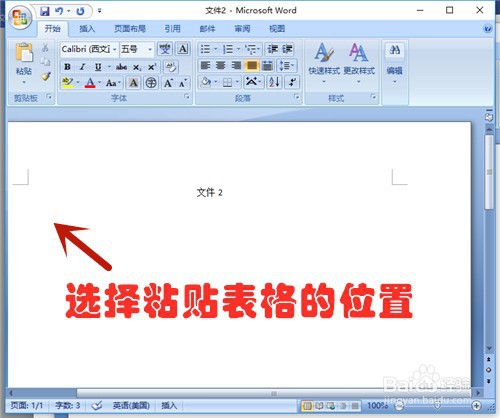
5、打开 word文件2,选择粘贴的位置。

怎么把一个word文档中的表格复制到另一个word中

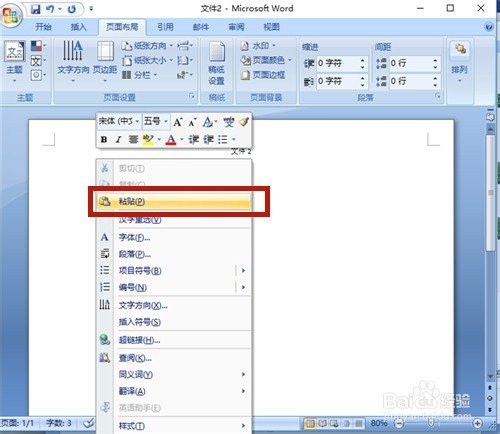
6、右击鼠标,在弹出的对话框中,选择【粘贴】。

怎么把一个word文档中的表格复制到另一个word中

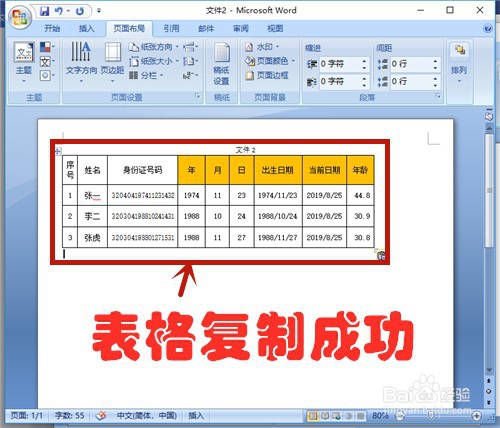
7、一个word文档中的表格便成功复制到了另一个word中。

怎么把一个word文档中的表格复制到另一个word中

8、方法总结:

1、打开 word文件1;

2、将鼠标放于表格中,表格左上角出现“+”字标志。

3、单击“+”,选中整个表格。

4、右击鼠标,选择【复制】,或直接按Ctrl+C。

5、打开word文件2,

6、选择插入位置;

7、右击鼠标,选择【粘贴】,或直接按Ctrl+V。

8、word文档1中的表格成功复制到word文件2中。

怎么把一个word文档中的表格复制到另一个word中

  • 怎么把一个word文档中的表格复制到另一个word中
  • 怎么把一个word文档中的表格复制到另一个word中
  • 如何把word文档中的表格复制到另一个word文档中
  • 表格怎么复制到word文档中
  • word怎么把一个表格中的内容复制到另一个表格中
  • 热门搜索
    感恩教师节手抄报 数学王国手抄报 交通手抄报图片大全 科技节手抄报内容 饮食与健康手抄报 文明手抄报资料 战争与和平手抄报 二年级手抄报图片 反对邪教的手抄报 手抄报的装饰花边