PS图片添加滤镜效果方法

 时间:2026-02-12 09:41:42

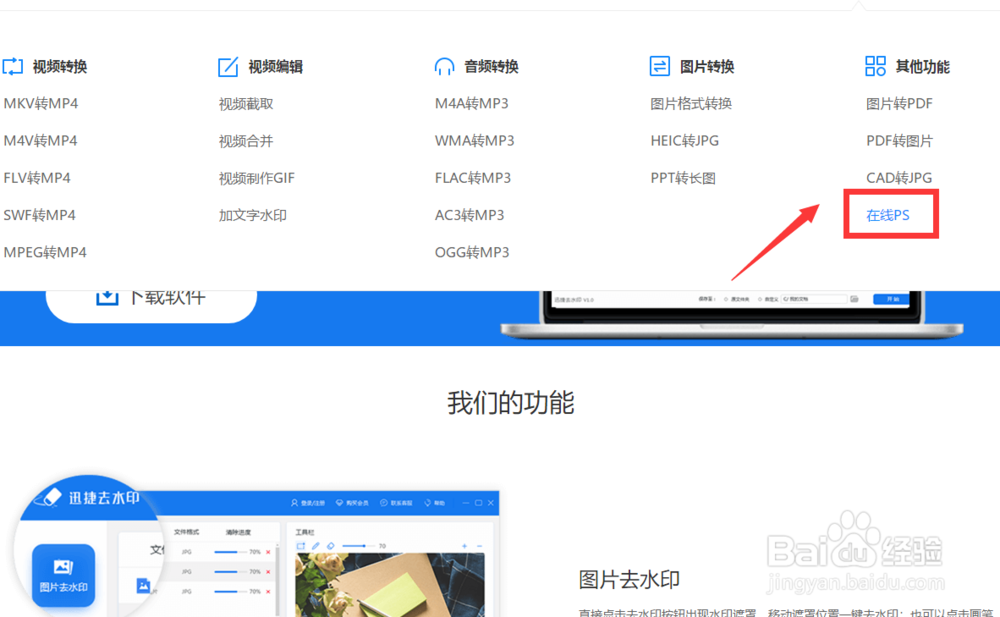
1、如果想对图片添加滤镜效果,我们可以通过百度搜索在线ps编辑工具来实现,如图所示,点击在线ps工具进入。
PS图片添加滤镜效果方法

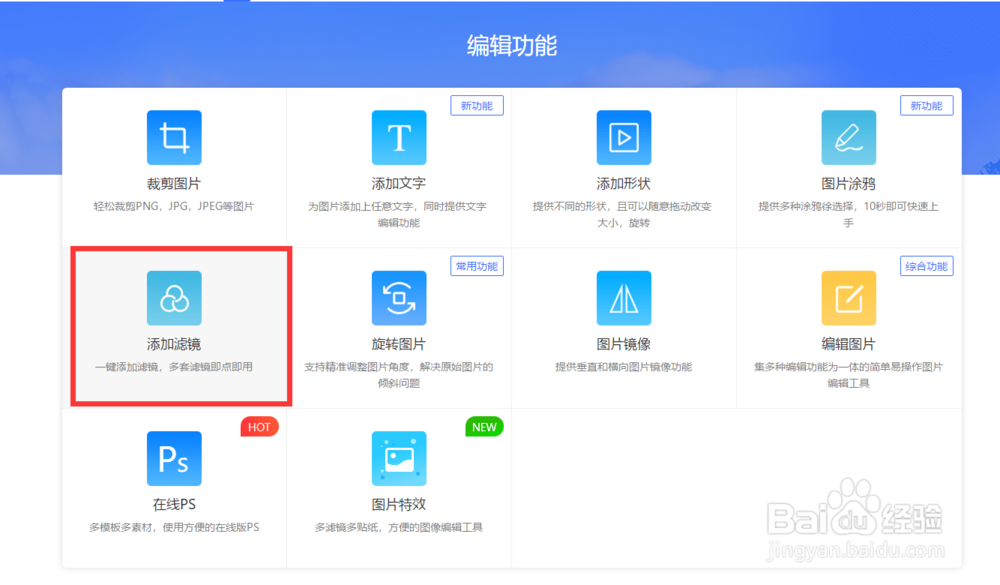
2、此时将打开如图所示的界面,在此我们选择图片添加滤镜,按钮进入。

PS图片添加滤镜效果方法

3、打开的在线ps编辑界面中,我们点击添加图片按钮,并从弹出的窗口中选择相应的图片以完成添加操作。

PS图片添加滤镜效果方法

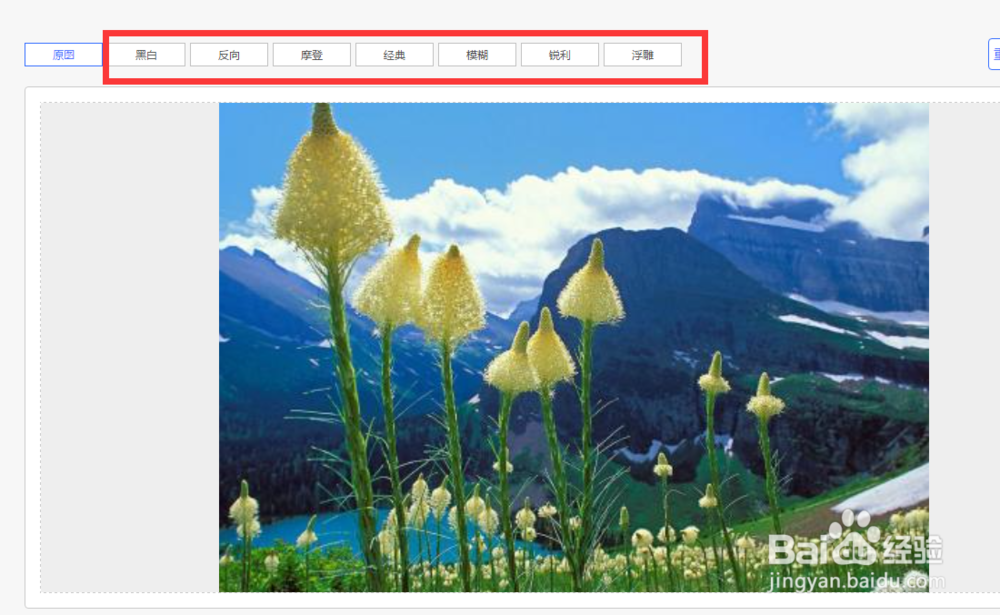
4、接下来我们就可以同从预定工具栏中选择任意一种滤镜效果实现图片样式及效果的快速制作如图所示。
PS图片添加滤镜效果方法

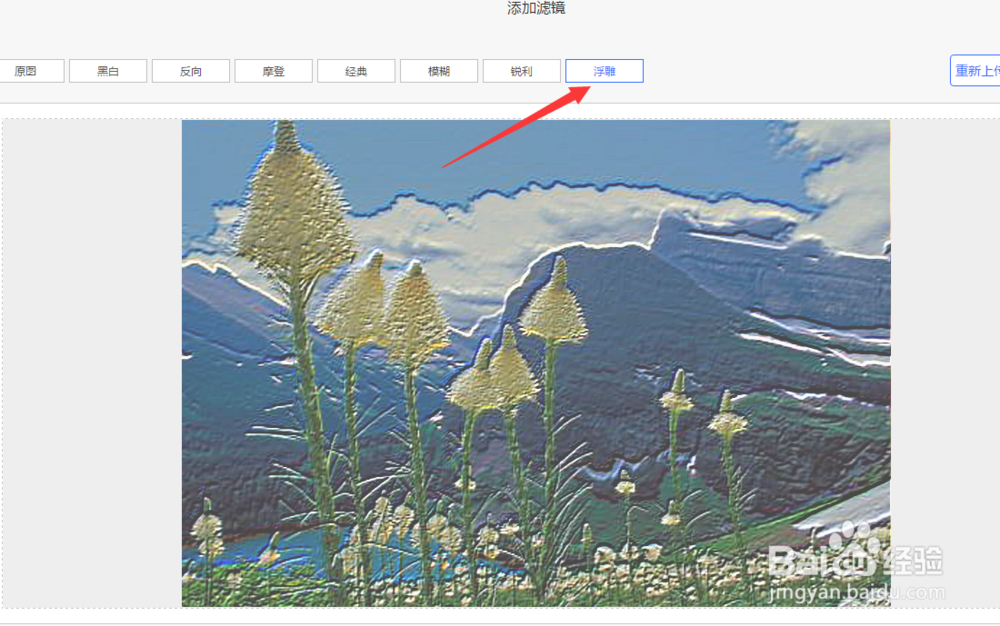
5、在此我们选择浮雕滤镜效果,就会发现图片自动快速完成了相关滤镜效果的制作,我们还可以根据自己的实际需要选择其他路径进行应用。
PS图片添加滤镜效果方法

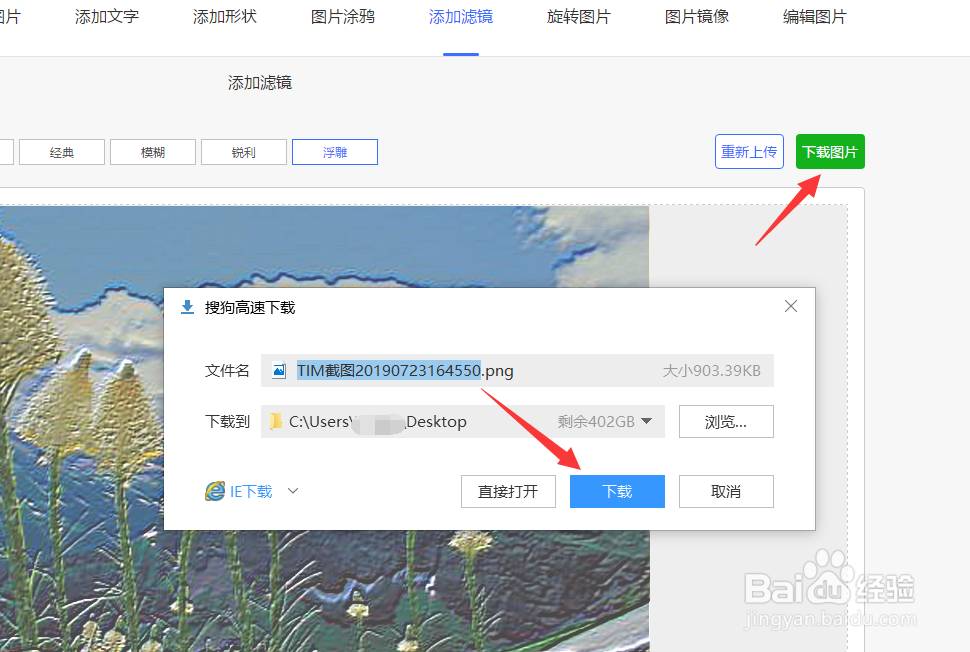
6、到相应的图片滤镜效果添加完成后,我们就可以点击下载文件按钮,将相应的添加了滤镜效果的图片,下载到本地以便使用。
PS图片添加滤镜效果方法

  • Photoshop图案图章工具的运用
  • 如何在PS中使用快速蒙版生成选区?
  • 怎样给图片添加喷溅效果
  • 教你用Photoshop制作杯子创意海报
  • Photoshop cc2019怎么画出信封形状
  • 热门搜索
    重阳节手抄报简单 传染病手抄报图片简单 初中安全手抄报 保护环境手抄报资料 平安校园手抄报内容 多彩的民族文化手抄报 爱国手抄报内容资料 端午手抄报模板 建队日手抄报 传染病防控手抄报