win10如何远程复制拷贝文件到centos7服务器

 时间:2026-02-16 07:08:40

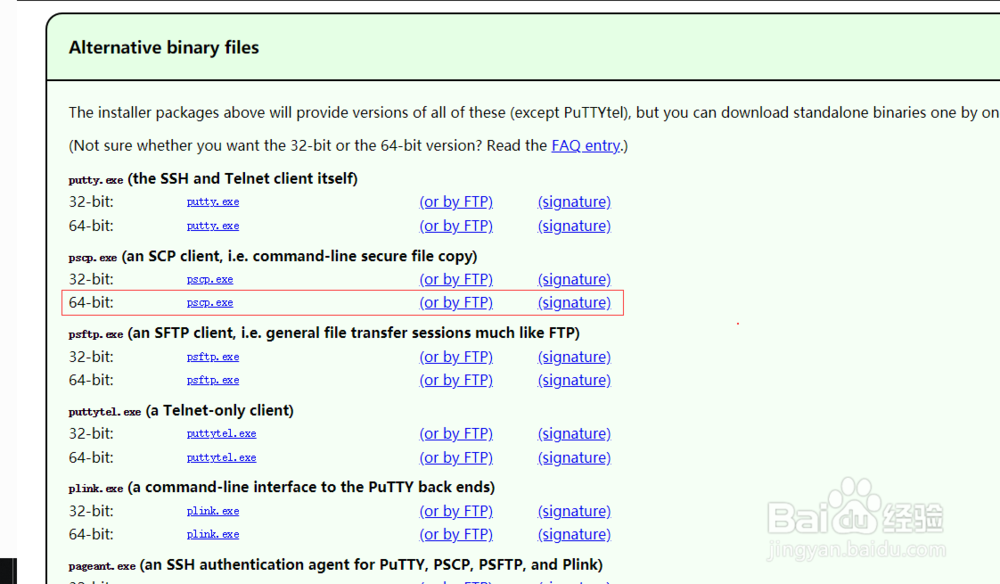
1、1. 链接: https://pan.baidu.com/s/1ZP2oGXC7jx83eowqabhB9w 提取码: yzbb。下载压缩包中的exe文件
win10如何远程复制拷贝文件到centos7服务器

2、2. 将步骤1中的exe文件解压到磁盘的某个位置,例如我是放在了C盘

win10如何远程复制拷贝文件到centos7服务器

3、3. 打开cmd名字提示符,使用图中的命令进入到该exe的文件夹下。或者直接将exe文件复制到C:\Windows\System32路径下,直接可以使用pscp相关的命令。

win10如何远程复制拷贝文件到centos7服务器

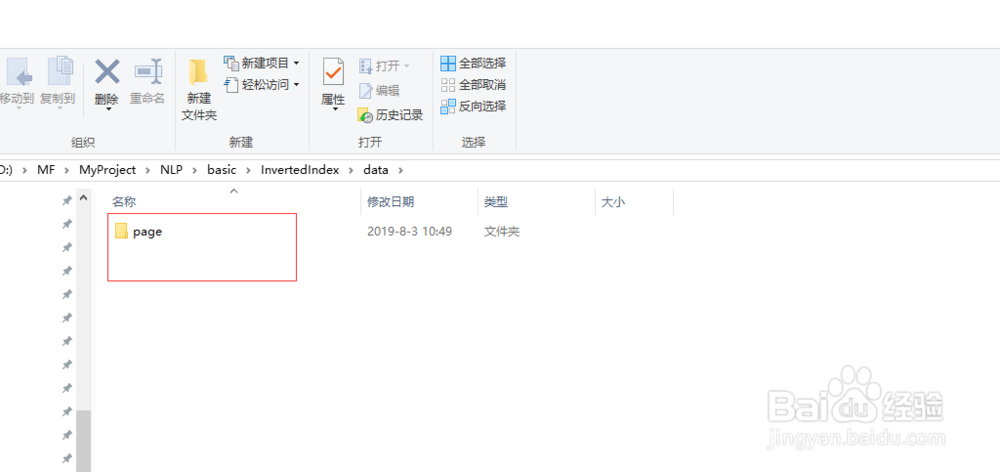
4、4. 准备需要复制的文件夹,并记录下文件路径

win10如何远程复制拷贝文件到centos7服务器

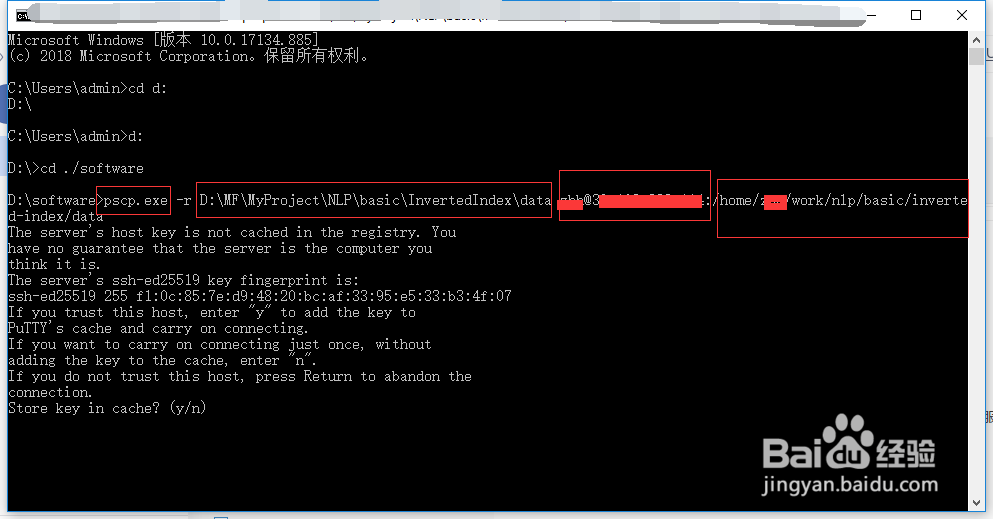
5、5. 输入命令:pscp.exe -r win10文件夹的路径服务器用户名@ip:服务器的路径 。-r表示的是文件夹,传递文件的话去除-r,还要指定文件名
win10如何远程复制拷贝文件到centos7服务器

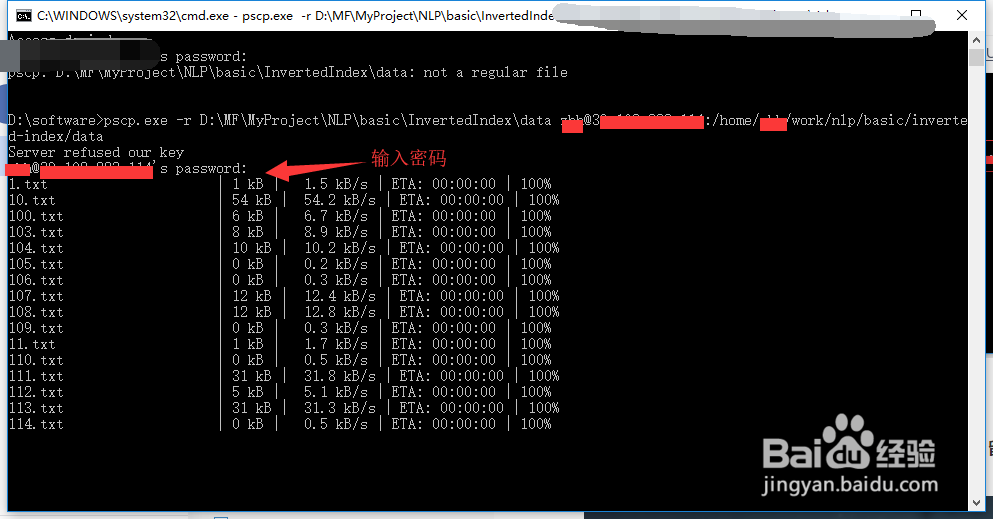
6、6. 步骤5后,服务器设置密码的话会需要输入服务器的密码,后回车,就可以进行文件的远程复制了。
win10如何远程复制拷贝文件到centos7服务器

7、7. 如果您觉得有用,记得在下方点击投票、点赞、关注、留言,小编会定期奉上更多的惊喜哦,您的支持才是小编继续努力的动力,么么哒。

win10如何远程复制拷贝文件到centos7服务器

  • IntelliJ IDEA代码怎么设置显示代码折叠大纲
  • 访问网页提示“你的连接不是专用连接”怎么办?
  • Win11如何显示指定路径上所有文件或目录的信息
  • java中如何将字符串转成json
  • 清除浏览器网站中的 Cookie
  • 热门搜索
    防疫手抄报简单又精美 三年级语文手抄报 六一儿童节手抄报简单又好看 病毒手抄报 孝敬父母的手抄报 普通话手抄报简单漂亮 迎新春手抄报 英语手抄报大全 感恩手抄报图片大全 关于春天的手抄报图片