pr导入路径中显示不了已经下载的图片的应对方法

 时间:2026-02-15 09:13:35

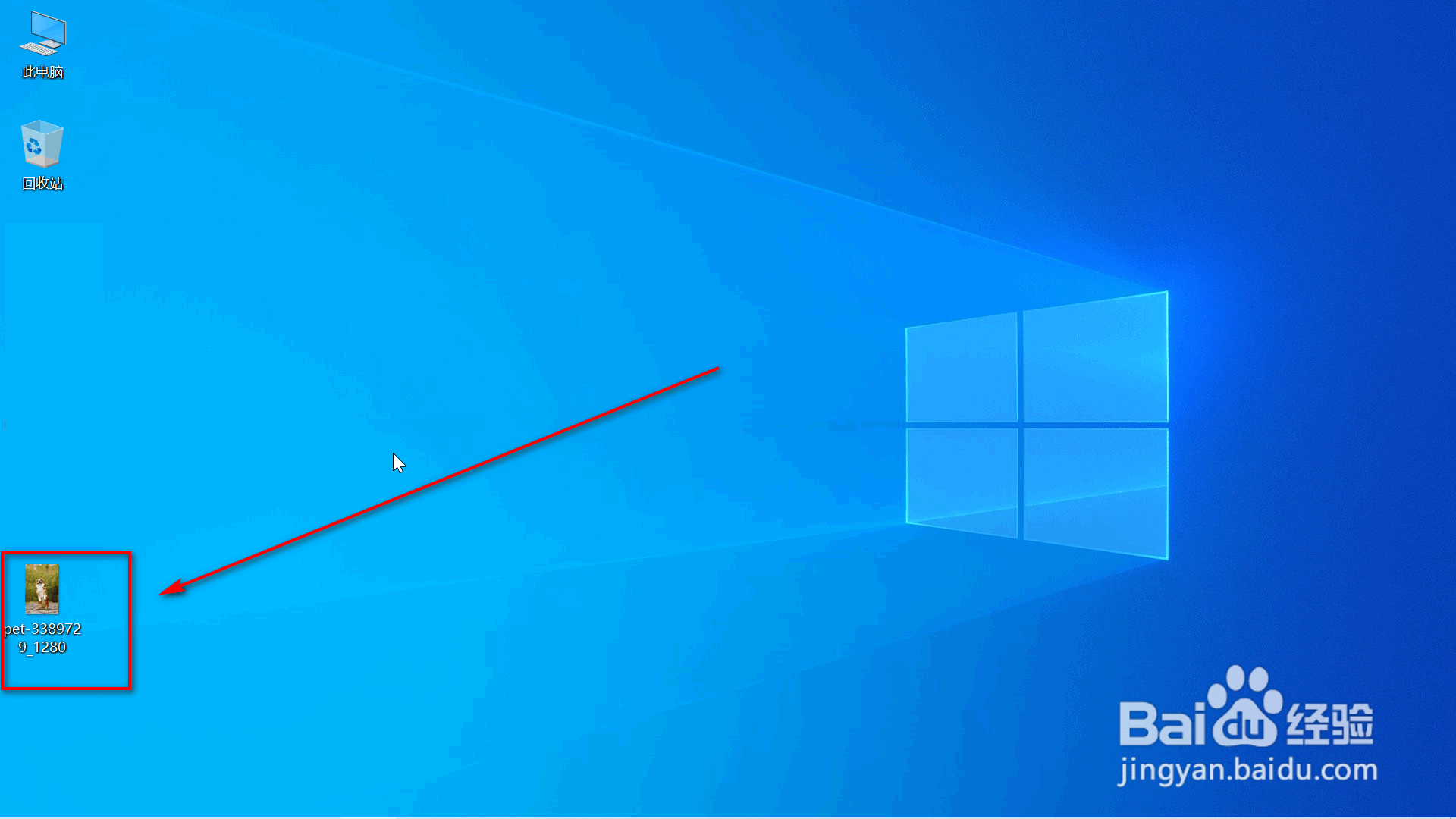
1、下载需要的图片并保存到一个文件夹中比如桌面上。
pr导入路径中显示不了已经下载的图片的应对方法

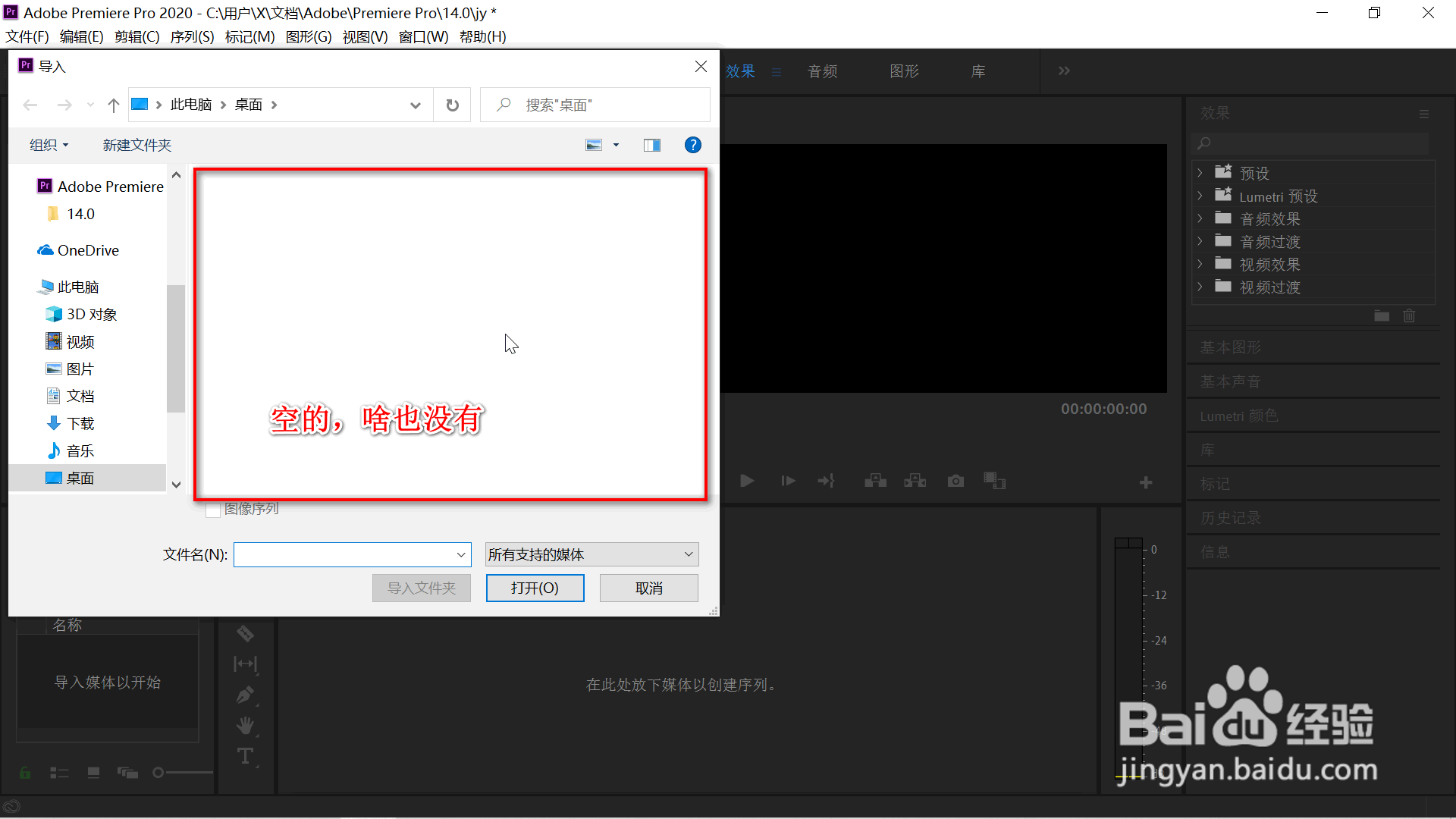
2、打开pr,导入图片,选择刚才保存图片的文件夹,可以看到什么文件都没有。
pr导入路径中显示不了已经下载的图片的应对方法

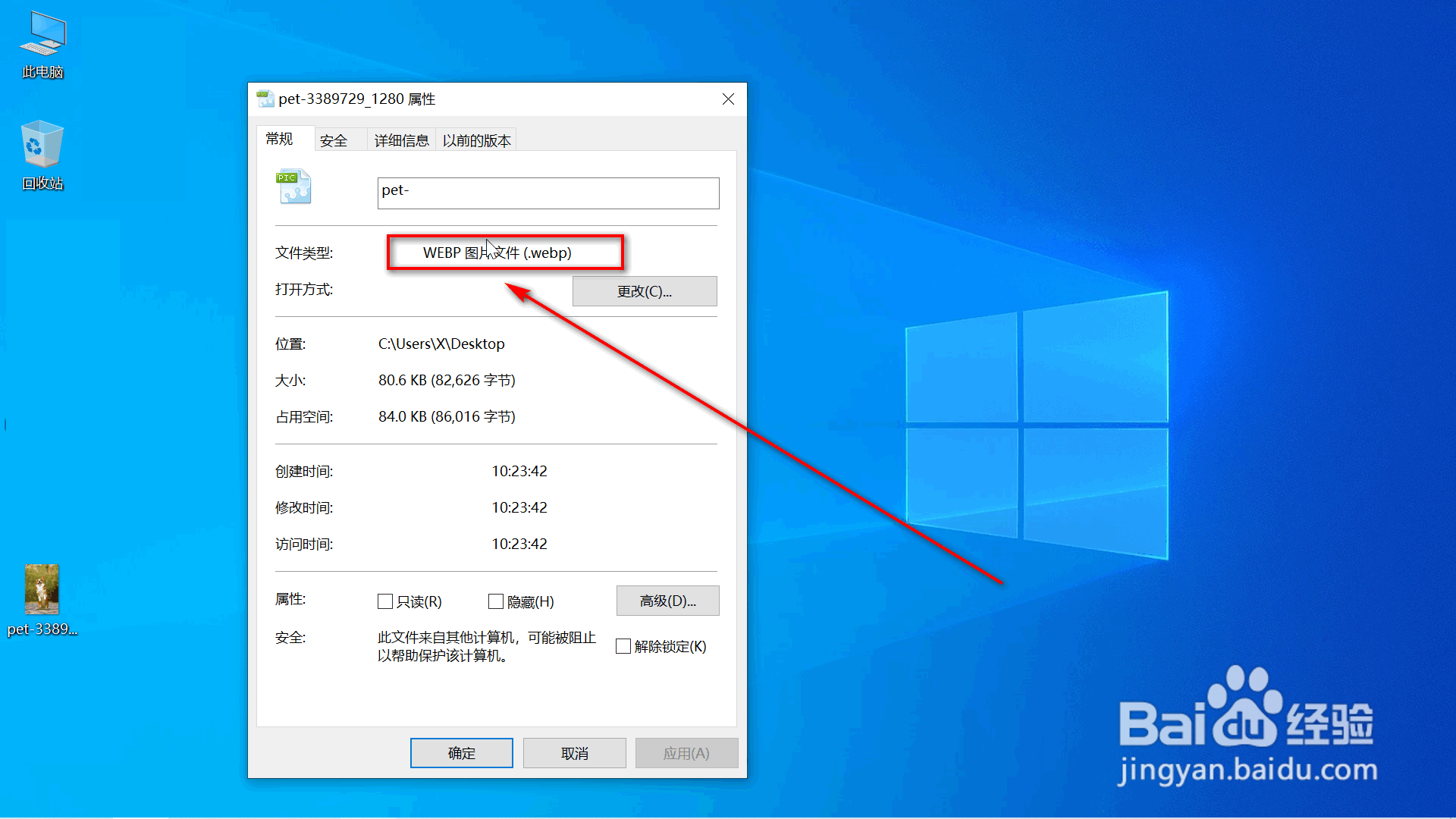
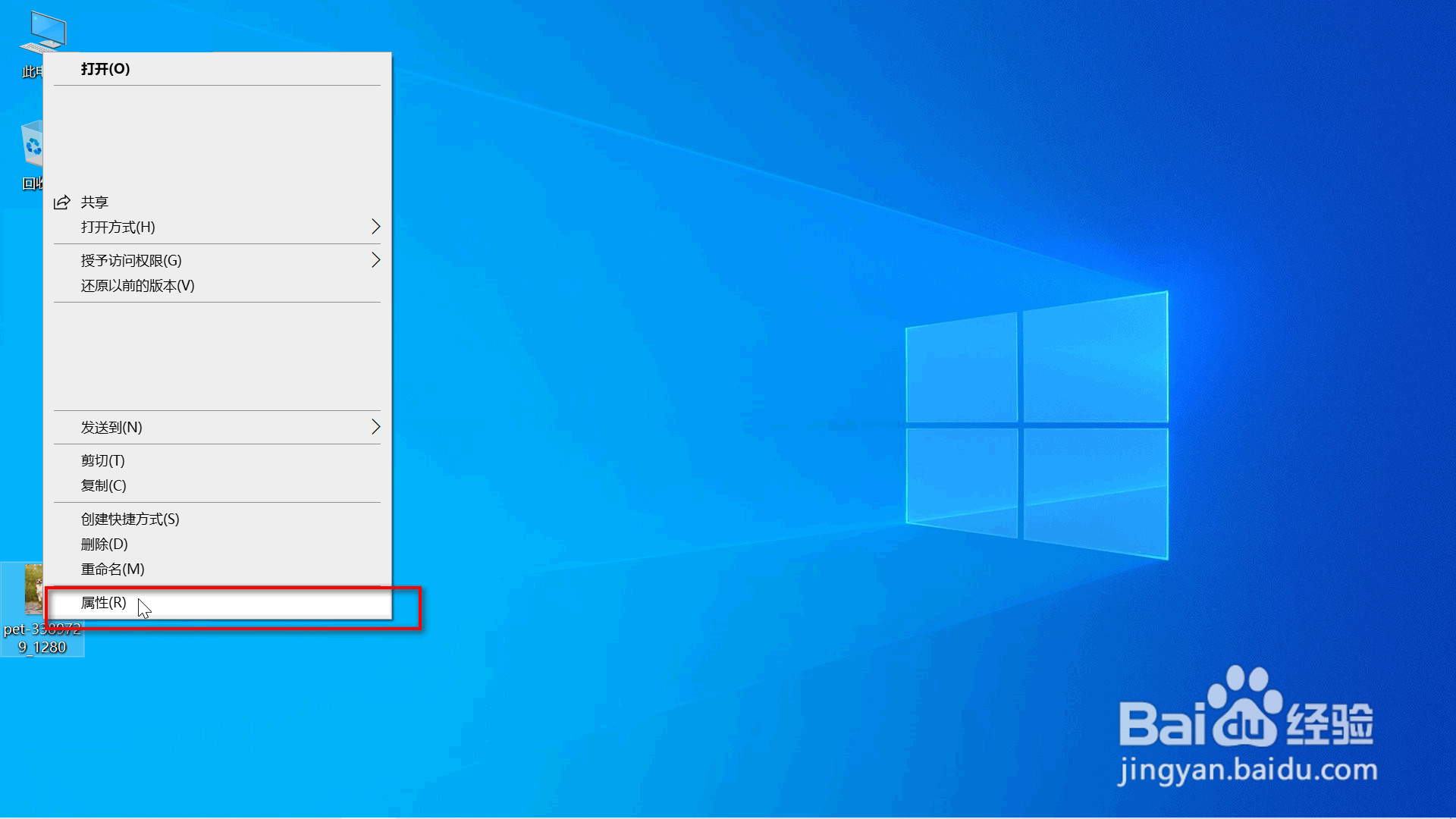
3、回到桌面,在图片文件上点击右键,在弹出的菜单中选择“属性”,随后在属性对话框中可以看到该文件的格式为WEBP格式,这个格式应该是pr不兼容,所以不显示。
pr导入路径中显示不了已经下载的图片的应对方法

pr导入路径中显示不了已经下载的图片的应对方法

4、使用看图软件把该图片的格式转换为JPG格式,修改一下名字并保存下来。
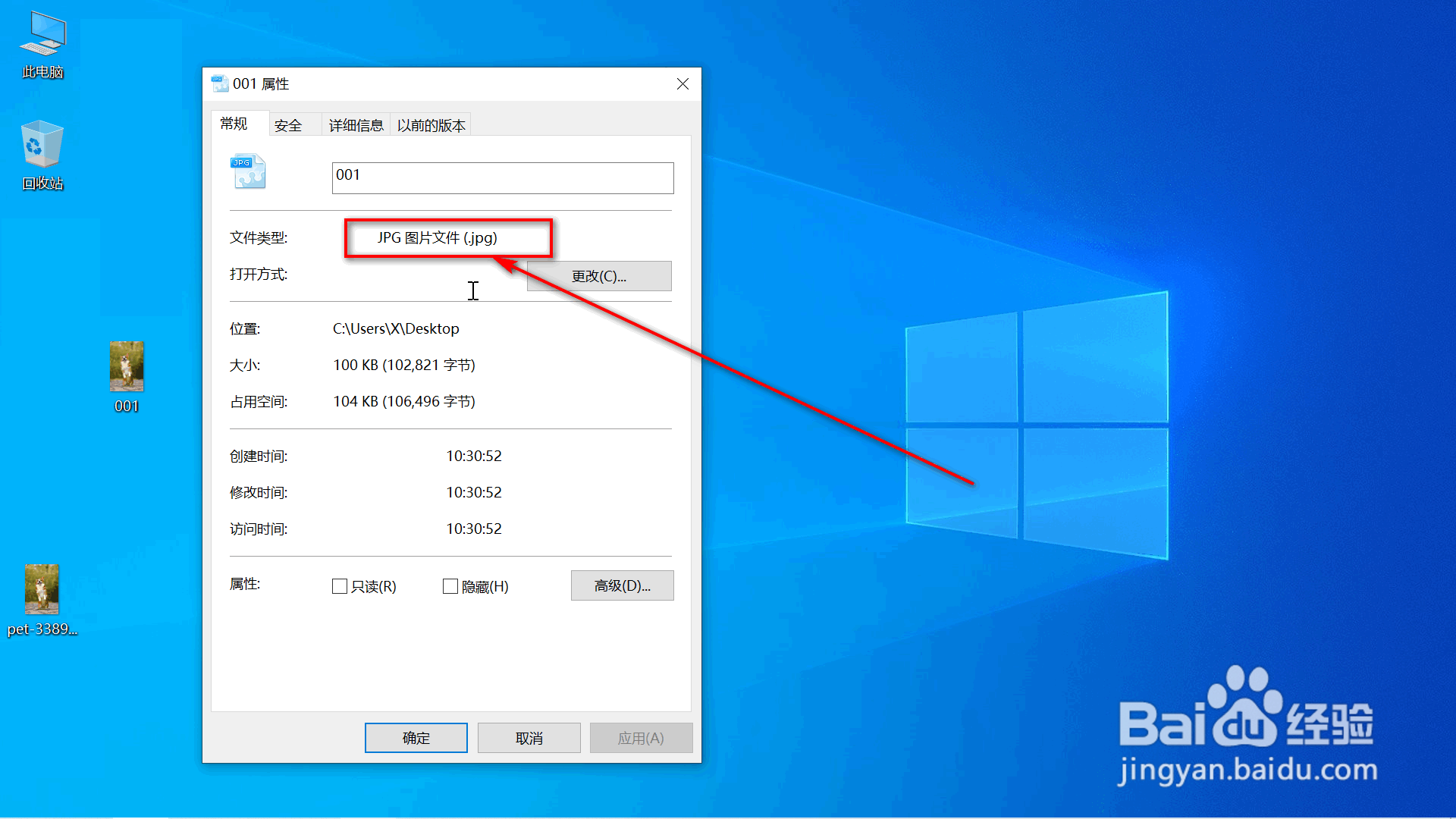
pr导入路径中显示不了已经下载的图片的应对方法

5、再次打开pr,导入素材,还是选择刚才保存图片的文件夹,可以看到这次显示了格式转换为JPG的那张图片了,选中它并点击下方的“打开”。
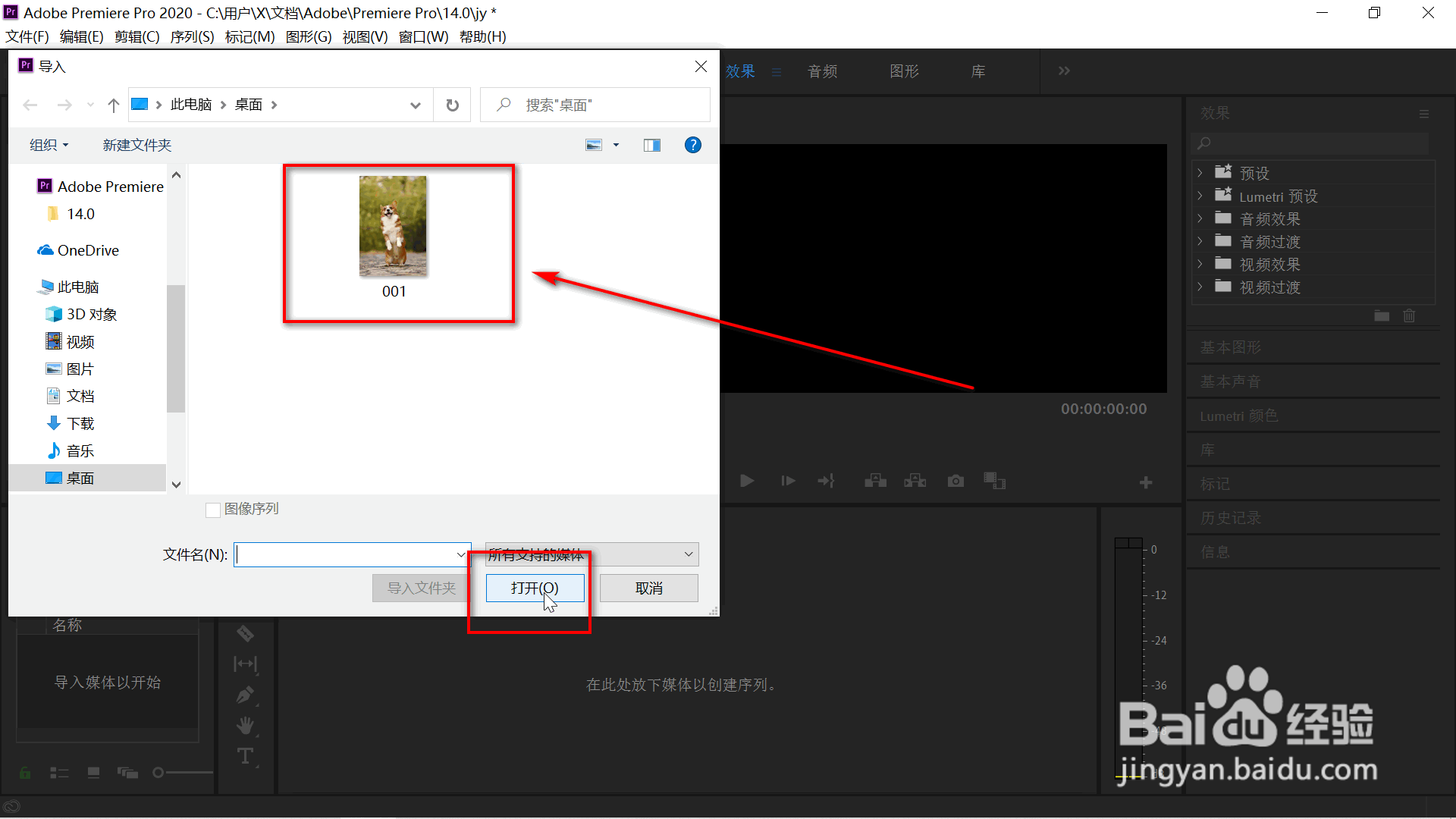
pr导入路径中显示不了已经下载的图片的应对方法

6、把素材拖入右边的时间轴上,图片正常显示。

pr导入路径中显示不了已经下载的图片的应对方法

  • 各种创建序列方式的区别
  • 怎么在PR里把视频裁剪成自己想要的形状呀?
  • 在PR中通过混合模式来实现文字遮罩的效果
  • PR如何修改帧速率
  • PR中如何进行颜色替换处理?
  • 热门搜索
    欢庆六一手抄报 六一儿童节手抄报 关于节约用水的手抄报 二年级数学手抄报 元宵节手抄报 春节手抄报图片 禁毒手抄报 手抄报模板简单又漂亮 校园安全手抄报内容 禁毒手抄报内容