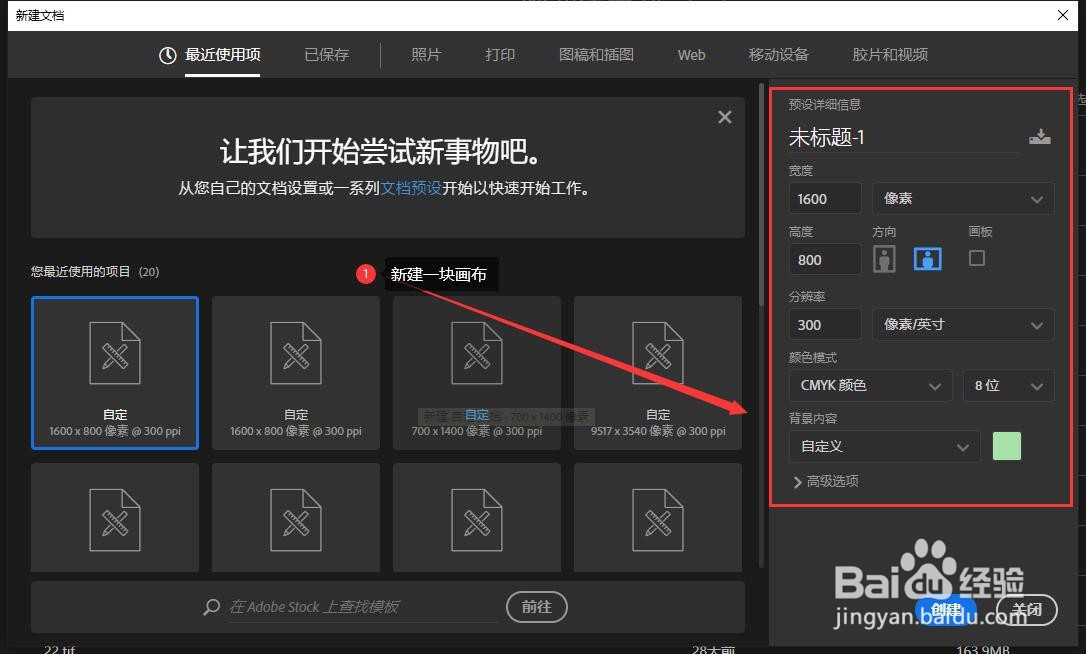
1、打开ps新建文件。
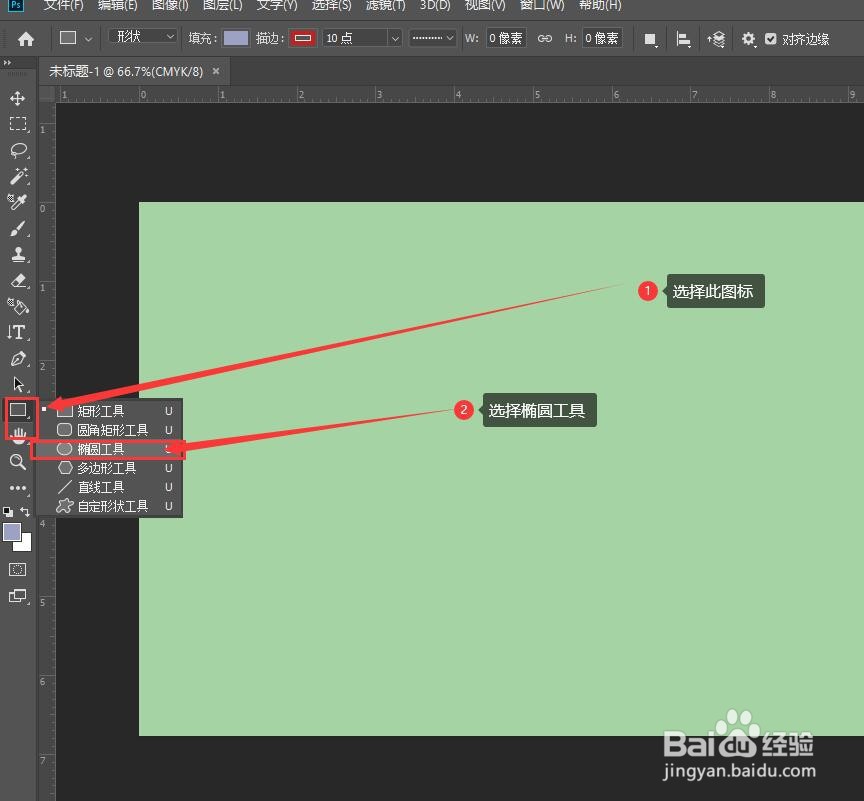
2、选择矩形工具中的椭圆工具,画一个椭圆。
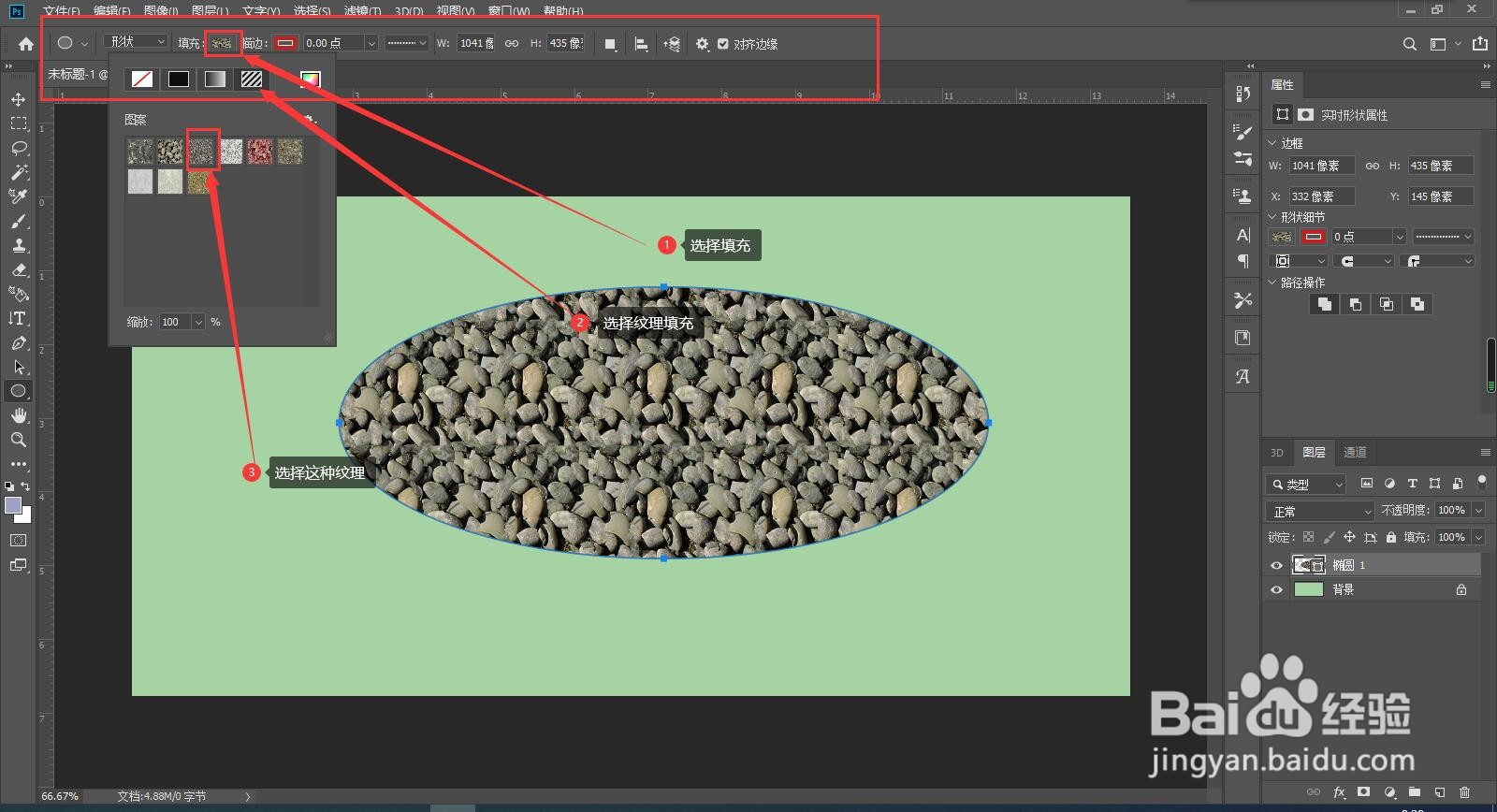
3、编辑椭圆填充方式,选择填充选择纹理填充,选择一个自己喜欢的纹理。
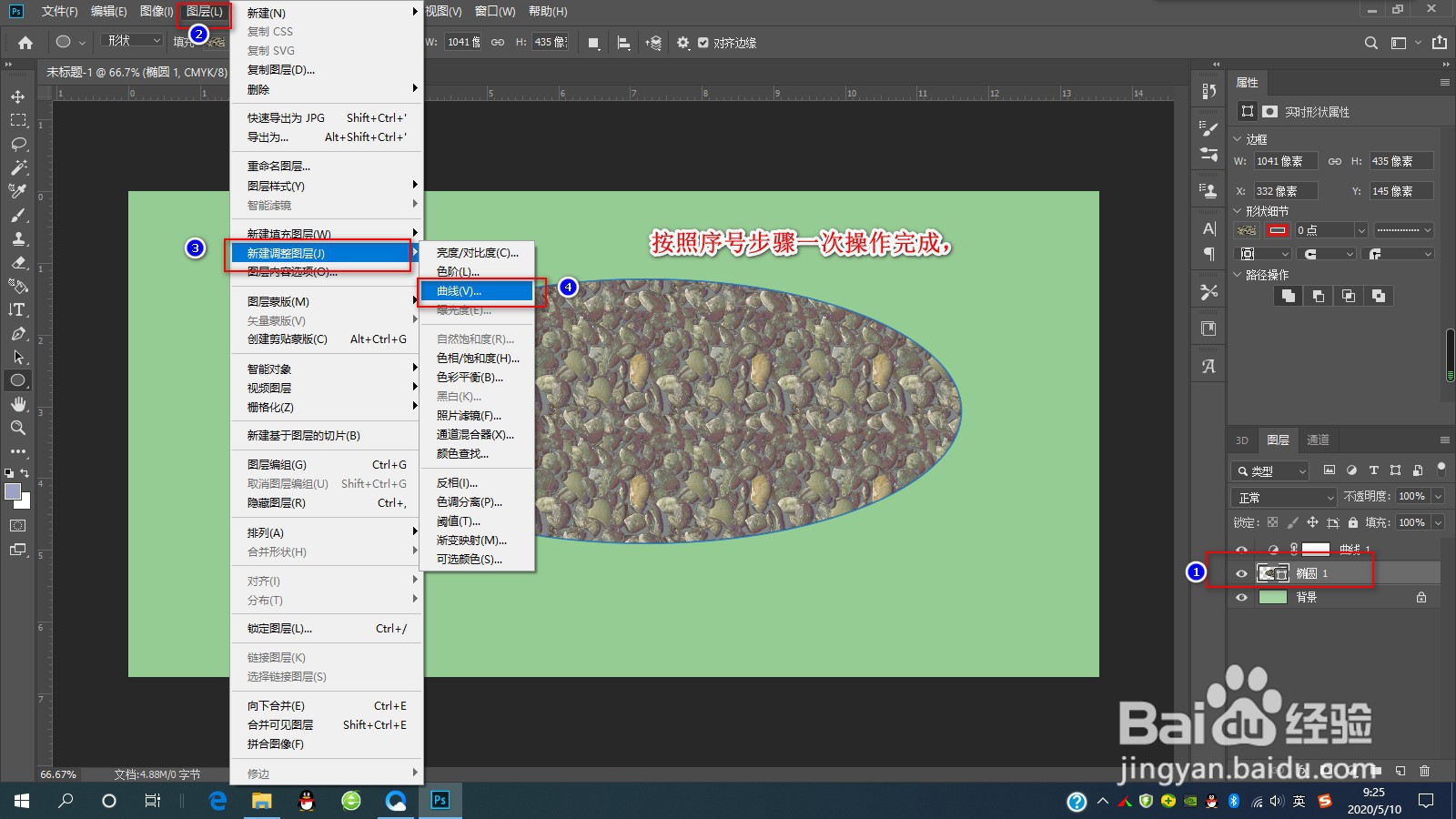
4、在右下角选择椭圆图层,在顶端窗口依次选择图层——新建调整图层——曲线。
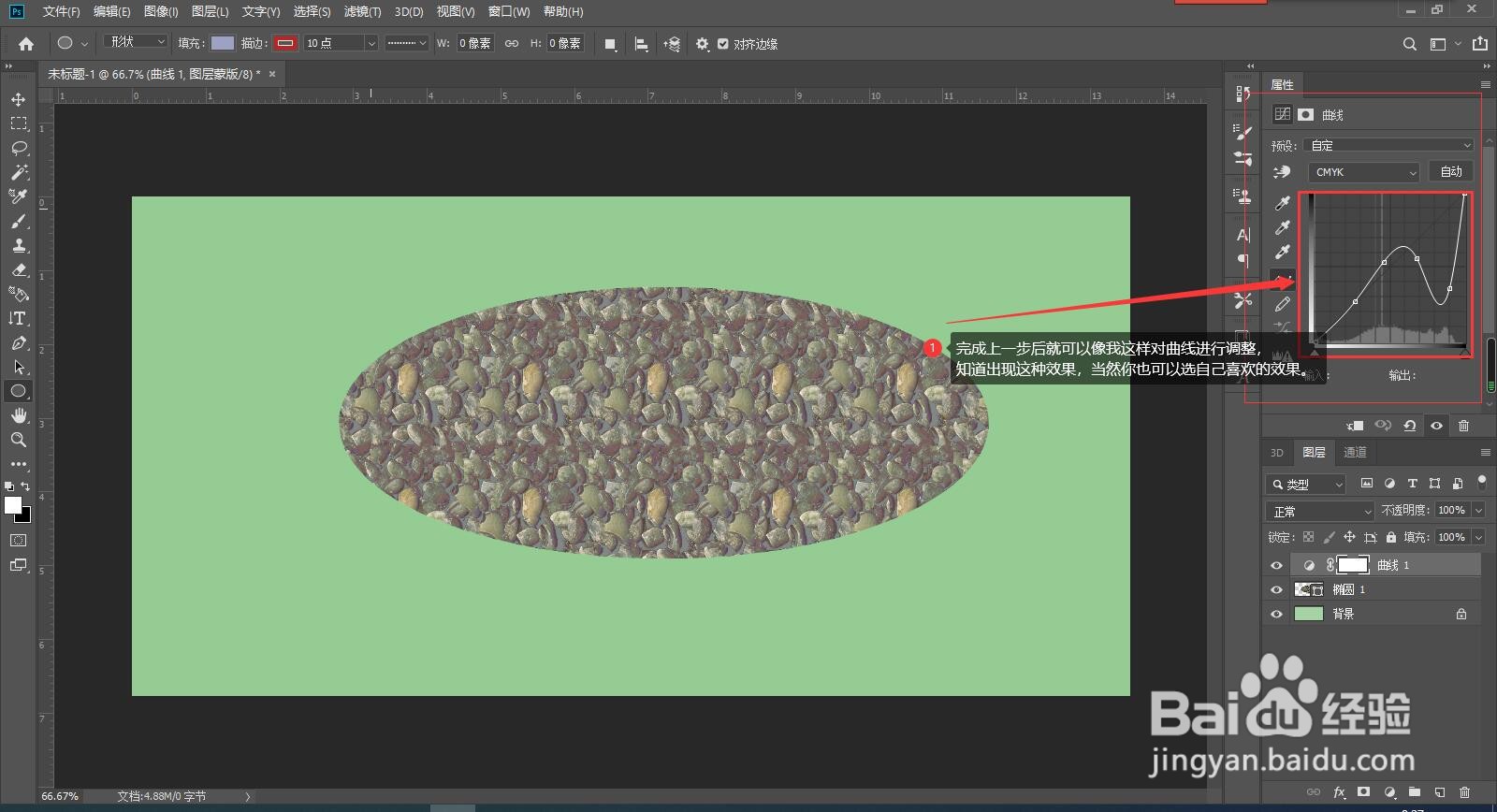
5、调整曲线,鼠标点击曲线上下移动就可以改变图层曲线效果,调整到自己喜欢的效果即可。
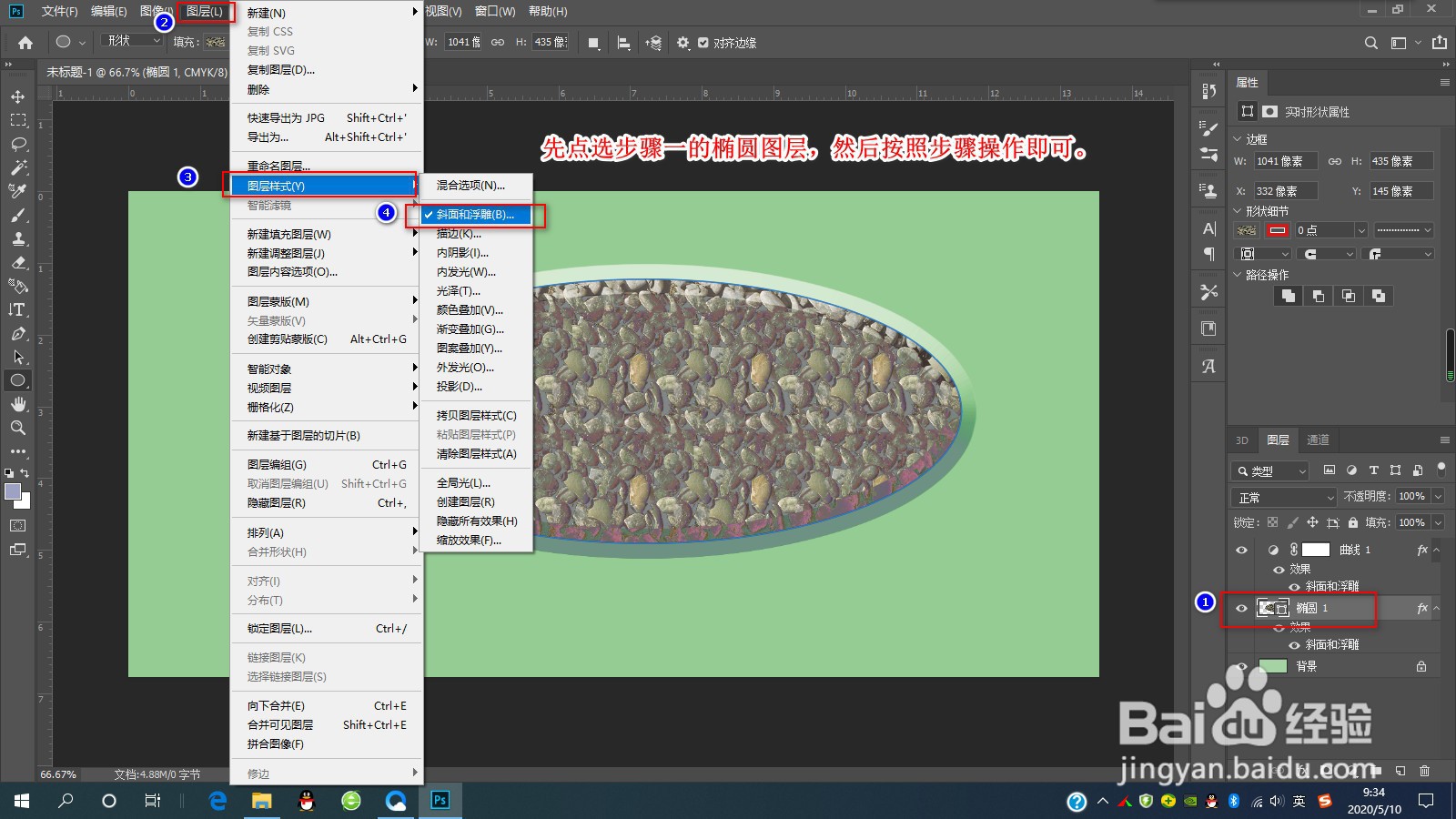
6、再次在右下角选择椭圆图层,在顶端依次选择图层——图层样式——斜面和浮雕。
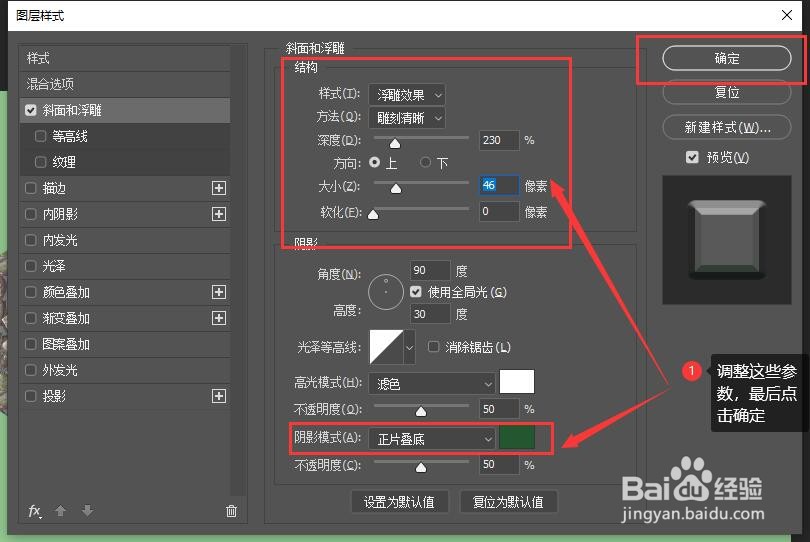
7、在这里根据图片指示编辑浮雕参数。
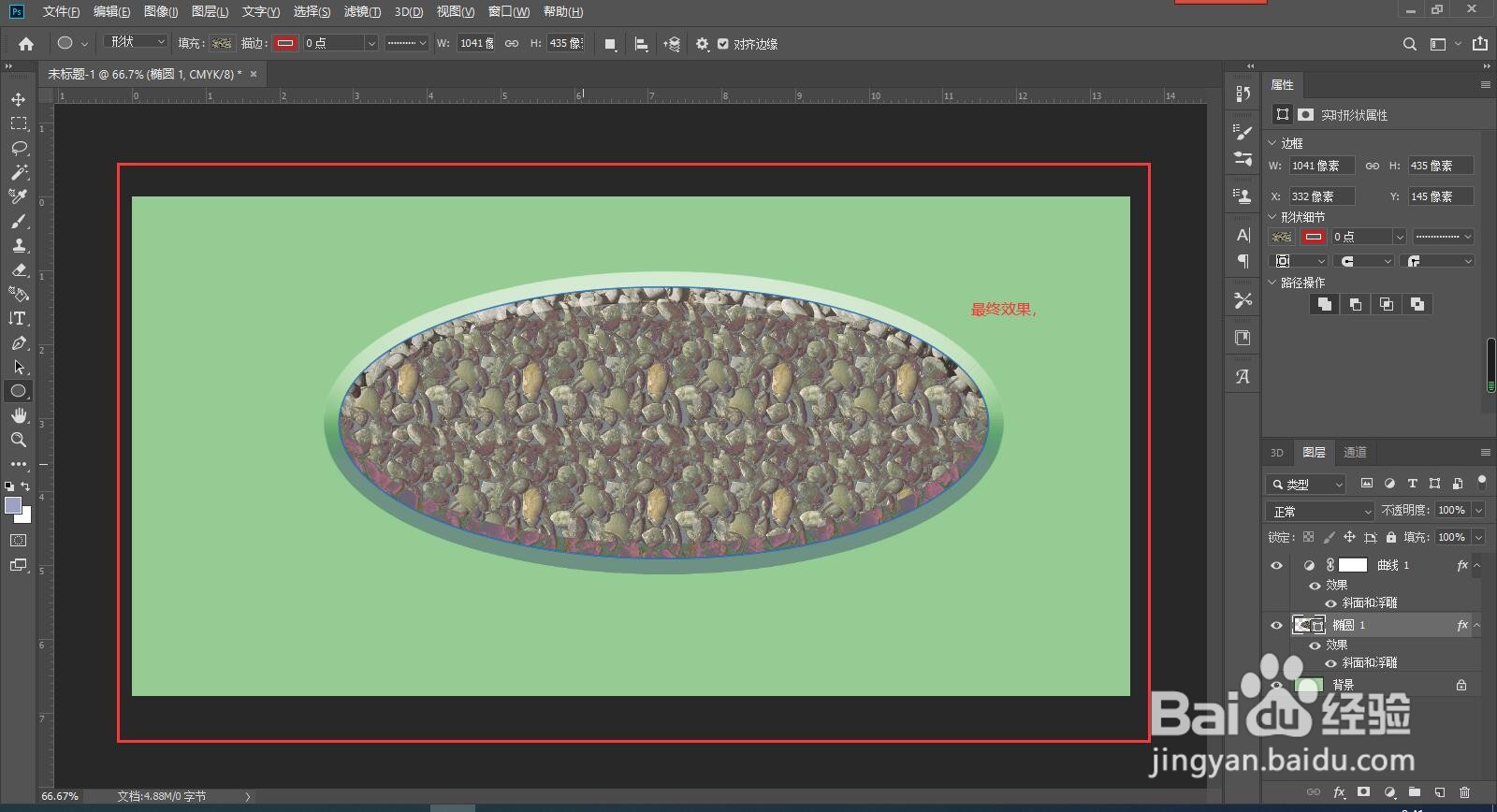
8、效果如下图,快去试试吧,希望能帮到你。
时间:2026-04-23 03:11:41
1、打开ps新建文件。
2、选择矩形工具中的椭圆工具,画一个椭圆。
3、编辑椭圆填充方式,选择填充选择纹理填充,选择一个自己喜欢的纹理。
4、在右下角选择椭圆图层,在顶端窗口依次选择图层——新建调整图层——曲线。
5、调整曲线,鼠标点击曲线上下移动就可以改变图层曲线效果,调整到自己喜欢的效果即可。
6、再次在右下角选择椭圆图层,在顶端依次选择图层——图层样式——斜面和浮雕。
7、在这里根据图片指示编辑浮雕参数。
8、效果如下图,快去试试吧,希望能帮到你。
