CAD如何画内齿轮

 时间:2026-04-28 11:09:52

1、打开CAD找到圆形命令,如图所示:

CAD如何画内齿轮

2、选择圆形命令,在我们的绘图区里画出一个圆形,如图所示:

CAD如何画内齿轮

3、画好圆形之后,以这个圆形的圆心为圆心再画出一个小的圆形,作为它的同心圆,如图所示:
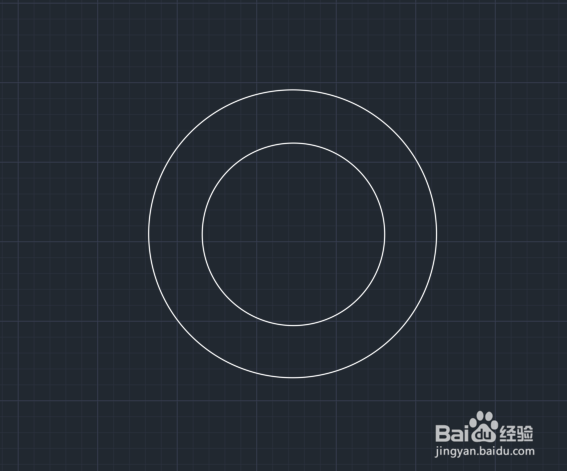
CAD如何画内齿轮

4、画好圆形之后再找到绘图里的直线命令,如图所示:

CAD如何画内齿轮

5、选择直线命令我们以小圆为基础画出齿轮的内槽结构线,如图所示:

CAD如何画内齿轮

6、画好内槽结构线之后,再在上面找到圆形阵列选项,如图所示:

CAD如何画内齿轮

7、选择圆形阵列选项我们将刚刚绘制的图形进行阵列复制,如图所示:

CAD如何画内齿轮

8、阵列好图形之后,找到修剪命令对刚刚的图形进行修剪,去效果如图所示:

CAD如何画内齿轮

9、修建好图形之后,我们再找到圆角选项,将我们修剪后的图形进行圆角化处理,最后的图形就绘制好了,如图所示:

CAD如何画内齿轮

  • CAD里h7f8如何标注
  • CAD绘制简单剖视图
  • 形位公差标注方法图解
  • 机械制图中的粗糙度表示方法及意义
  • CAD制图中的倒角与圆角如何进行标注?
  • 热门搜索
    手抄报花边简笔画 关于生命的手抄报 新学期新起点手抄报 我的书屋我的梦手抄报 众志成城抗击疫情手抄报 关于法制教育的手抄报 民俗手抄报 环保知识手抄报 元旦手抄报图片大全 祖国在我心中的手抄报