Excel怎么自定义视图

 时间:2026-04-23 05:48:39

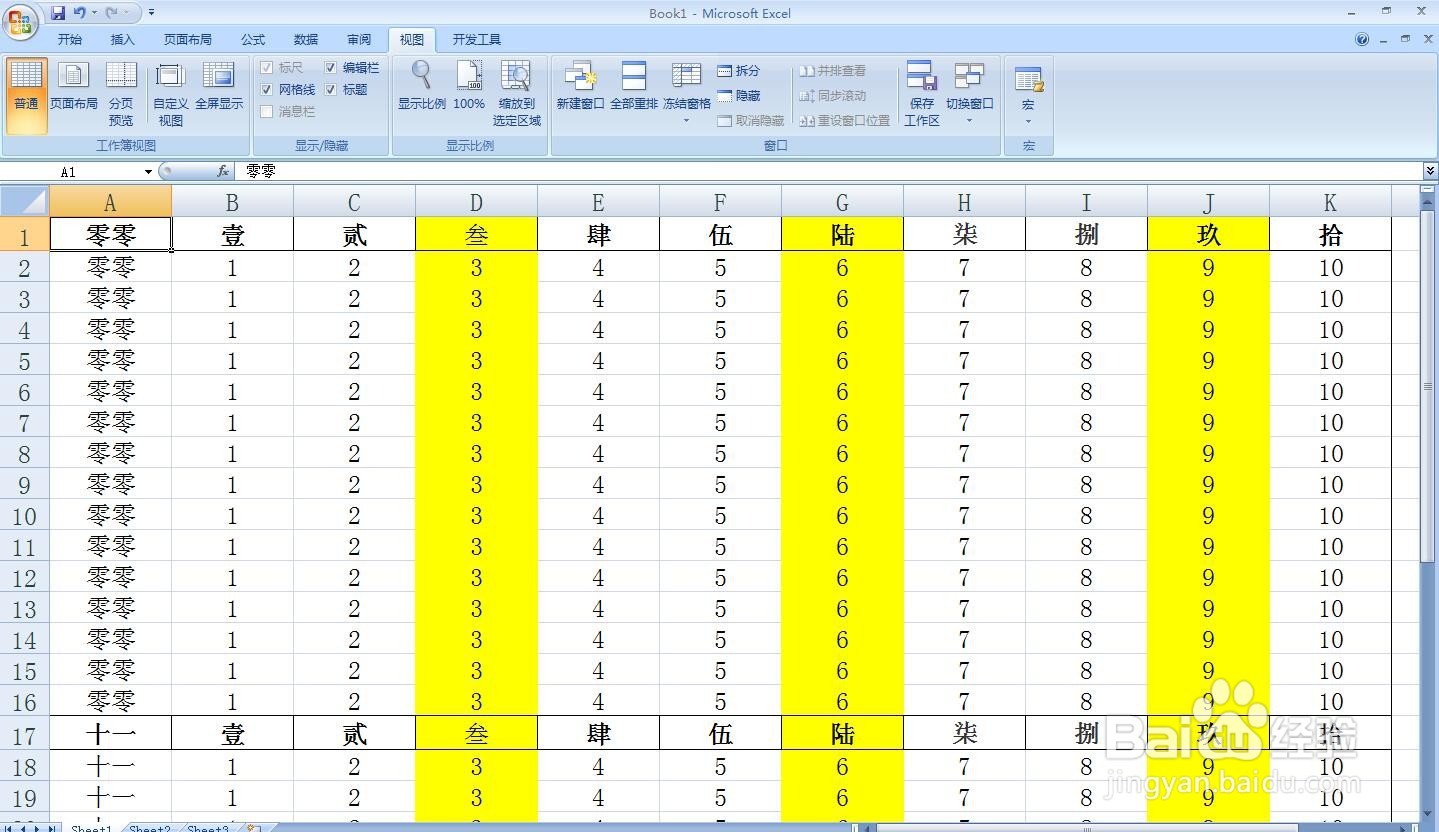
1、在Excel表格中打开一张你要自定义视图的数据,以下图为例。

Excel怎么自定义视图

2、然后点击上方的“视图”里的‘自定义视图’。

Excel怎么自定义视图

3、跟着就会弹出一个视图管理器窗口,之后选择添加,在跳出来的窗口中随便输入一个名称,把整个视图记录下来。

Excel怎么自定义视图

Excel怎么自定义视图

4、之后放大视图浏览,继续点击自定义视图-添加,输入数据名称,这时候的视图只会记录你放大浏览的这一部分。

Excel怎么自定义视图

5、接着继续用鼠标下拉到另一份的数据,继续重复上面的步骤,自定义视图-添加,输入数据名称,这一部分同样被记录下来了。

Excel怎么自定义视图

6、之后想要查阅视图的时候,可以再次点击‘自动视图’,在弹出来的窗口里,选择记录的名字,按下显示后便会自动跳转。

Excel怎么自定义视图

Excel怎么自定义视图

  • excel如何在自动计算的数值后面加汉字
  • excel表格中,利用批注实现单元格数据合并
  • Word文档如何设置一页偏左分栏?
  • Excel表格怎么设置下拉选项
  • Excel表格怎么管理条件格式?
  • 热门搜索
    端午手抄报图片 核心价值观手抄报内容 法律手抄报图片 学会感恩手抄报 一二年级普通话手抄报 环保手抄报内容大全 说好普通话写好规范字手抄报 文明礼仪手抄报资料 科普知识手抄报内容 爱国手抄报的内容