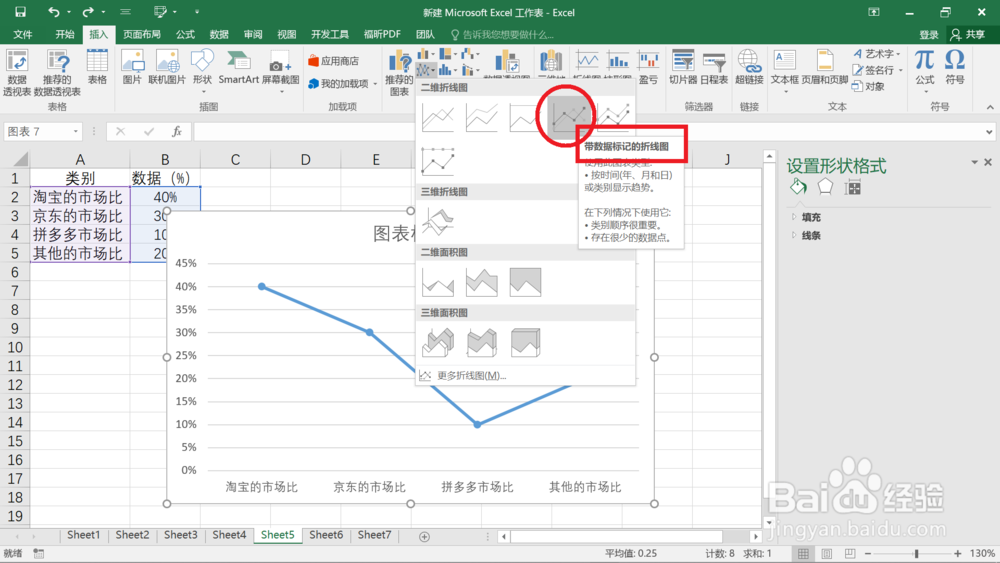
1、选中数据区域,点击插入>图表>折线图,选择带数据标记的折线图。如图所示,很丑。
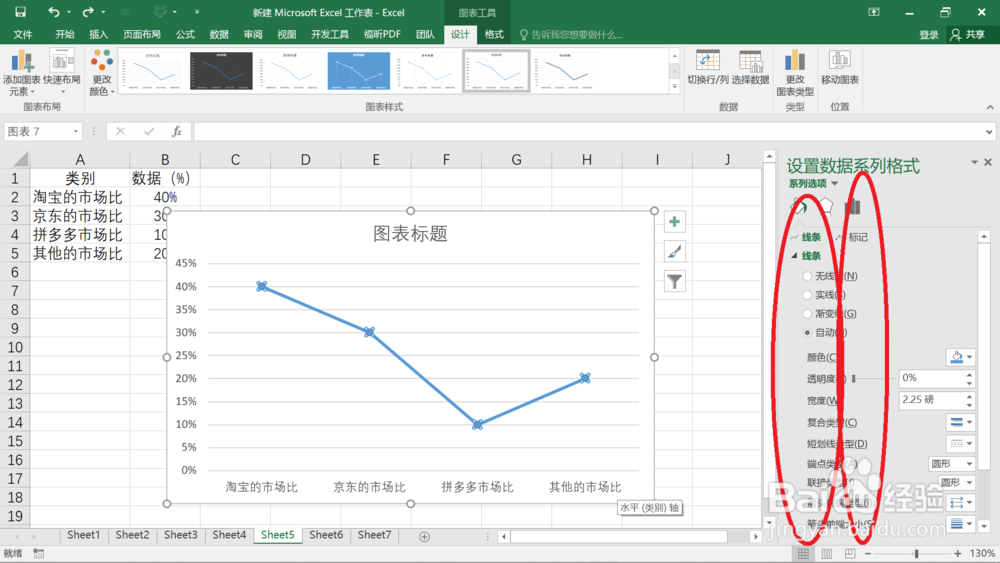
2、双击数据标记,右侧打开设置对话框。
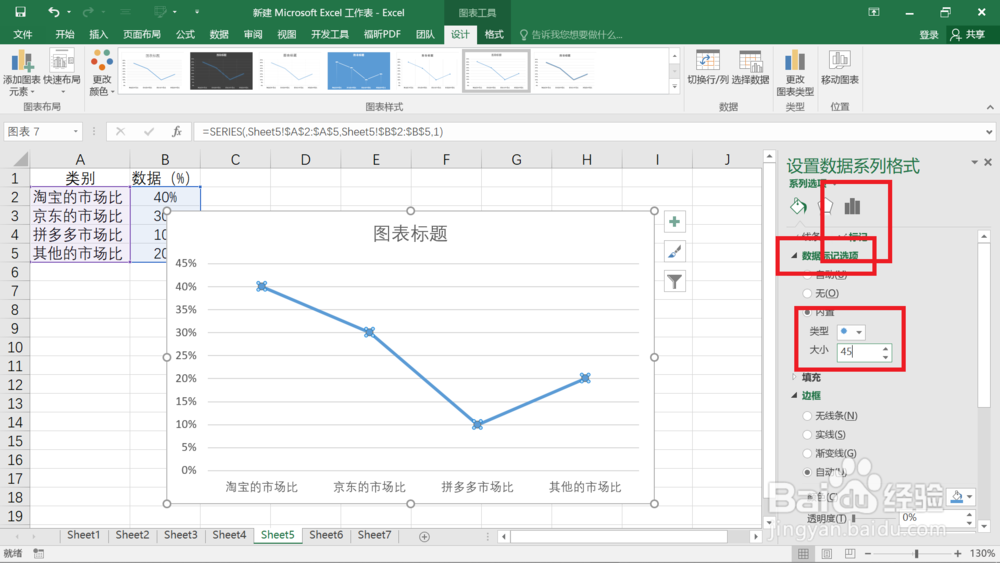
3、点击右侧标记,数据标记选项,选择内置,大小35。
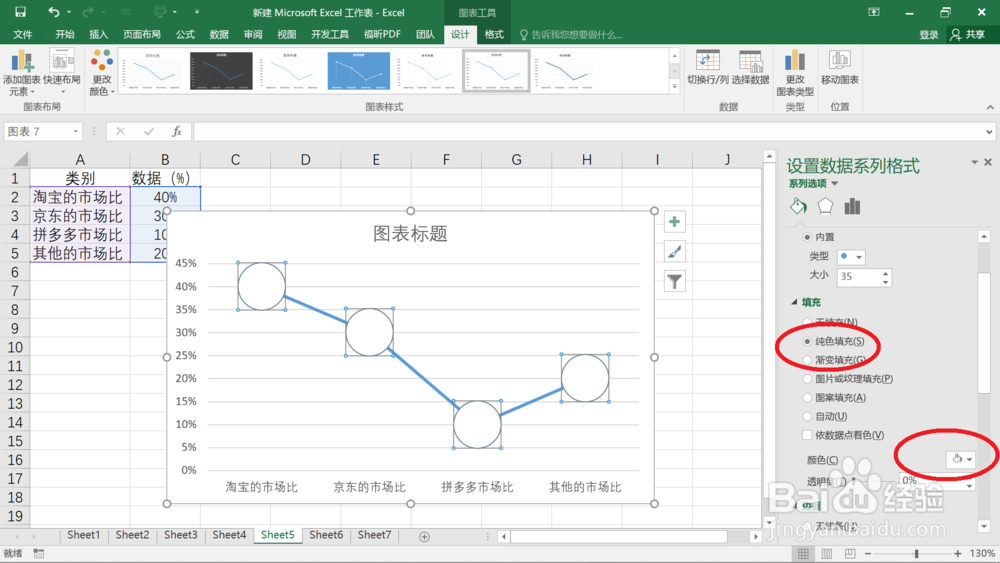
4、点击填充。选择纯色填充,白色。
5、点击边框。选择实线,线型为复合,宽度为5磅。

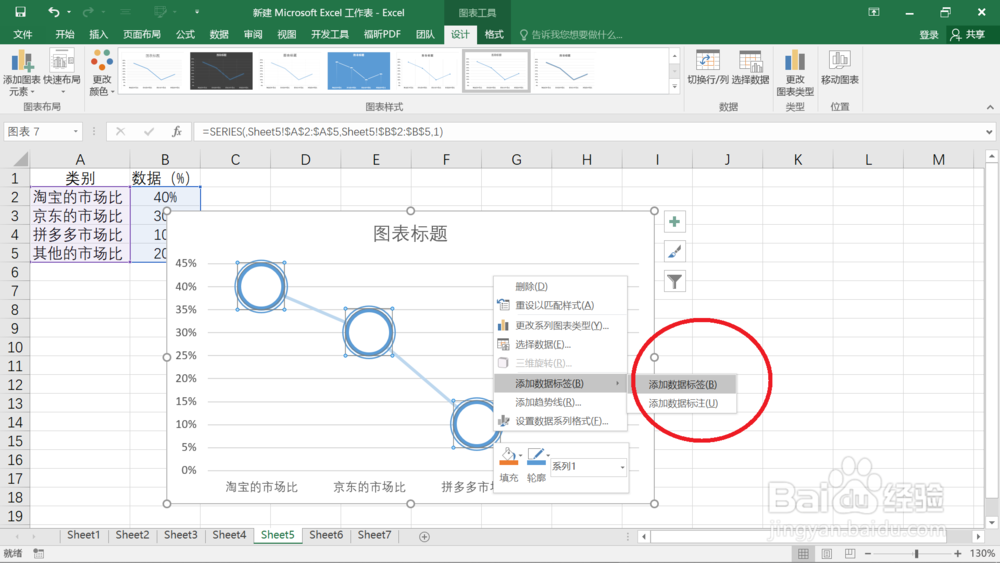
6、点击数据点右键选择添加数据标签。
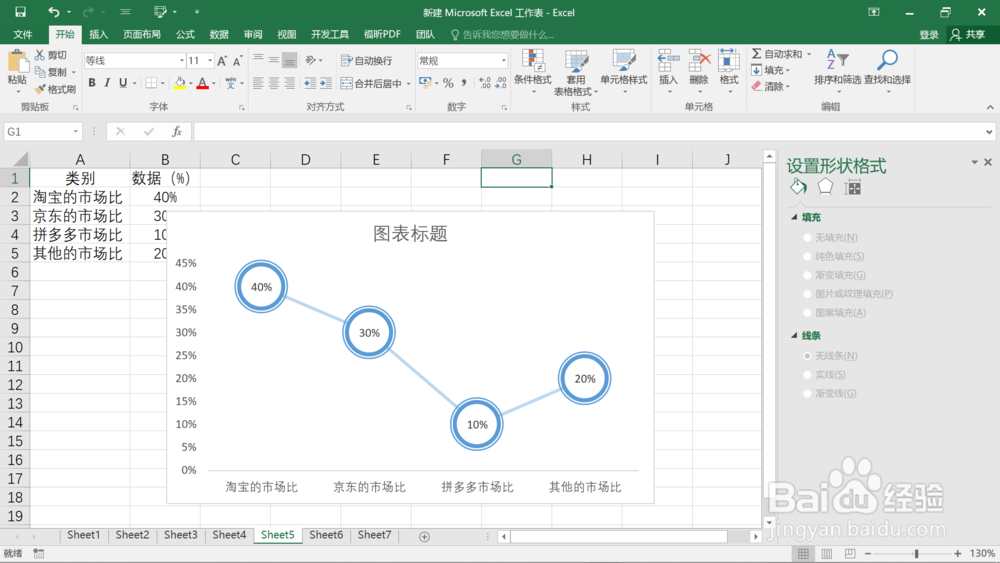
7、双击数据标签,对标签进行设置。完成设置。
时间:2026-04-22 02:06:01
1、选中数据区域,点击插入>图表>折线图,选择带数据标记的折线图。如图所示,很丑。
2、双击数据标记,右侧打开设置对话框。
3、点击右侧标记,数据标记选项,选择内置,大小35。
4、点击填充。选择纯色填充,白色。
5、点击边框。选择实线,线型为复合,宽度为5磅。
6、点击数据点右键选择添加数据标签。
7、双击数据标签,对标签进行设置。完成设置。
