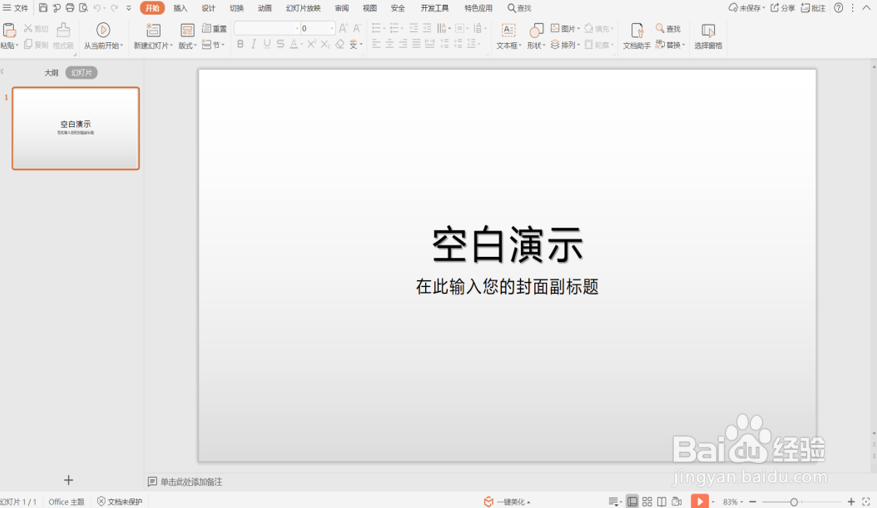
1、运行桌面上的ppt。

2、打开PPT演示文稿。
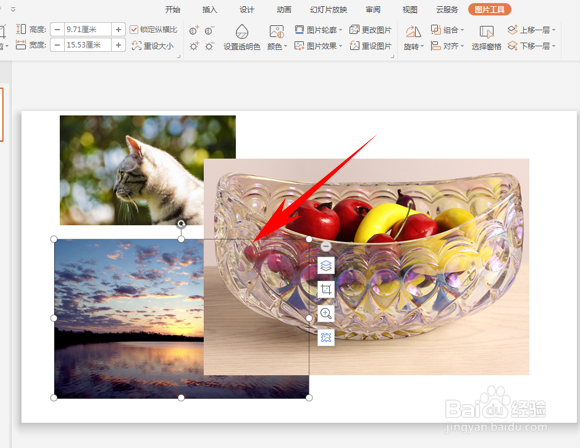
3、我们插入三张图片,右边图片覆盖住了左边的两张图片。
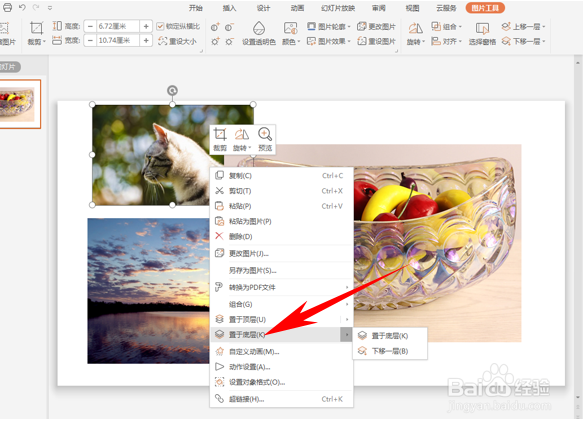
4、我们可以单击一张图片,单击图片右键选择置于底层。
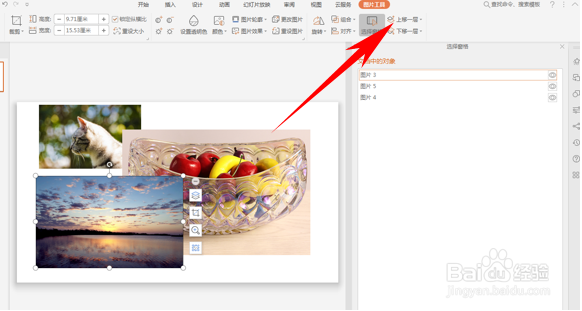
5、还有一种方法,在PPT演示文稿当中叫做选择窗格,单击工具栏图片工具下的选择窗格。
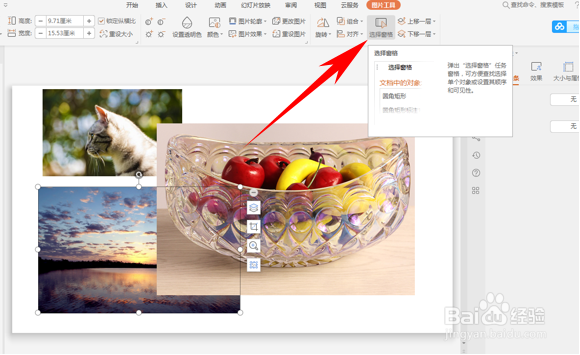
6、单击后,我们看到右边显示出文档中的对象,选中一张图片。

7、选择一张图片后,单击工具栏上移一层或者下移一层即可调整图片位置。
8、以上便是解决PPT演示办公—更改图片图层的方法的方法,希望对大家有所帮助!

时间:2026-04-22 05:06:44
1、运行桌面上的ppt。
2、打开PPT演示文稿。
3、我们插入三张图片,右边图片覆盖住了左边的两张图片。
4、我们可以单击一张图片,单击图片右键选择置于底层。
5、还有一种方法,在PPT演示文稿当中叫做选择窗格,单击工具栏图片工具下的选择窗格。
6、单击后,我们看到右边显示出文档中的对象,选中一张图片。
7、选择一张图片后,单击工具栏上移一层或者下移一层即可调整图片位置。
8、以上便是解决PPT演示办公—更改图片图层的方法的方法,希望对大家有所帮助!
