Windows Server 2012添加DHCP IPv4作用域策略

 时间:2026-02-12 00:10:22

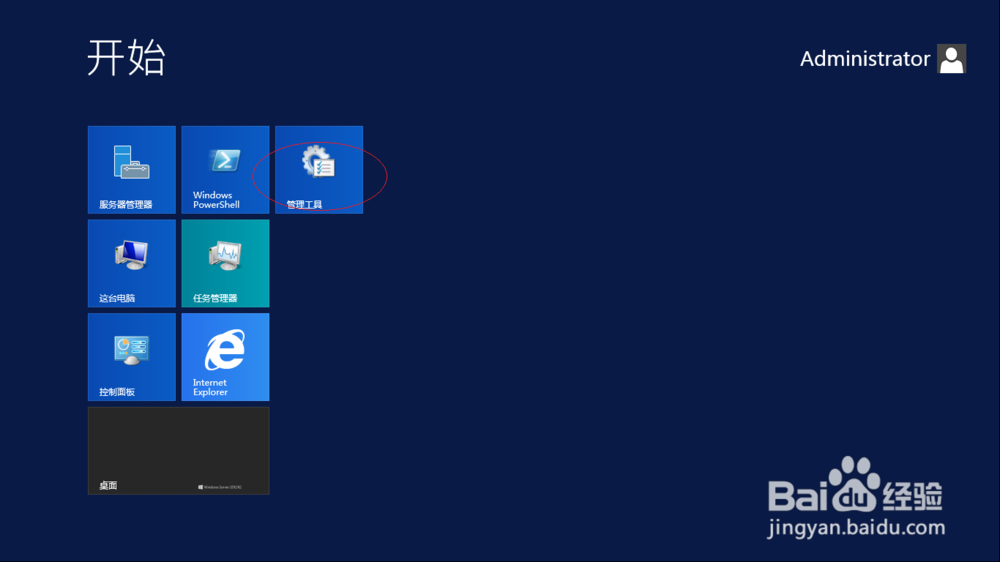
1、启动Windows Server 2012 R2操作系统,点击"管理工具"磁贴。
Windows Server 2012添加DHCP IPv4作用域策略

2、唤出"管理工具"程序窗口,点击"DHCP"图标。

Windows Server 2012添加DHCP IPv4作用域策略

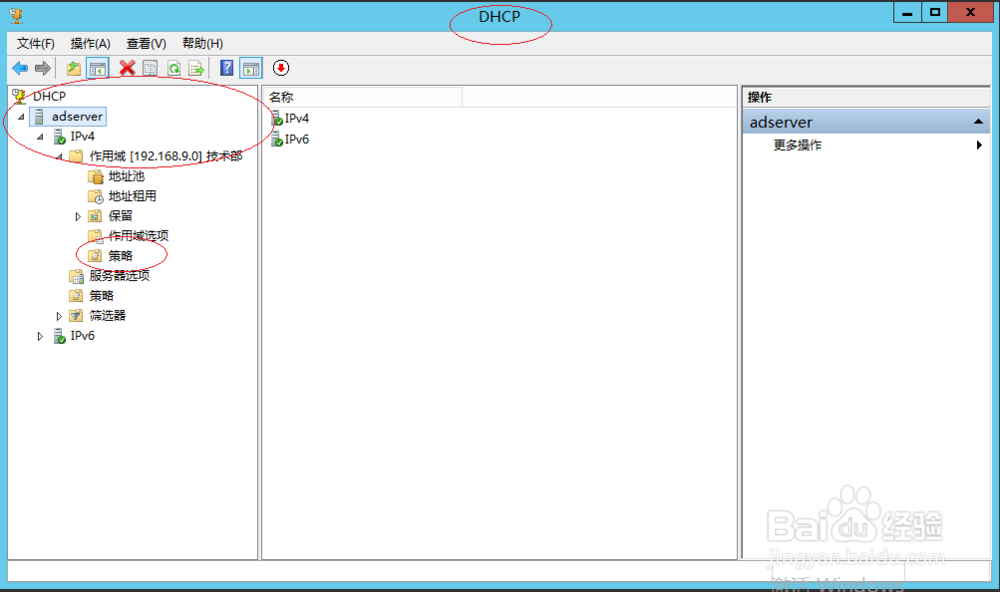
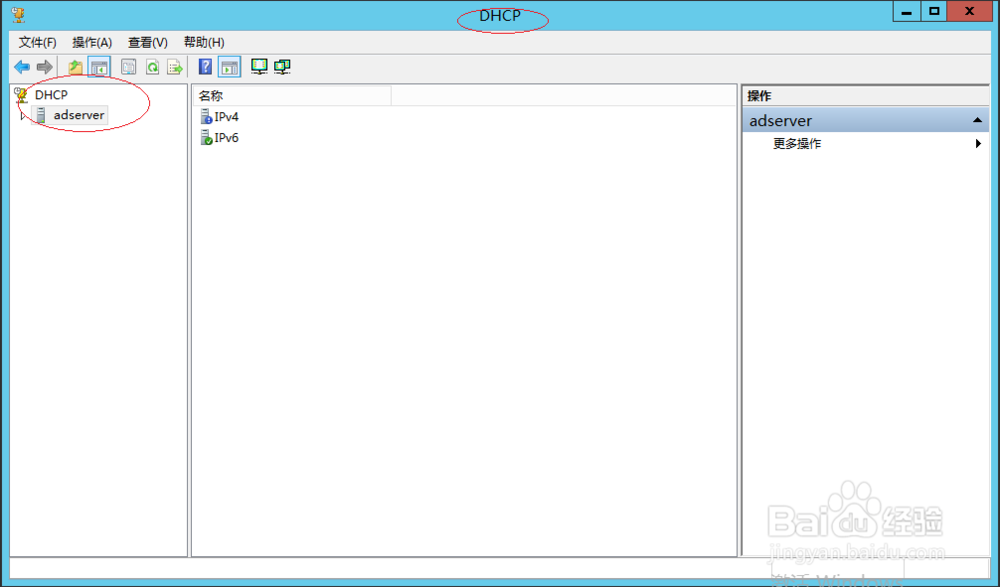
3、唤出"DHCP"程序窗口,选择左侧"DHCP→adserver"文件夹。
Windows Server 2012添加DHCP IPv4作用域策略

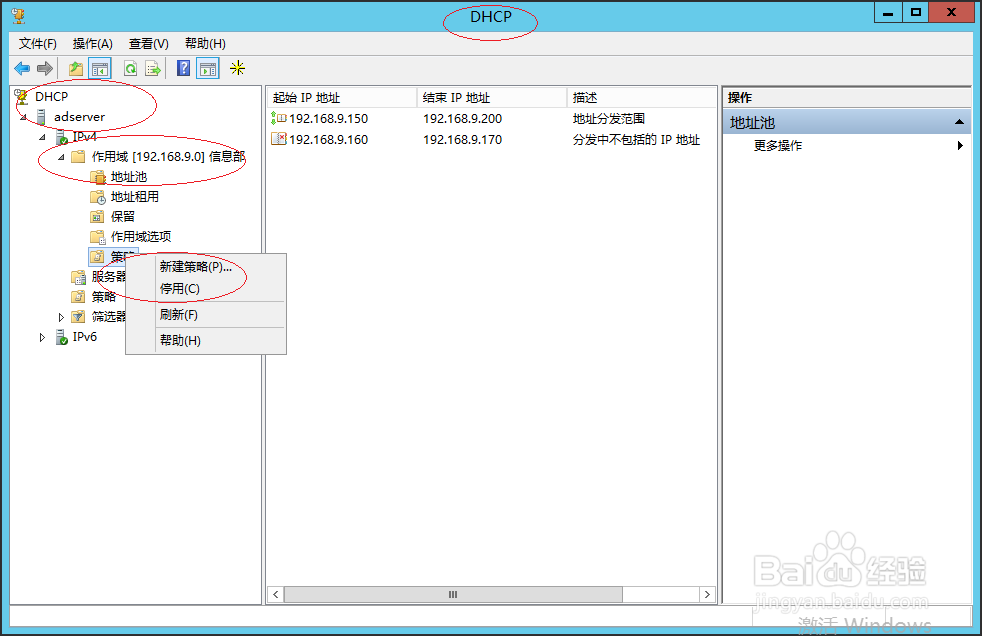
4、展开左侧文件夹树形结构,鼠标右击"IPv4→作用域→策略"图标。

Windows Server 2012添加DHCP IPv4作用域策略

5、弹出快捷菜单选项列表,选择"新建策略..."项。

Windows Server 2012添加DHCP IPv4作用域策略

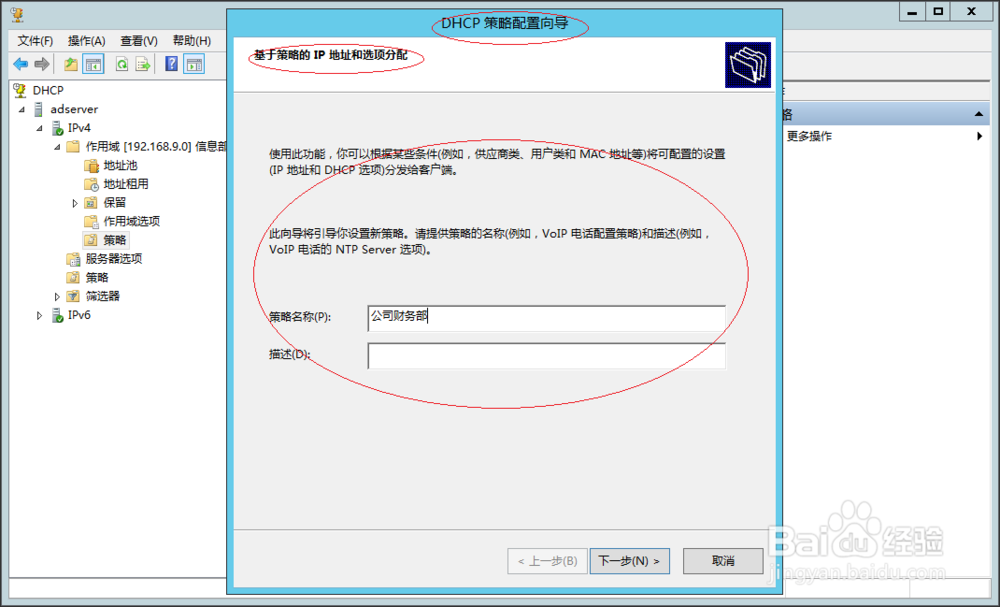
6、弹出"DHCP 策略配置向导"对话框,策略名称文本框输入策略名称。

Windows Server 2012添加DHCP IPv4作用域策略

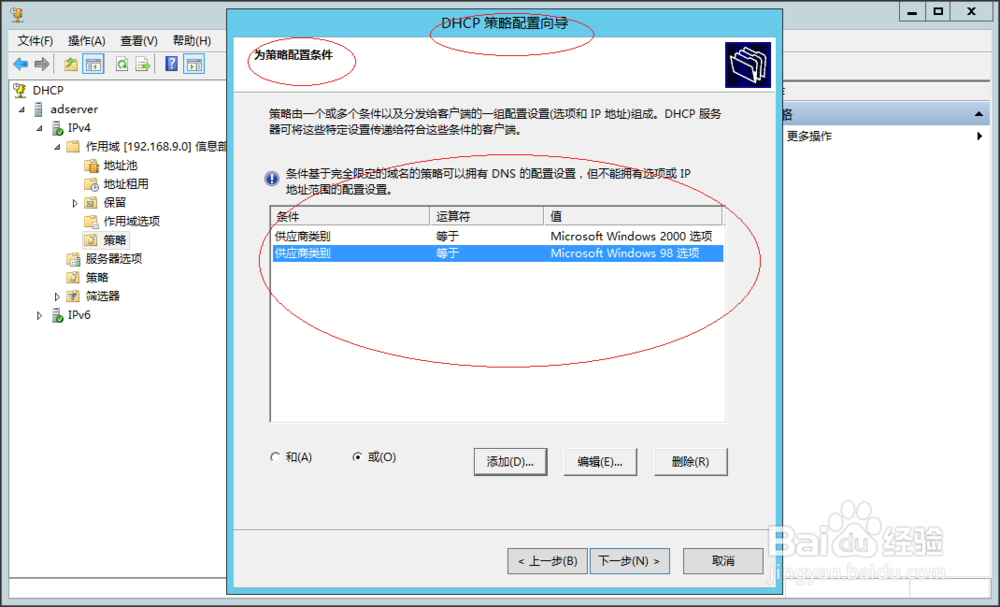
7、唤出"为策略配置条件"选项界面,添加条件并点击"下一步"按钮。

Windows Server 2012添加DHCP IPv4作用域策略

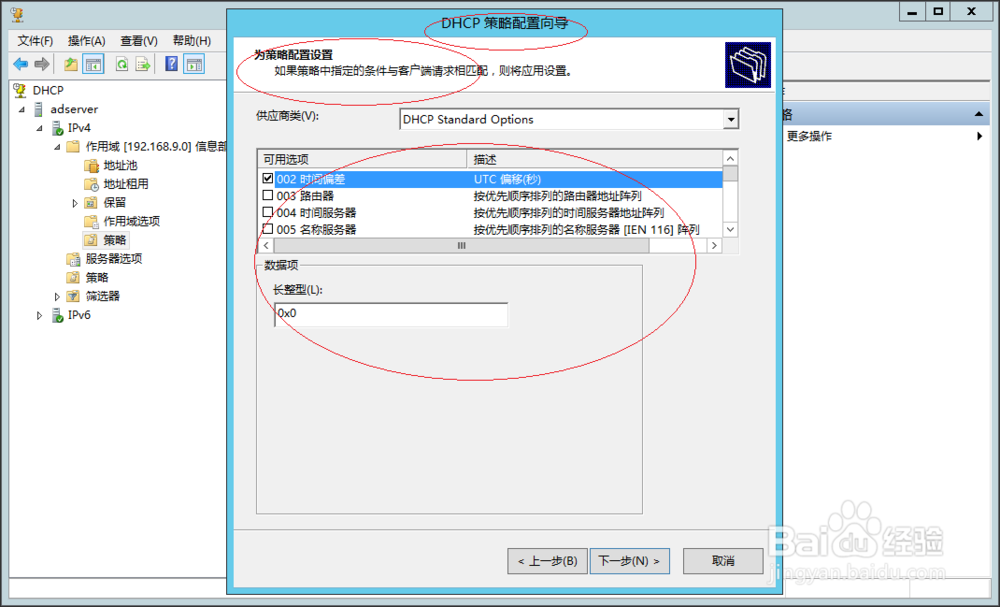
8、唤出"为策略配置设置"选项界面,设置完成点击"下一步"按钮。

Windows Server 2012添加DHCP IPv4作用域策略

Windows Server 2012添加DHCP IPv4作用域策略

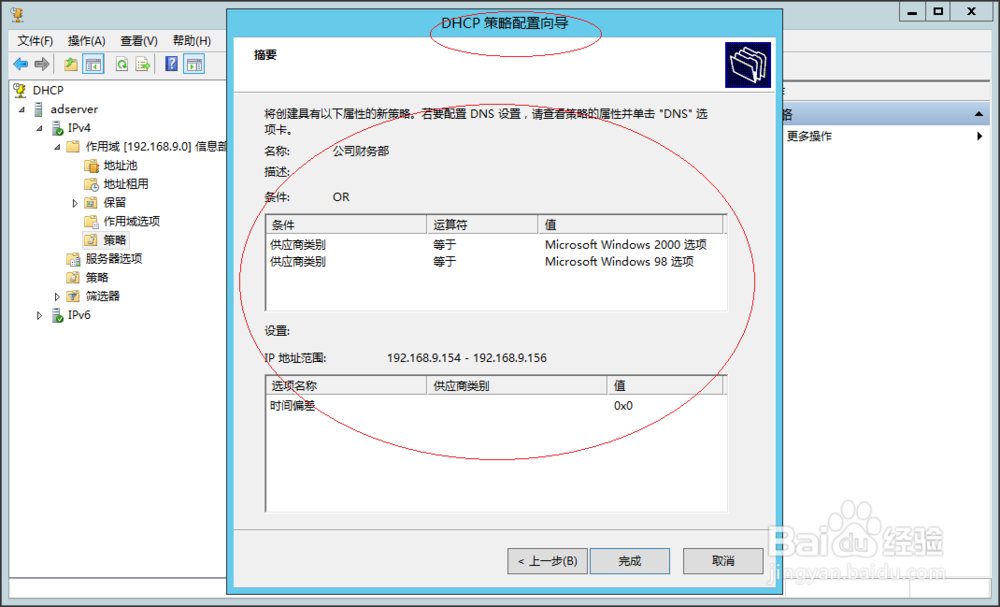
9、完成新建DHCP IPv4作用域策略的操作,本例到此希望对大家能有所帮助。
Windows Server 2012添加DHCP IPv4作用域策略

  • DNF95异端审判者/炎狱裁决者95史诗防具哪套好
  • IntelliJ IDEA怎么开启标记已修改
  • 洛克王国羽泽怎么合
  • 洛克王国小蜂猴在哪里抓#百元挑战#
  • 电脑发热异常时该如何处理
  • 热门搜索
    名人手抄报 秋天的手抄报 法制教育手抄报内容 重阳节手抄报图片 厉行节约手抄报 手抄报花边简单又漂亮 防疫手抄报简单又精美 地震手抄报 开学了手抄报 五年级语文手抄报