1、下载“极速表格2019”并运行;

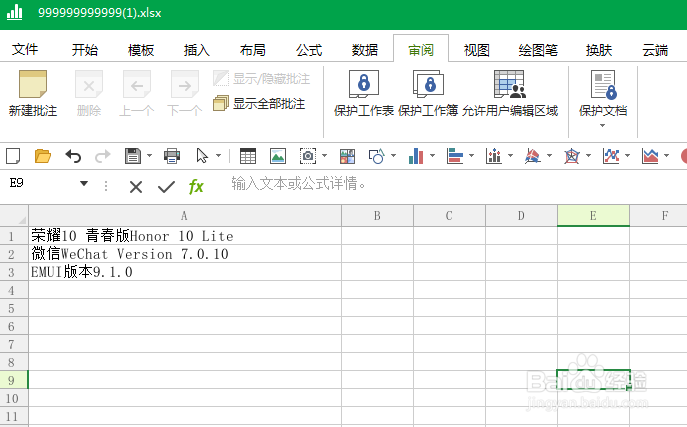
2、随机打开一个已经制作完成的表格;
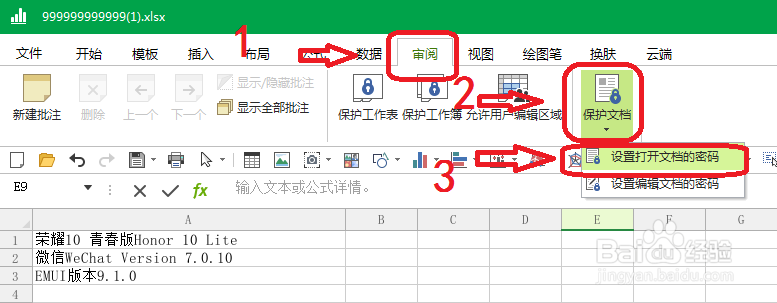
3、单击‘’审核--保护文档--设置打开文档的密码”;
4、然后会跳出“保护文档”对话框;
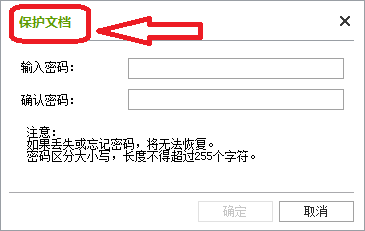
5、输入密码(最多不超过255个字符),此时下方“确认”按钮仍处于灰色锁定状态;

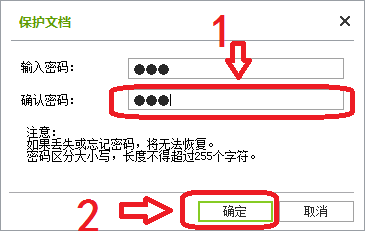
6、再次在“确认密码”后面的白色输入框中输入相同的密码,此时,下方的“确认”按钮将由灰色变为黑色,同时其周围框线将变为绿色,单击“确认”按钮后则加密成功;
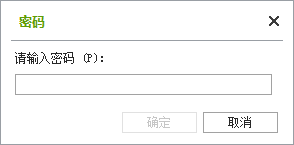
7、当下次再打开这个表格时,将被要求输入密码。
8、温馨总结:
1下载“极速表格2019”并运行;
2随机打开一个已经制作完成的表格;
3单击‘’审核--保护文档--设置打开文档的密码”;
4然后会跳出“保护文档”对话框;
5输入密码(最多不超过255个字符),此时下方“确认”按钮仍处于灰色锁定状态;
6再次在“确认密码”后面的白色输入框中输入相同的密码,此时,下方的“确认”按钮将由灰色变为黑色,同时其周围框线将变为绿色,单击“确认”按钮后则加密成功;
7当下次再打开这个表格时,将被要求输入密码。
