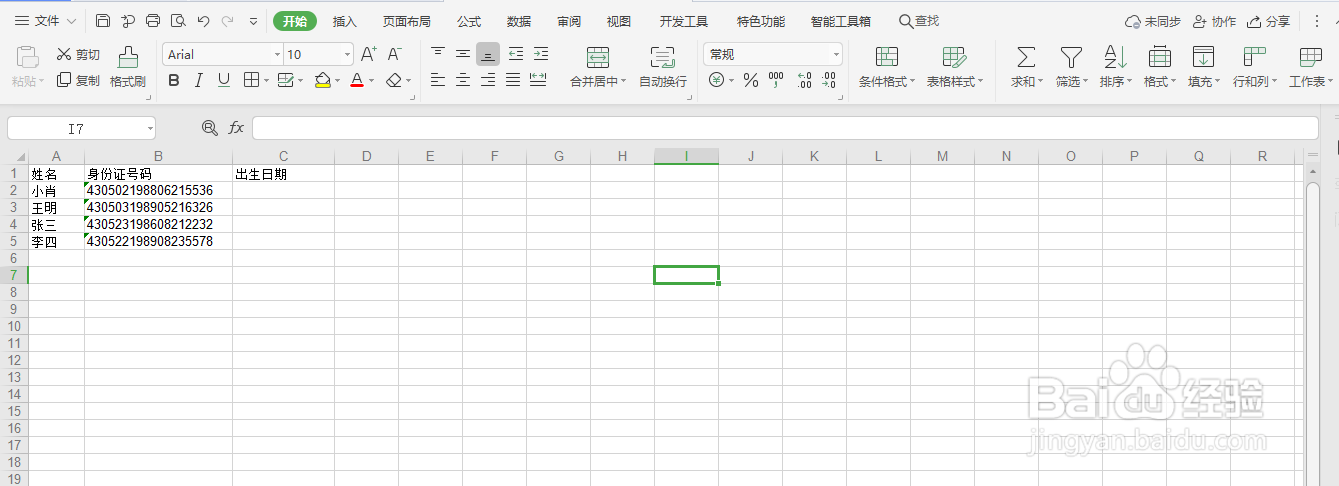
1、打开excel表,将表中身份证号码的出生日期提取出来,如图所示:
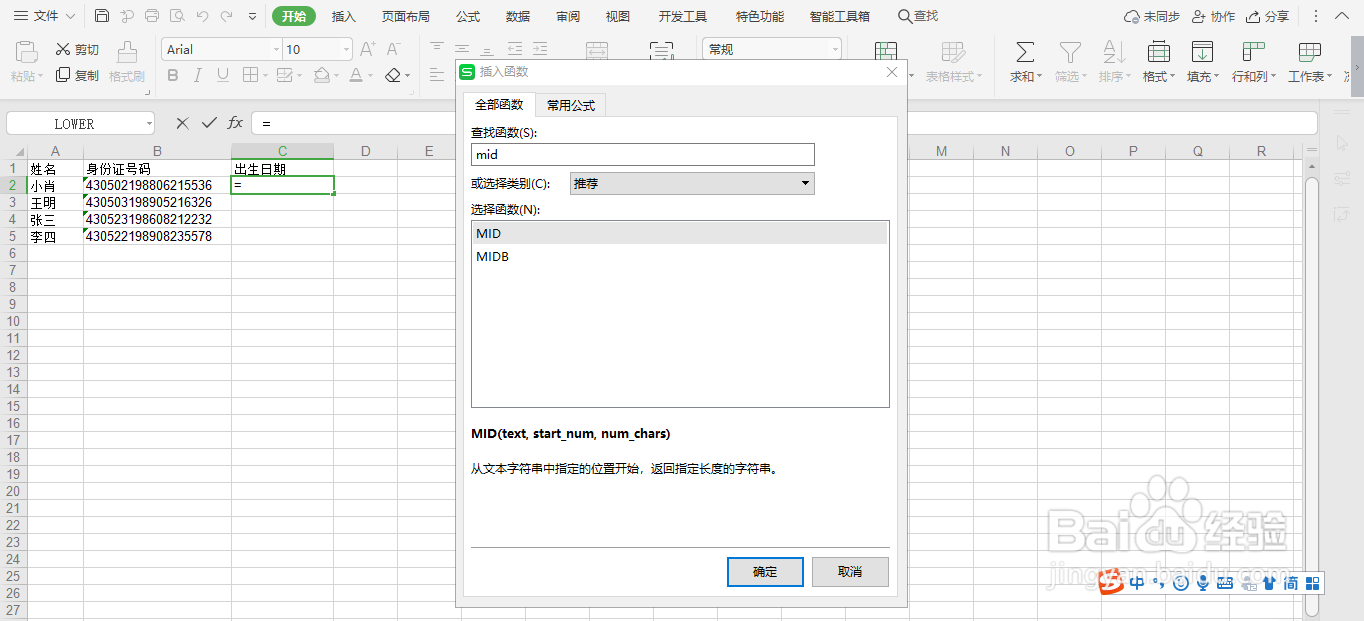
2、点击fx函数,出现函数对话框,如图所示:

3、在查找函数下方框填写mid,如图所示:
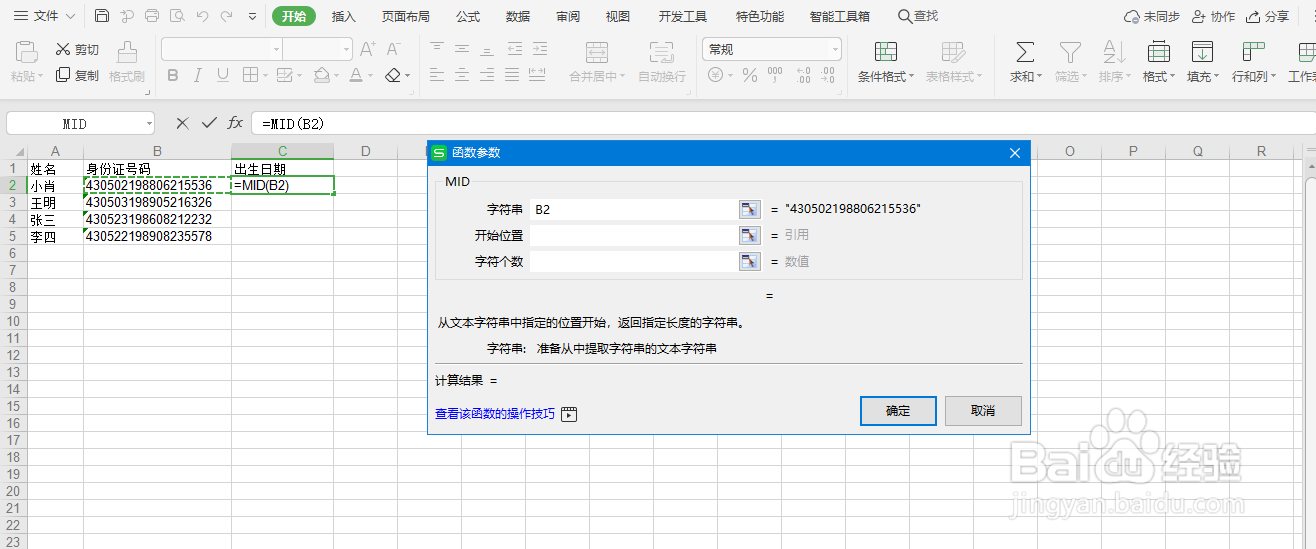
4、在字符串框里填“B2”,如图所示:
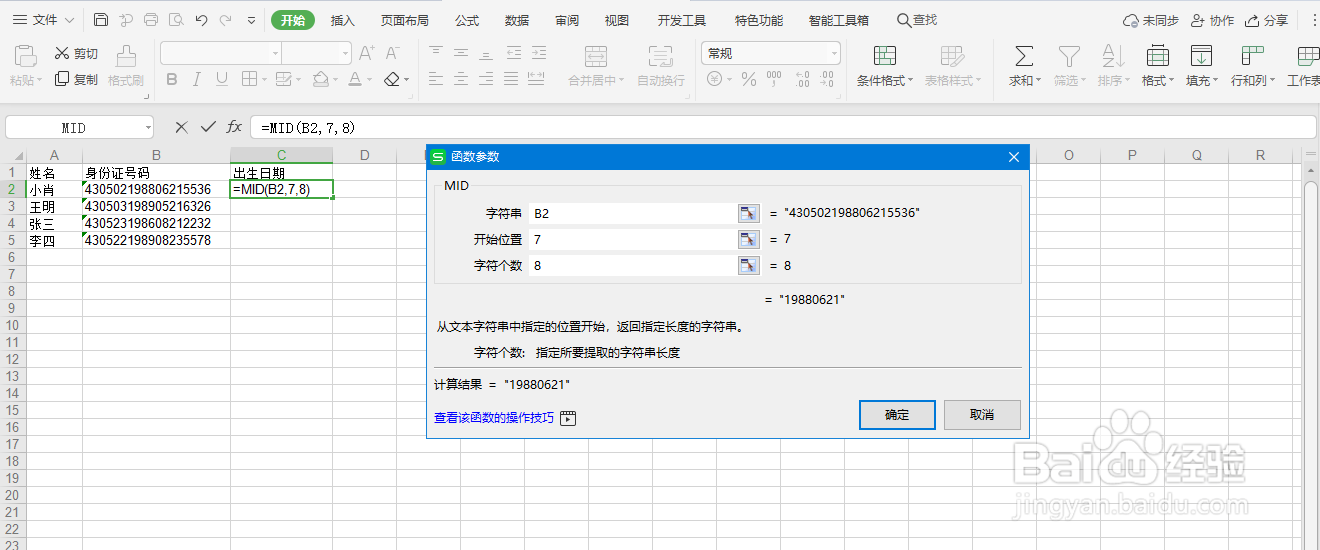
5、在位置框和字符个数框里分别填“7”(第7个字符开始)、“8”(取八个字符),如图所示:
6、把鼠标键放在目标单元格上,等鼠标箭头变成加粗的十字,单击左键拖住鼠标往下拉,所有出生日期就获取出来了,如图所示:

时间:2026-04-21 21:19:14
1、打开excel表,将表中身份证号码的出生日期提取出来,如图所示:
2、点击fx函数,出现函数对话框,如图所示:
3、在查找函数下方框填写mid,如图所示:
4、在字符串框里填“B2”,如图所示:
5、在位置框和字符个数框里分别填“7”(第7个字符开始)、“8”(取八个字符),如图所示:
6、把鼠标键放在目标单元格上,等鼠标箭头变成加粗的十字,单击左键拖住鼠标往下拉,所有出生日期就获取出来了,如图所示:
