1、打开电脑桌面,点击Word图标(如图所示)

2、打开Word,点击菜单栏的插入选项,再点击日期和时间(如图所示)

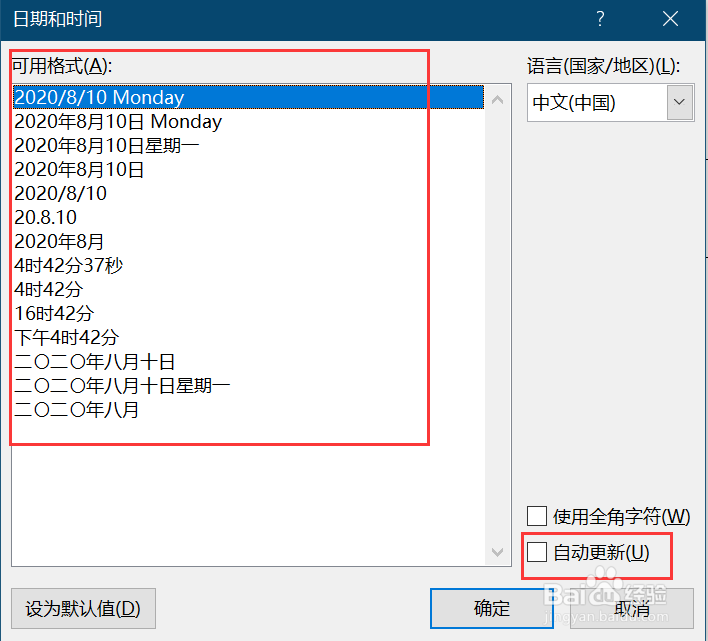
3、打开插入日期和时间,会弹出设置编辑框,首先点击自动更新,再选择插入需要的日期样式(如图所示)
4、选择好时间样式后,确定好就可以看到Word中已经出现插入的日期(如图所示)

5、插入日期后,如果需要插入当前的精确时间,用同样的方法,点击自动更新,再选择而需要的时间样式(如图所示)

6、这样精确的时间轴就添加好了,每次打开Word时候都会更新当日此刻的日期和时间(如图所示)

1、打开电脑桌面,点击Word图标
2、打开Word,点击菜单栏的插入选项,再点击日期和时间
3、打开插入日期和时间,会弹出设置编辑框,首先点击自动更新,再选择插入需要的日期样式
4、选择好时间样式后,确定好就可以看到Word中已经出现插入的日期
5、插入日期后,如果需要插入当前的精确时间,用同样的方法,点击自动更新,再选择而需要的时间样式
6、这样精确的时间轴就添加好了,每次打开Word时候都会更新当日此刻的日期和时间
