(9)把表格小于/大于/等于多少的数字设置突出

 时间:2026-02-16 15:17:28

1、1.(1)把 需 要 设 置 的 全 部 数 据 选 中

(2)点 【开 始】 - 【 条件 格 式】 - 【突 出 显 示 单 元 格 规 则】 - 【小 于】。

(9)把表格小于/大于/等于多少的数字设置突出

(9)把表格小于/大于/等于多少的数字设置突出

2、2.(1)跳 出 如 图 小 框 。

(2)填 写 小 于 多 少 的 数 字 。

(3) 如 小 于 400 , 【 设 置 为 】 那 里 打 开 选 择 最 下 面 的 【 自 定 义  格 式...】。

(9)把表格小于/大于/等于多少的数字设置突出

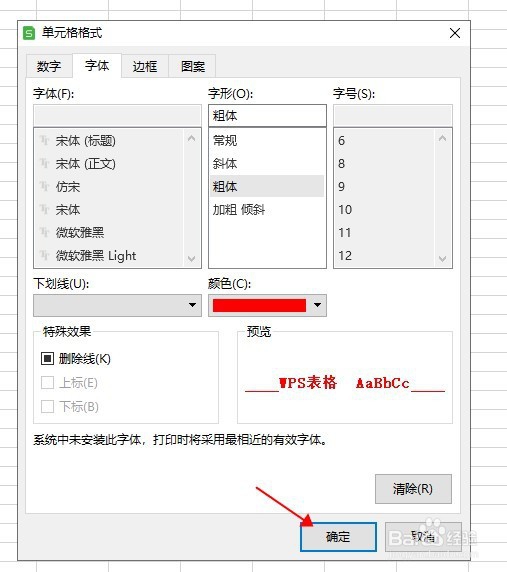
3、3.(1)点开后会弹出【单元格格式】窗口。

(2)选择【字体】-【字形】-【颜色】-点【自动】会出现色板。

(3)选择想要突出字的颜色。

(9)把表格小于/大于/等于多少的数字设置突出

4、4.(1)选好预览那里就看见字的样子了,点击确定。

(9)把表格小于/大于/等于多少的数字设置突出

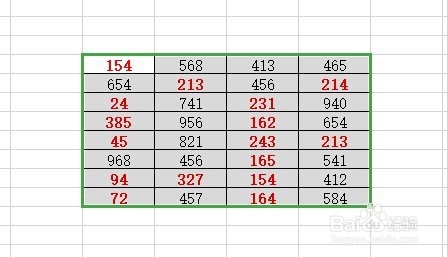
5、5.(1)设置好之后自动回到第二步界面。

(2)点确定,小于400数值就会以【加粗】-【红色】字体出现了 。

(9)把表格小于/大于/等于多少的数字设置突出

(9)把表格小于/大于/等于多少的数字设置突出

  • excel如何使用大于和小于条件格式?
  • Excel排名前(后)三位的数值单元格变成红色?
  • Excel中怎么实现分值低于平均分数值显示为红色
  • 如何将Excel每列中数据大于指定值的字体颜色显示为红色
  • EXCEL中COUNTIF函数计算大于且小于特定值的个数
  • 热门搜索
    爱眼手抄报 防踩踏手抄报 成语手抄报 小学二年级手抄报大全 清明节手抄报内容资料 改革开放四十周年手抄报 初中安全手抄报 运动会手抄报图片 清明节手抄报花边 小学生交通安全手抄报