1、首先在网上下载一张地球的材质贴图。

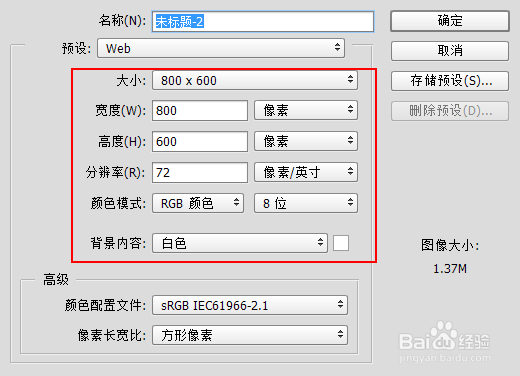
2、打开PS,按CTRL+N新建一个文件,大小自定。
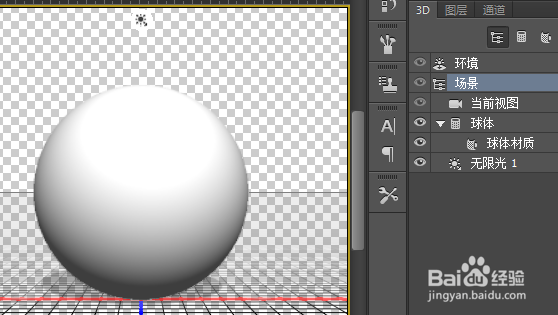
3、在PS中点躲泥蚊击右侧的3D图层,然后图层面板中选择:从预设创建网格-球体,然后点击下面的创建按钮。

4、此时在画布中央便创建了一个三D的球体模型。
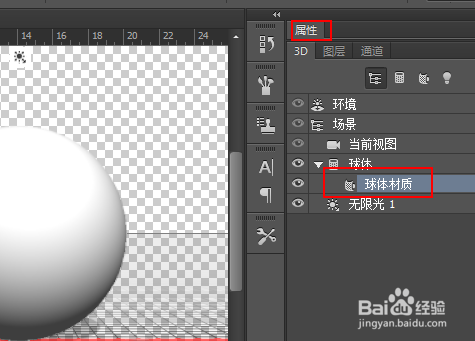
5、选择球体模型的球体材质层,然后点击上面的属性打开沟攀材质编辑面板。
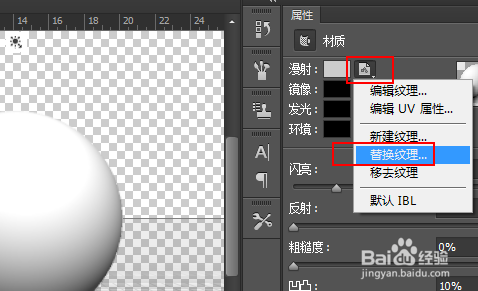
6、在漫射纹理按钮中选择粒码替换纹理命令,打开对话框,导入刚下载的地球材质贴图。
7、对参数进行简单的调整,这样一颗地球立体模型就建立好了。

时间:2026-04-23 03:18:37
1、首先在网上下载一张地球的材质贴图。
2、打开PS,按CTRL+N新建一个文件,大小自定。
3、在PS中点躲泥蚊击右侧的3D图层,然后图层面板中选择:从预设创建网格-球体,然后点击下面的创建按钮。
4、此时在画布中央便创建了一个三D的球体模型。
5、选择球体模型的球体材质层,然后点击上面的属性打开沟攀材质编辑面板。
6、在漫射纹理按钮中选择粒码替换纹理命令,打开对话框,导入刚下载的地球材质贴图。
7、对参数进行简单的调整,这样一颗地球立体模型就建立好了。
