如何在word文档中任意页面插入页码?

 时间:2026-02-15 15:21:27

1、首先打开过的文档,新建一个空白页。或者你可以打开你需要插入任意页码的文档。
如何在word文档中任意页面插入页码?

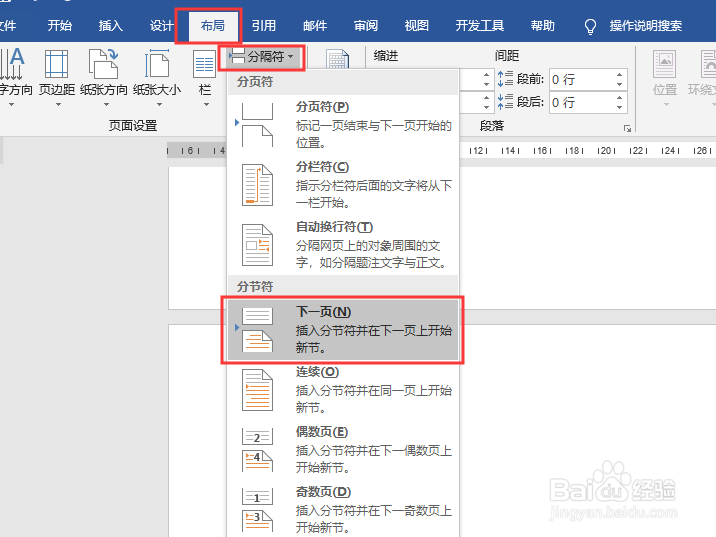
2、打开文档之后翻到你想要插入页码的那一张。把光标定到第一个字符前,选择布局这个功能选项,点击分隔符然后在菜单中找到“分节符”,在分节符下面选择“下一页”。
如何在word文档中任意页面插入页码?

3、点击插入这个功能选项,选择页眉和页脚,然后点击页码。在下拉菜单中点击页面底端的颚化符这个选项。

如何在word文档中任意页面插入页码?

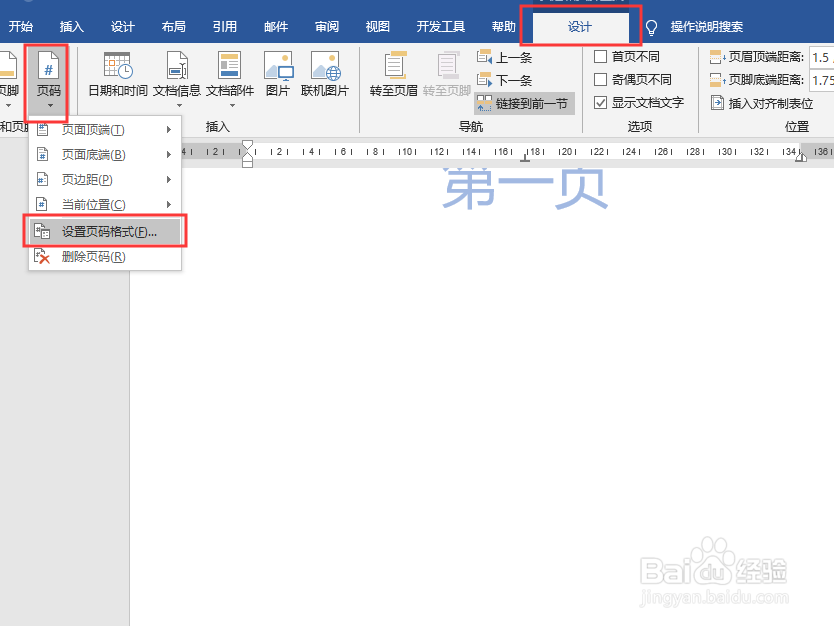
4、在设计选项中页眉和页脚里面点击页码,然后就开始设置页码格式。

如何在word文档中任意页面插入页码?

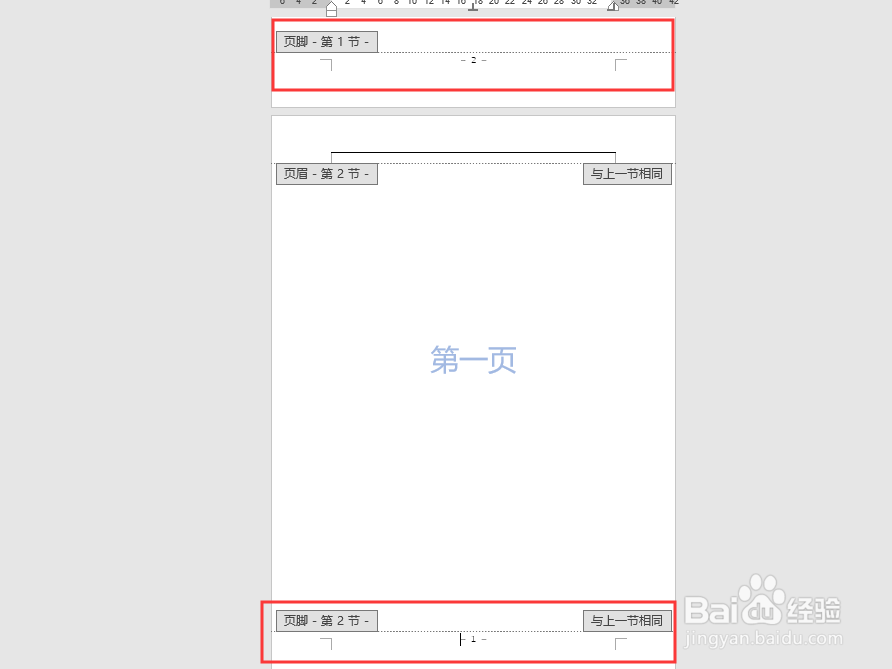
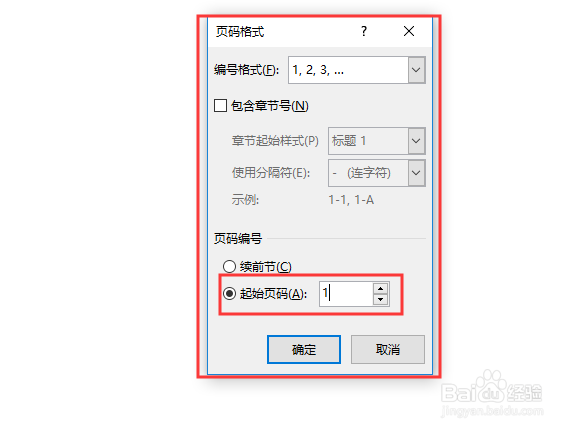
5、随即会弹出来一个页码格式,这个里面选择你喜欢的编号格式。然后在页码编号选择起始页码并设置成1。设置好了之后选择确定。
如何在word文档中任意页面插入页码?

如何在word文档中任意页面插入页码?

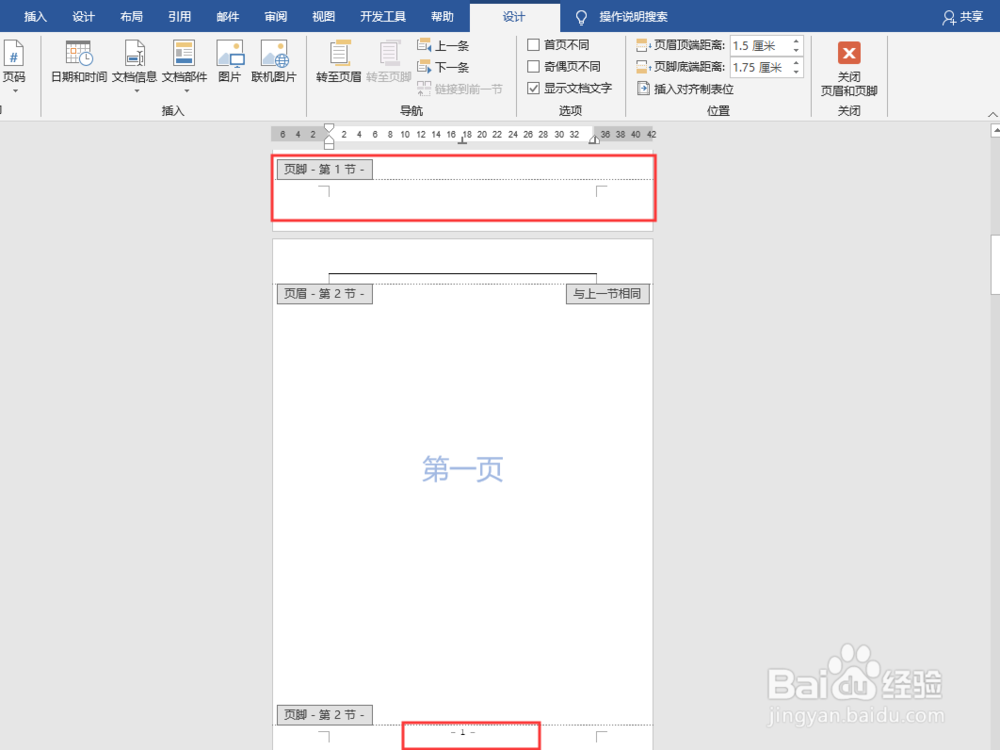
6、选择设计功能,点击链接到前一节。选中前页面的页码删除就行。你就可以看到你选择的那一张页面的页码变成了首页。

如何在word文档中任意页面插入页码?

如何在word文档中任意页面插入页码?

  • Word导航窗格中的标题栏不显示内容怎么办?
  • 如何显示 word 左侧目录大纲
  • Word文档怎么显示大纲?
  • word如何插入画布
  • PPT如何绘制三维堆积面积图表?
  • 热门搜索
    艺术节手抄报内容 关于感恩父母的手抄报 数学手抄报的资料 平安校园手抄报图片 关于红领巾的手抄报 喜迎国庆手抄报图片 手抄报图案小装饰 健康成长手抄报内容 国防教育手抄报图片 清明节手抄报内容资料