1、首先我们将文档打开,如图所示。

2、点击界面上方的【页面布局】选项,如图所示。

3、然后在里面点击【水印】功能,如图所示。

4、可以直接点击模板,就可以添加背景水印,也可以点击【自定义水印】,如图所示。

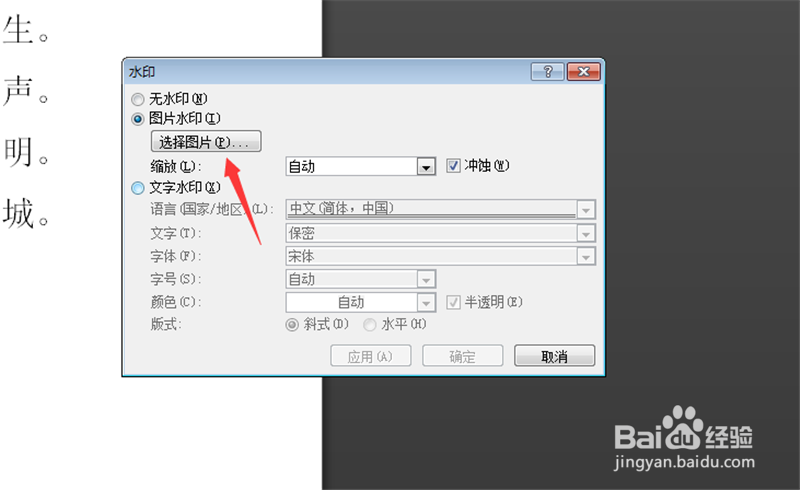
5、然后弹出来窗口,选择水印类型,勾选一个,如图所示。

6、选择图片水印后,点击【选择图片】按钮,如果是文字水印直接输入文字类型,如图所示。
7、插入图片或者输入文字后,点击【确定】,如图所示。

8、最后Word文档就可以设置水印背景成功,如图所示。

1、1、将文档打开
2、点击界面上方的【页面布局】选项
3、点击【水印】功能
4、点击模板,就可以添加背景水印,也可以点击【自定义水印】
5、选择水印类型,勾选一个
6、选择图片水印后,点击【选择图片】按钮,如果是文字水印直接输入文字类型
7、插入图片或者输入文字后,点击【确定】
8、Word文档就可以设置水印背景成功
