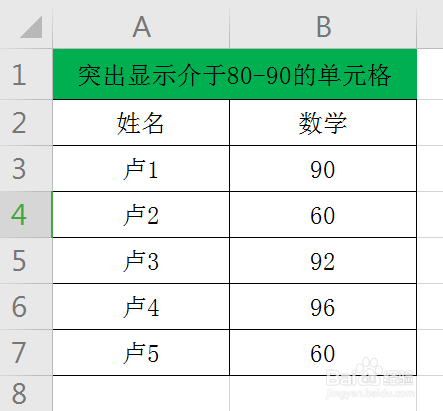
1、看一下事先准备的数据(如下图)
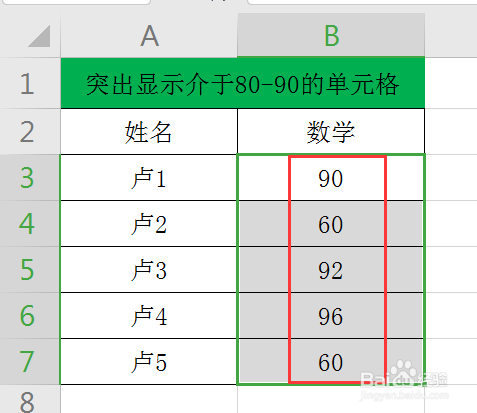
2、选中区域B3:B7(如下图)
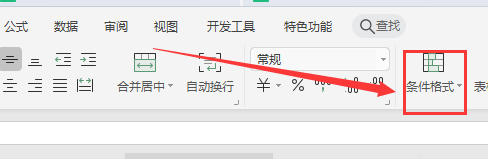
3、点击工具栏上的“开始”,点击“条件格式”处的按钮(如下图)
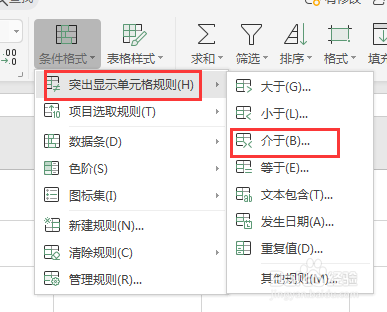
4、点击“突出显示单元格规则”,再点击“介于”(如下图)
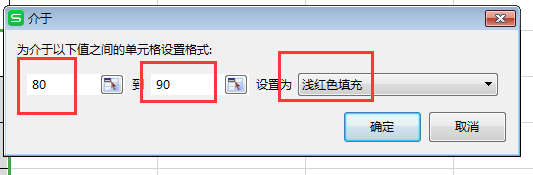
5、弹出窗口,输入:80,再输入:90,最后选中“浅红色填充”(如下图)
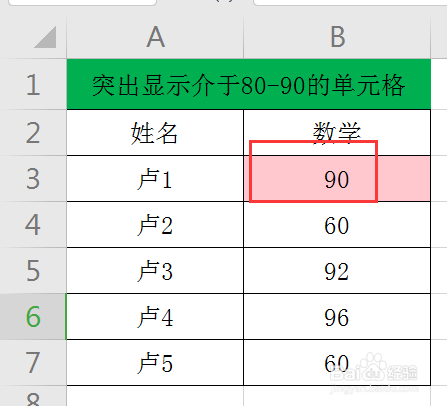
6、点击“确定”后,介于80-90的单元格就显示出来 了(如下图)
时间:2026-04-22 19:07:22
1、看一下事先准备的数据(如下图)
2、选中区域B3:B7(如下图)
3、点击工具栏上的“开始”,点击“条件格式”处的按钮(如下图)
4、点击“突出显示单元格规则”,再点击“介于”(如下图)
5、弹出窗口,输入:80,再输入:90,最后选中“浅红色填充”(如下图)
6、点击“确定”后,介于80-90的单元格就显示出来 了(如下图)
