Excel怎么用条形图标记最高成绩

 时间:2026-02-12 12:28:38

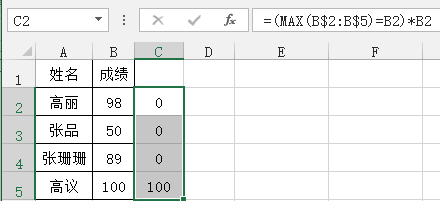
1、输入数据

Excel怎么用条形图标记最高成绩

2、选择C2单元格,输入公式: =(MAX(B$2:B$5)=B2)*B2
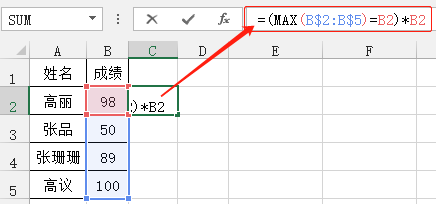
Excel怎么用条形图标记最高成绩

3、将C2单元格的公式复制到C3:C5单元格

Excel怎么用条形图标记最高成绩

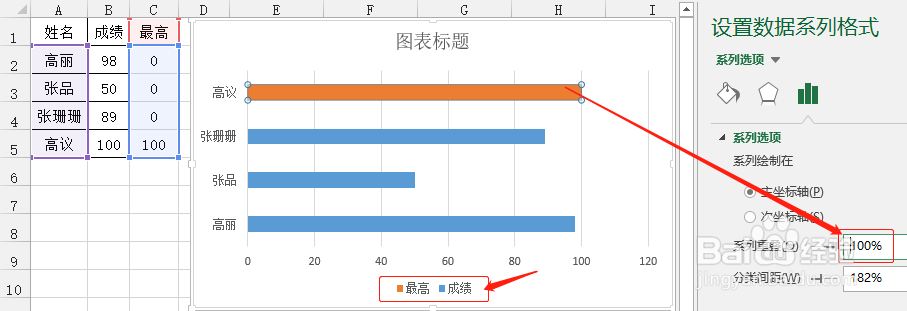
4、选择数据,点击【插入】---【插入条形图】---【簇状条形图】

Excel怎么用条形图标记最高成绩

5、双击选择橙色条形图,在右边弹出的对话框里,设置【系列重叠】100%,删除下面的系列图例项

Excel怎么用条形图标记最高成绩

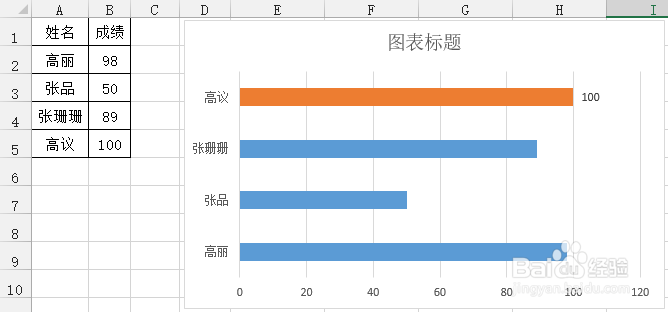
6、点击橙色条形图,再点击【右键】---【添加数据标签】

Excel怎么用条形图标记最高成绩

7、双击添加的数据,在右边弹出的对话框里,【类别】:自定义,【格式代码】: 0;-0;
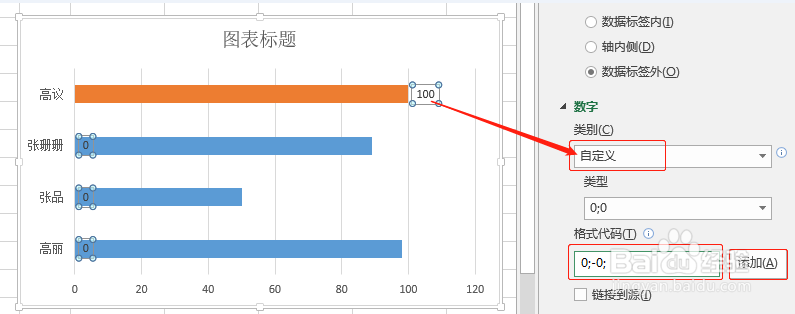
Excel怎么用条形图标记最高成绩

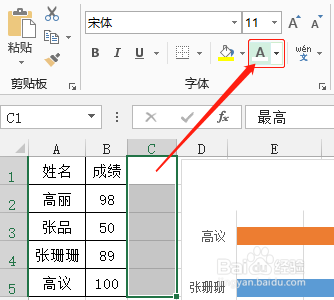
8、选择C1:C5单元格,把字体设置成白色

Excel怎么用条形图标记最高成绩

9、设置完成,查看效果

Excel怎么用条形图标记最高成绩

  • excel怎么制作统计图——二维簇状柱形图?
  • Excel中,如何通过分类汇总求平均值。
  • excel里的粗匣框线是哪一条
  • 在excel中如何制作二维柱形图
  • 分类轴和数值轴怎么设置
  • 热门搜索
    小学生三年级手抄报 有关中秋节的手抄报 关于鸟的手抄报 喜迎国庆手抄报图片 神话故事手抄报图片 法制与安全的手抄报 关于地震的手抄报 新学期手抄报图片 中国梦我的梦手抄报内容 做文明小学生手抄报