谷歌浏览器手动更换显示语言的操作

 时间:2026-04-26 04:41:43

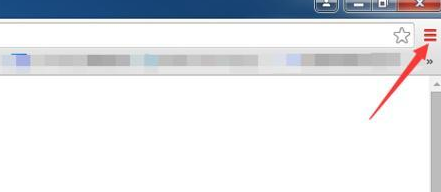
1、首先进行点击google的右上角的设置的选项按钮菜单
谷歌浏览器手动更换显示语言的操作

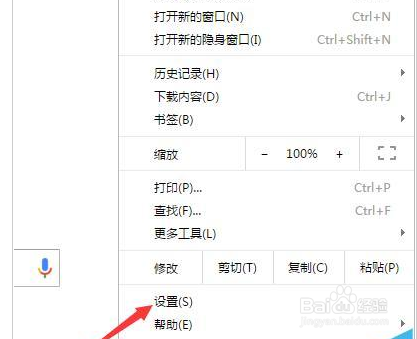
2、这样就会弹出了下拉菜单中进行选择为菜单中的“设置”的选项菜单。

谷歌浏览器手动更换显示语言的操作

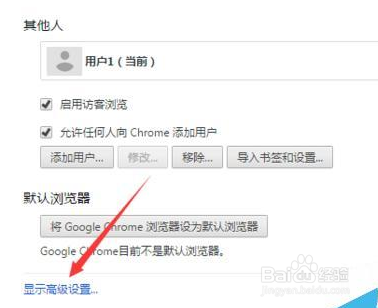
3、然后我们进入到了google的设置的界面中之后进行点击“显示高级设置”的选项。
谷歌浏览器手动更换显示语言的操作

4、这样就会直接进入到了显示高级的设置中,在语言的一项中,进行点击“语言和输入设置”。

谷歌浏览器手动更换显示语言的操作

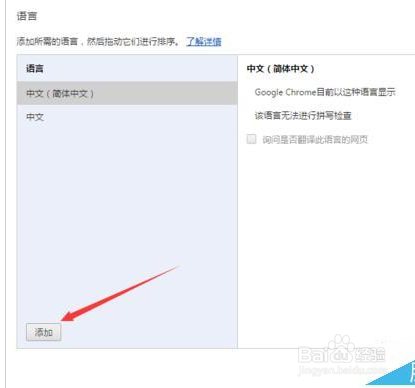
5、接着我们进入到了语言的设置的界面中,进行点击添加的选项。

谷歌浏览器手动更换显示语言的操作

6、就会弹出了一个添加语言的,进行选择需要添加的语言选项。

谷歌浏览器手动更换显示语言的操作

7、最后我们选择完成之后,进行点击“以这种语言显示”,然后进行重启浏览器,查看是否更改成功。

谷歌浏览器手动更换显示语言的操作

  • 怎样设置谷歌浏览器的一键翻译功能
  • 谷歌浏览器翻译
  • 谷歌浏览器在哪里开启翻译页面语言为中文
  • 谷歌浏览器怎么把网页翻译成中文
  • 谷歌浏览器怎么翻译
  • 热门搜索
    初中英语手抄报图片 三年级数学手抄报内容 安全出行我做主手抄报 健康教育手抄报内容 身边的引火源手抄报 端午节手抄报文字内容 预防登革热手抄报 手抄报关于读书 清明节祭奠英烈手抄报 鼠年手抄报