如何用组态王软件与西门子PLC300进行TCP通讯

 时间:2026-02-12 12:06:53

1、首先打开组态王软件,新建一个项目工程。

如何用组态王软件与西门子PLC300进行TCP通讯

2、点击图片当中的COM1或者COM2,如果只与一个CPU通讯,任意选择一个COM即可。

如何用组态王软件与西门子PLC300进行TCP通讯

3、选择其中的一个COM之后,双击新建的图标,会出现如图所示的界面。

如何用组态王软件与西门子PLC300进行TCP通讯

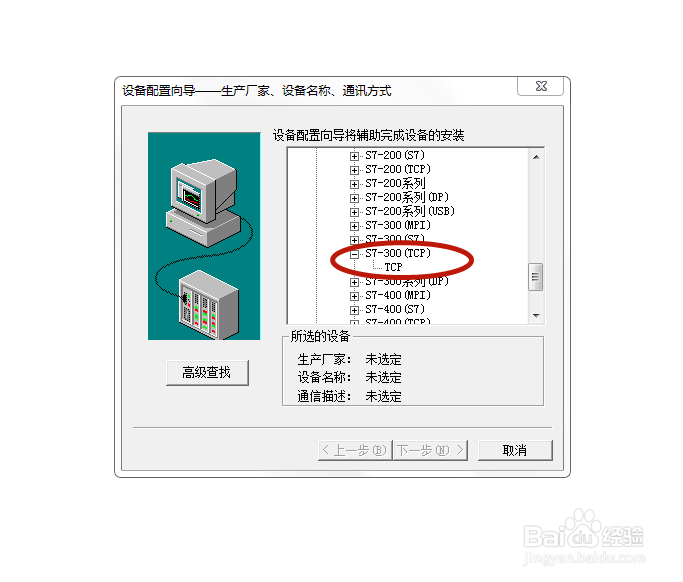
4、点击“PLC”前面的+号,找到“西门子”的品牌,然后再点击西门子前面的+,然后会显示出西门子的多种PLC类型,这里我们以PLC300为例,选择S7300(TCP),点击下一步即可。

如何用组态王软件与西门子PLC300进行TCP通讯

如何用组态王软件与西门子PLC300进行TCP通讯

如何用组态王软件与西门子PLC300进行TCP通讯

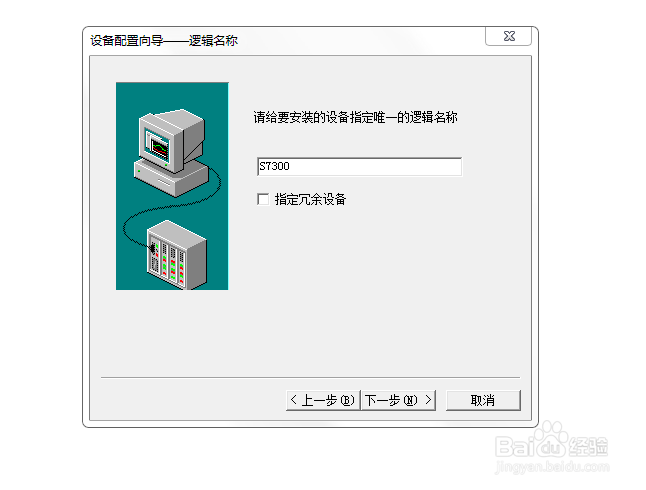
5、先命名,这里以S7300为例,再点击下一步;选择串口,任意选择一个COM口,点击下一步。
如何用组态王软件与西门子PLC300进行TCP通讯

如何用组态王软件与西门子PLC300进行TCP通讯

6、设置IP地址,这个步骤很重要,首先确定你所通讯PLC的IP地址,然后必须保持组态王的IP地址与PLC的IP地址在同一网段(例如PLC的IP为192.168.0.1)。组态王的IP地址设置格式如图所示,所以我的IP地址设置成192.168.0.x:0:2,点击下一步。

如何用组态王软件与西门子PLC300进行TCP通讯

如何用组态王软件与西门子PLC300进行TCP通讯

7、这些选项用默认的数值即可,再点击下一步。出现如图所示的界面,点击完成即可。

如何用组态王软件与西门子PLC300进行TCP通讯

如何用组态王软件与西门子PLC300进行TCP通讯

  • 如何使用博途(TIA)进行变量监控和强制
  • 组态王编程软件如何与西门子设备建立TCP通讯
  • 西门子S7-300与组态王实现以太网通讯的方法
  • Step7设置pg/pc接口无选项解决办法-win7 64位
  • 安装WinCC提示重启计算机解决办法
  • 热门搜索
    关于心理健康手抄报 感恩母亲的手抄报图片 家乡美手抄报 关爱生命文明出行手抄报 走进信息世界手抄报 三年级环保手抄报 2020国庆节手抄报图片大全 关于重阳节的手抄报简单又漂亮 国庆手抄报版面设计图 母亲节手抄报资料