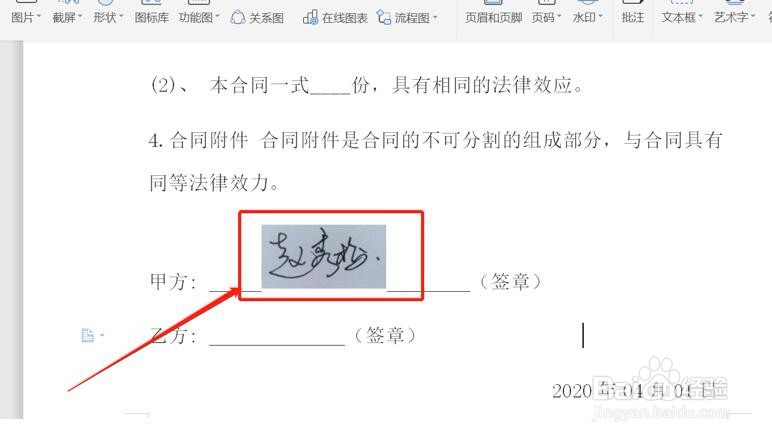
如何在Word合同文档里插入手写签名

 时间:2026-04-25 03:28:47

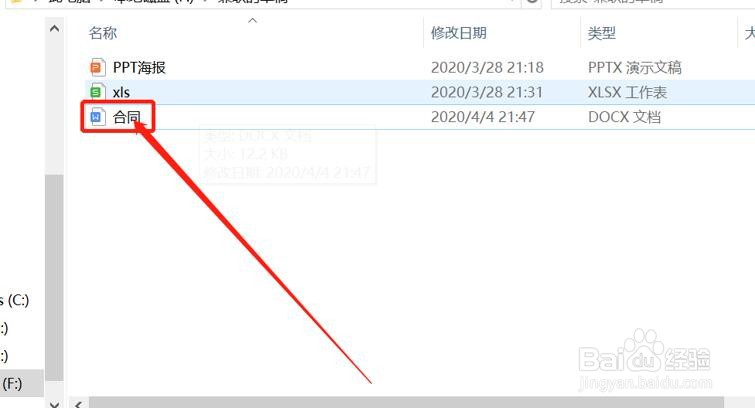
1、第一步:打开文件夹,将需要插入手写签名的合同打开:
如何在Word合同文档里插入手写签名

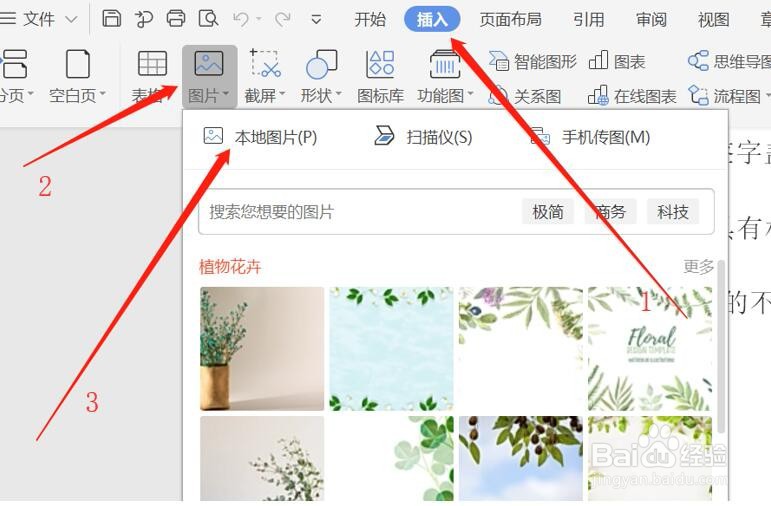
2、第二步:打开文档后,点击【插入】中的【图片】,选择【本地图片】,添加准备在文件夹中的手写签名:
如何在Word合同文档里插入手写签名

3、第三步:将插入的图片调整大小,并放在合适的位置上:

如何在Word合同文档里插入手写签名

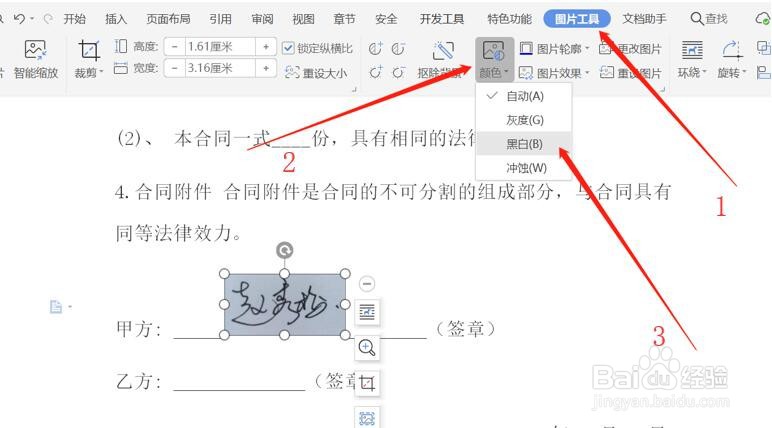
4、第四步:在【图片工具】中,点击【颜色】选项中的【黑白】:

如何在Word合同文档里插入手写签名

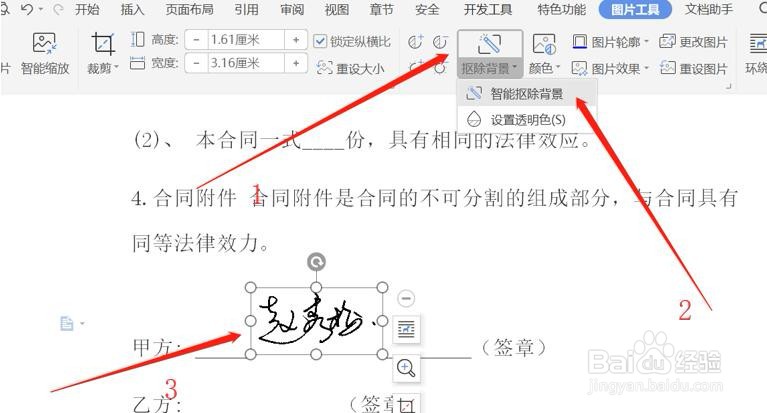
5、第五步:点击黑白后手写签名变成下图所示,然后点击【抠除背景】中的【智能抠除背景】:
如何在Word合同文档里插入手写签名

6、第六步:点击鼠标左键,抠除需要除去的背景,再点击【完成抠图】:

如何在Word合同文档里插入手写签名

7、第七步:选择【环绕】工具,点击确认【浮于文字上方】:

如何在Word合同文档里插入手写签名

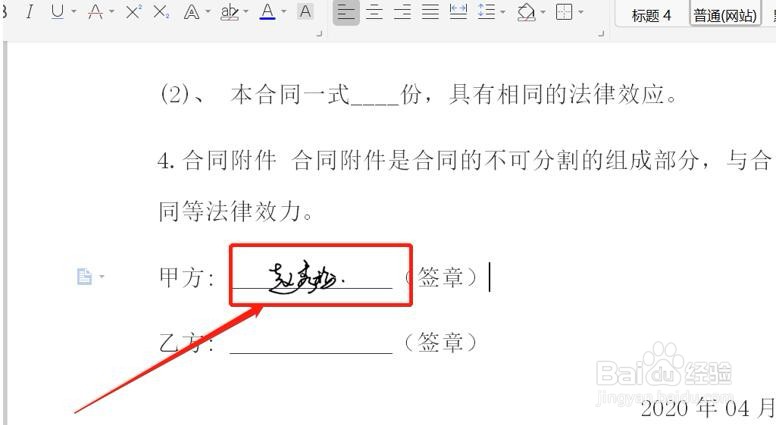
8、第八步:调整好大小和位置在文档中插入手写签名就完成了,另外一个名字也可以按同样的方式完成哦:
如何在Word合同文档里插入手写签名

  • 表格如何插入手写签名
  • 如何在excel里插入手写签名
  • Excel表格里如何插入手写签名?
  • 如何将手写签名嵌入到PDF文档中?
  • 如何在电子文档上签字
  • 热门搜索
    传染病手抄报内容 关于数学的手抄报内容 食品安全的手抄报 热爱生命手抄报资料 感恩父母手抄报大图 创卫手抄报图片 数学手抄报内容六年级 关于曹文轩的手抄报 中华文化手抄报 四年级手抄报内容