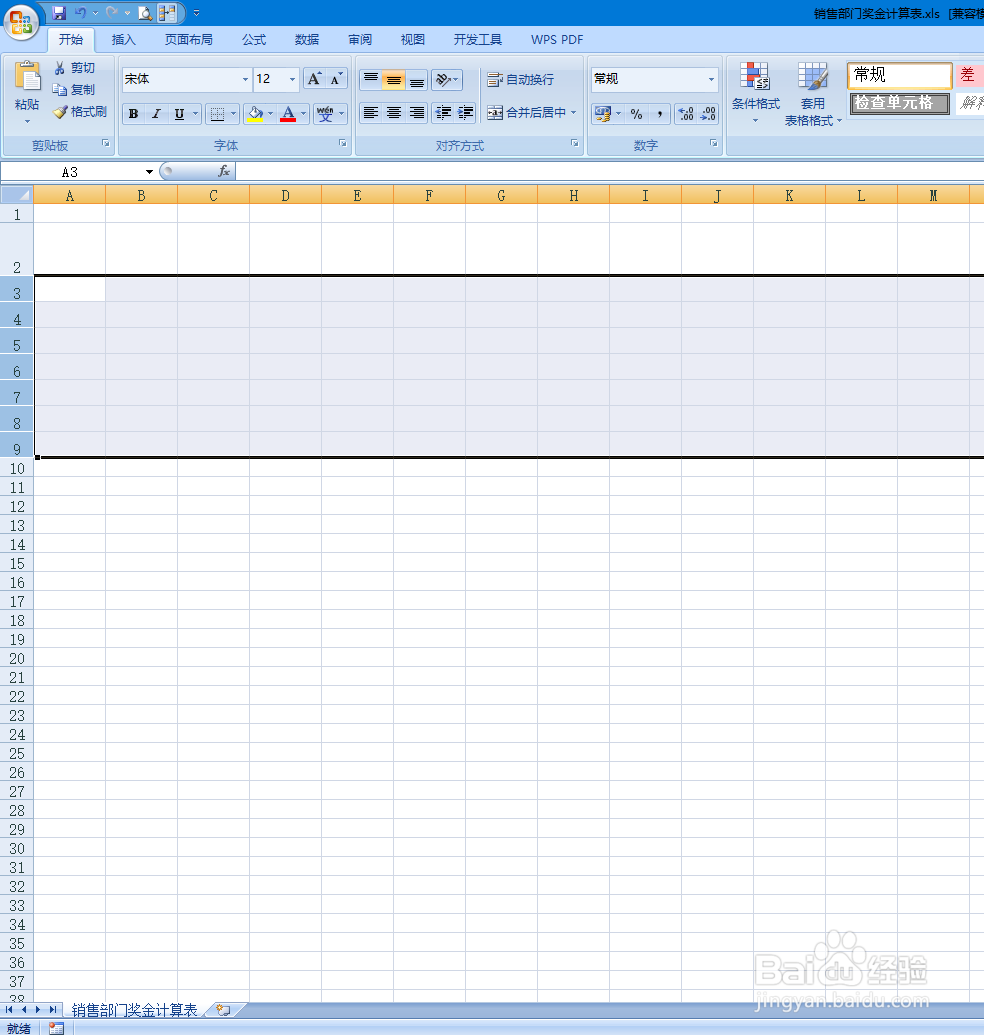
1、创建文件名称为“销售部门奖金计算表”并设置行高:2行40,3行30,3至9行20


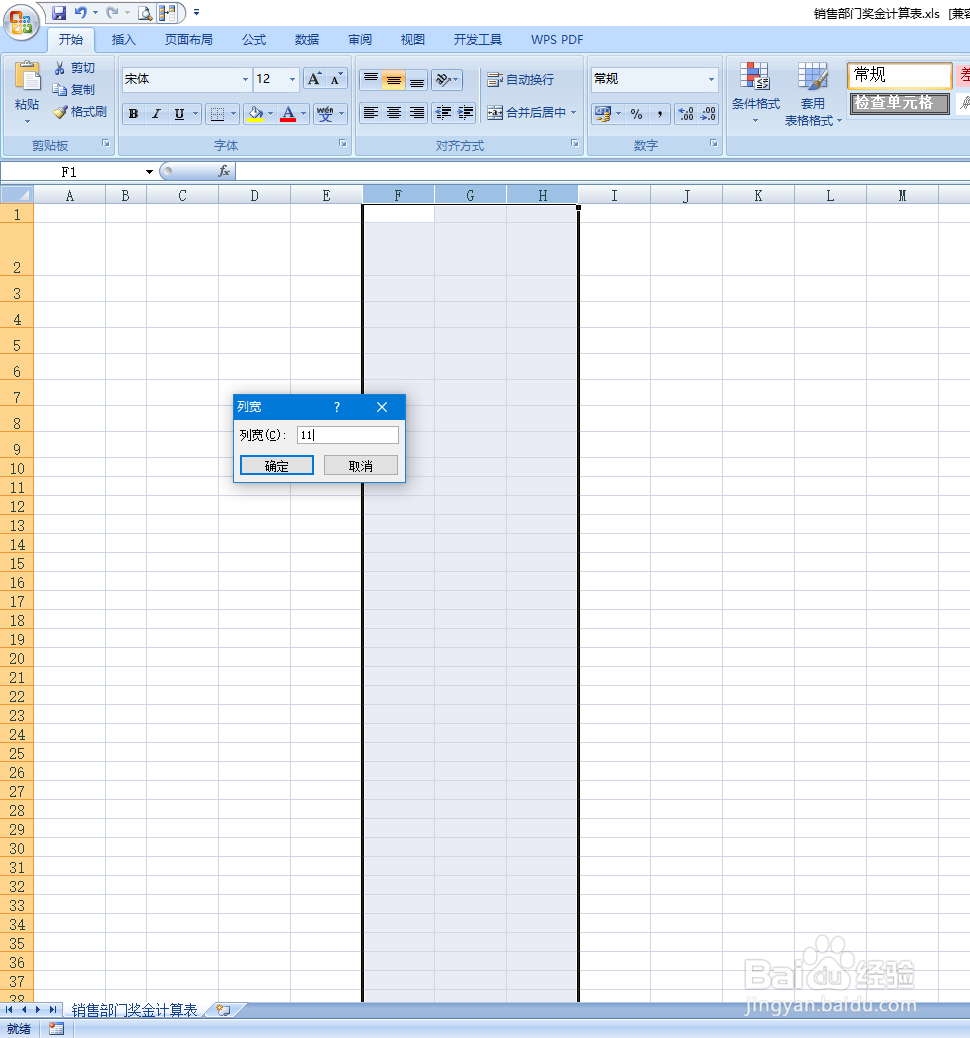
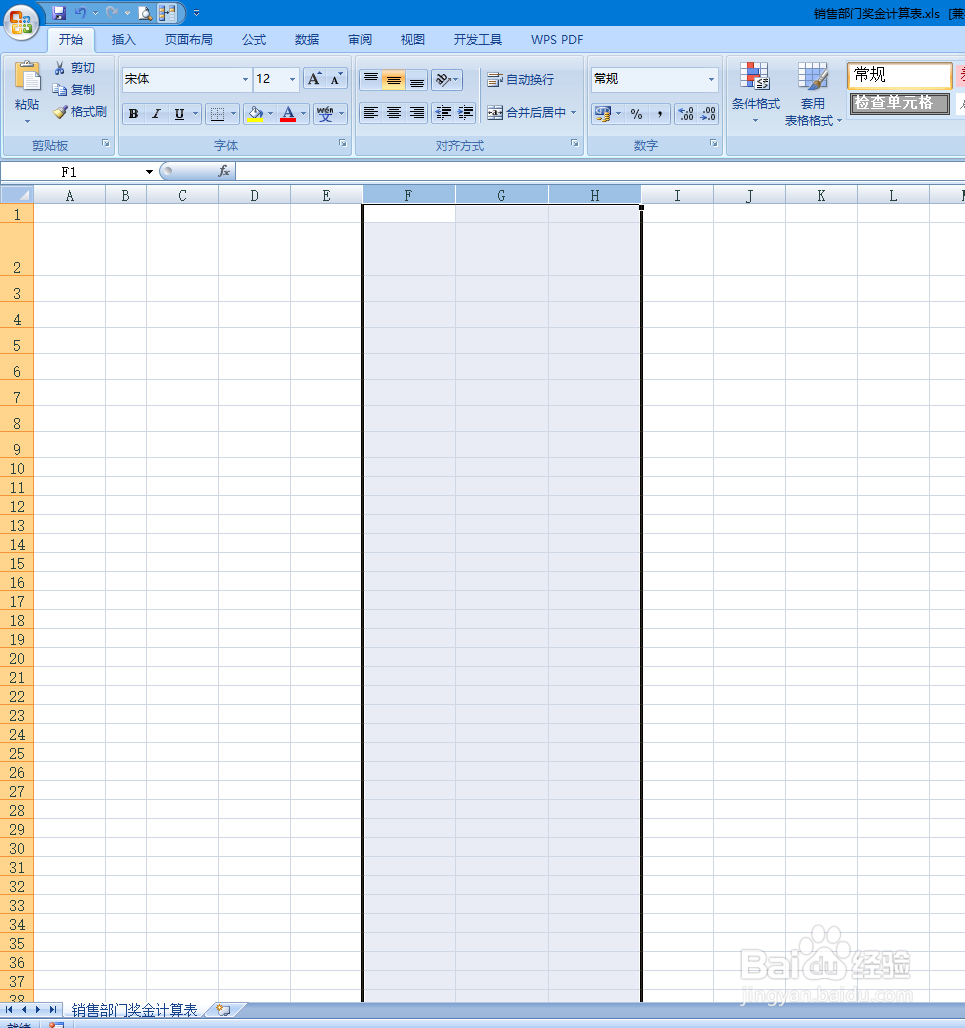
2、设置列宽:B列4.5,F、G、H列11

3、合并单元格B2:H2、B3:H3,其他如图所示

4、设置边框线B4:H9(粗线外框,细线内框)


5、输入文字内容(如图)

6、设置奖金计算函数”=IF(F5<300000,ROUND(F5*G5,0),15000)”

1、1.创建文件名称为“销售部门奖金计算表”并设置行高:2行40,3行30,3至9行20
2.设置列宽:B列4.5,F、G、H列11
3.合并单元格B2:H2、B3:H3,其他如图所示
4.设置边框线B4:H9(粗线外框,细线内框)
5.输入文字内容(如图)
6.设置奖金计算函数”=IF(F5<300000,ROUND(F5*G5,0),15000)”
