1、首先点击桌面左下角的孝改开始在板裁耻找到设置点击进去

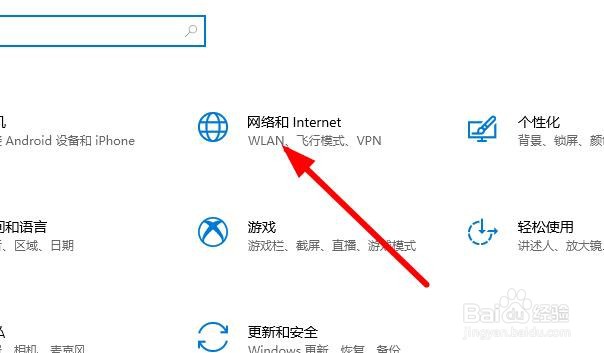
2、设置界面点击网络和Internet
3、在网络状态界面往下拉找到 共享选项 点击进去

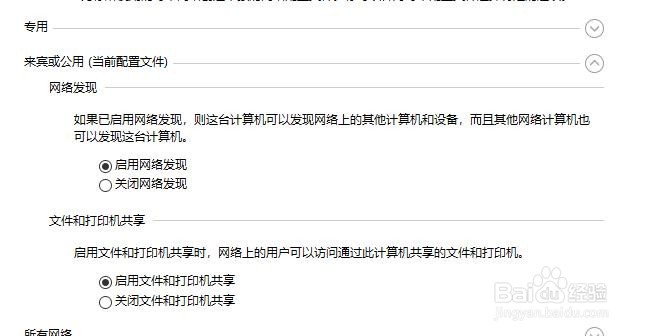
4、把娃轿这里的三种网络都打开

5、安装我这样的设置来


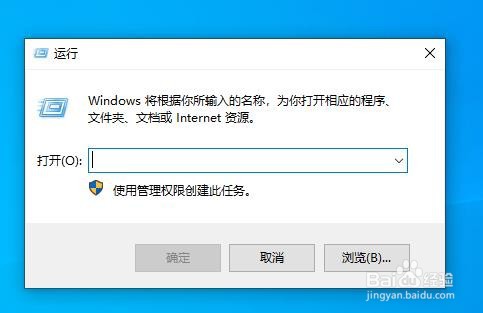
1、按着键盘的win+r按键 打开运行界面
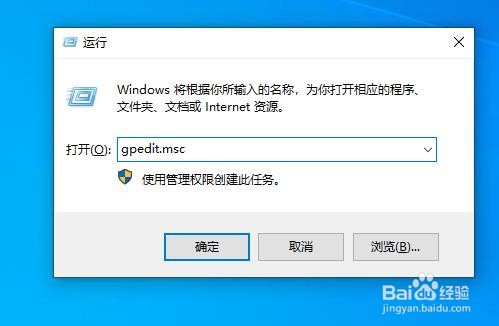
2、在运行界面输入gpedit.msc 在按回车 如果打不开你看下面推荐的文章
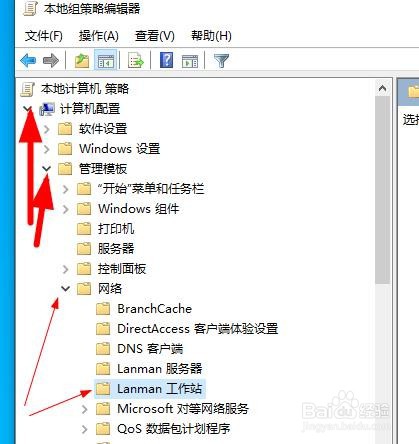
3、找到计算机配置---管理模板----网络---Lanman工作站 点击 Lanman工作站
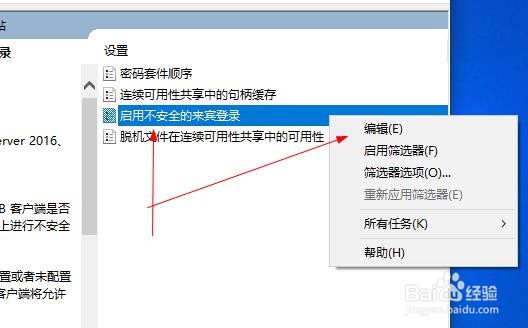
4、然后在右边找到 启用不安全的来宾用户 右击选择编辑
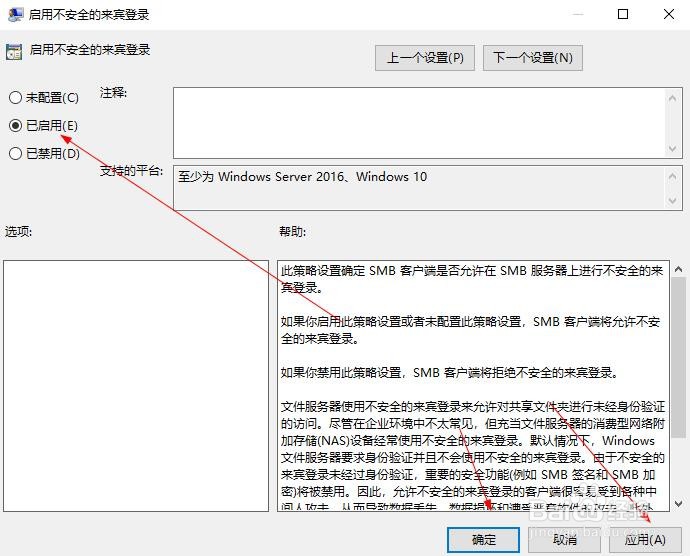
5、点击已启用 在点击应用确定
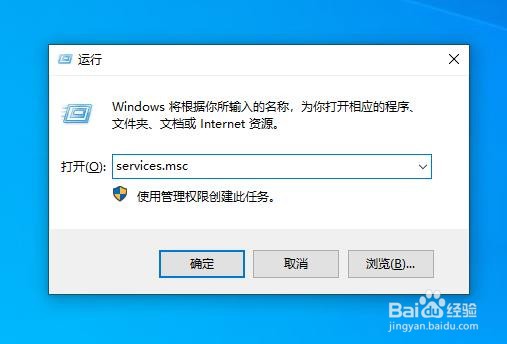
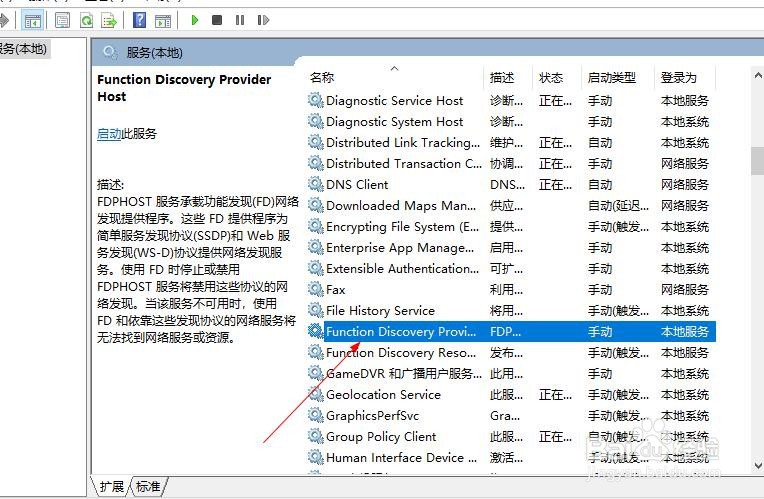
1、按着键盘win+R打开运行界面 输入services.msc 回车
2、在右边找到 Function Discovery Provider Host 这个服务双击
3、启动类型设置为自动
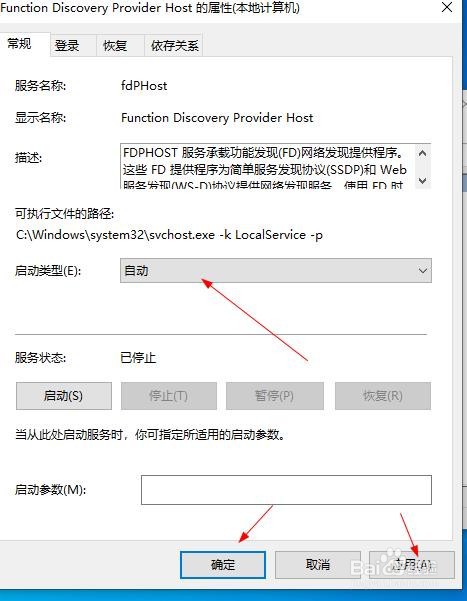
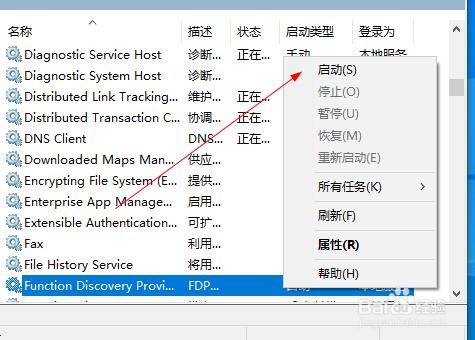
4、在点击启动
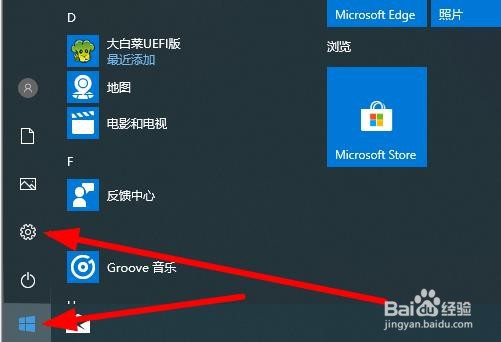
1、点击开始图标 打开设置
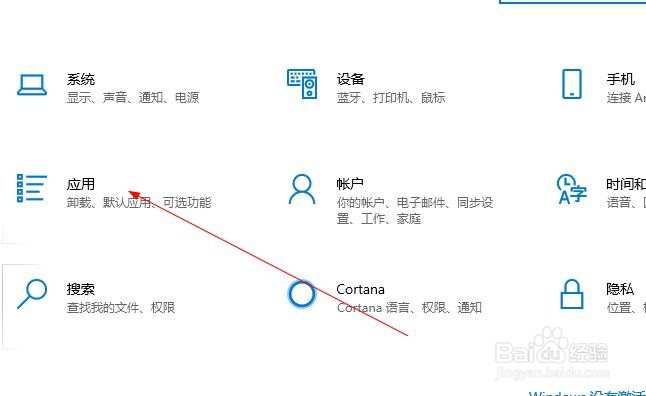
2、windows设置界面点击 应用
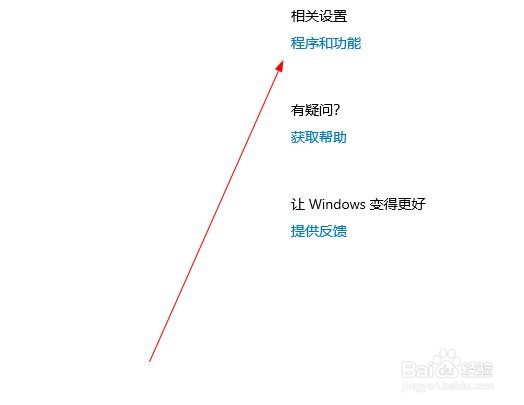
3、找到功能和程序 点击进去
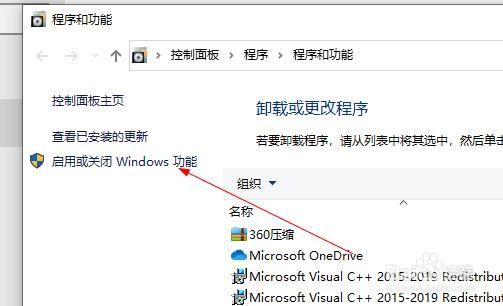
4、点击启用或关闭windows功能
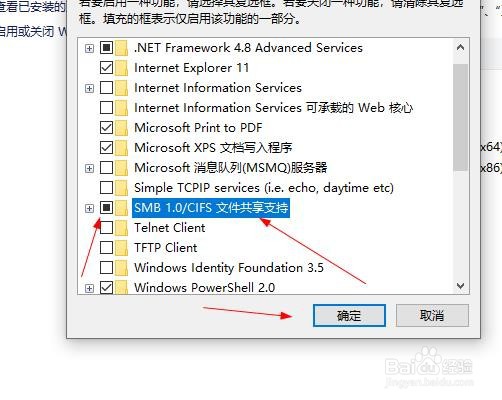
5、找到 SMB1.0/CIFS文件共享支持 前面点击一下 在点击下面的启动
6、基本就这些设置了 重新启动一下电脑 然后在设置共享文件
