制作向上偏移的文字阴影效果

 时间:2026-02-12 22:28:17

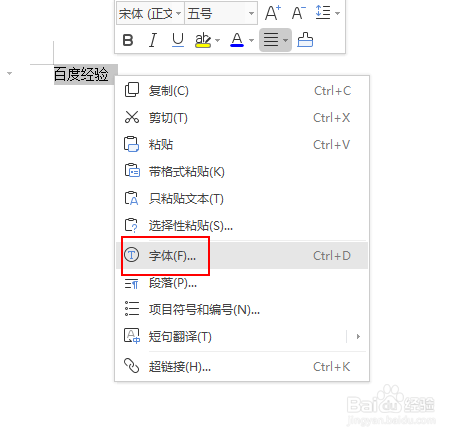
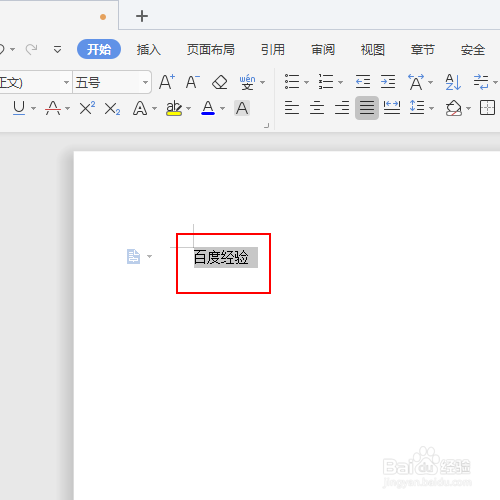
1、选中需要处理的文字并右击鼠标

制作向上偏移的文字阴影效果

2、在弹出的菜单列表中单击【字体】选项。

制作向上偏移的文字阴影效果

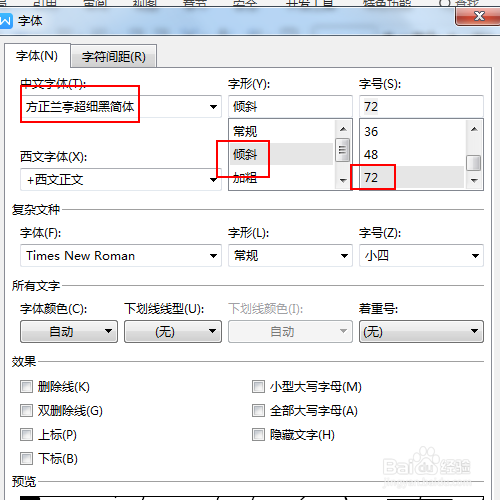
3、在【字体】窗口中单击【字体】选项卡

制作向上偏移的文字阴影效果

4、在【字体】选项卡中设置中文字体、字形和字号等选项。

制作向上偏移的文字阴影效果

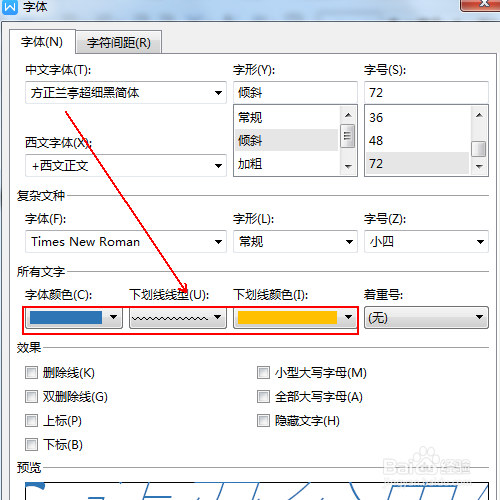
5、在下方的所有文字中设置字体颜色、下划线线型和下划线颜色等参数。

制作向上偏移的文字阴影效果

6、单击下方的确定按钮。

制作向上偏移的文字阴影效果

7、再右击鼠标,在弹出的菜单列表中单击【字体】选项。

制作向上偏移的文字阴影效果

8、在【字体】窗口的字体选项卡中单击下方的【文本效果】选项。

制作向上偏移的文字阴影效果

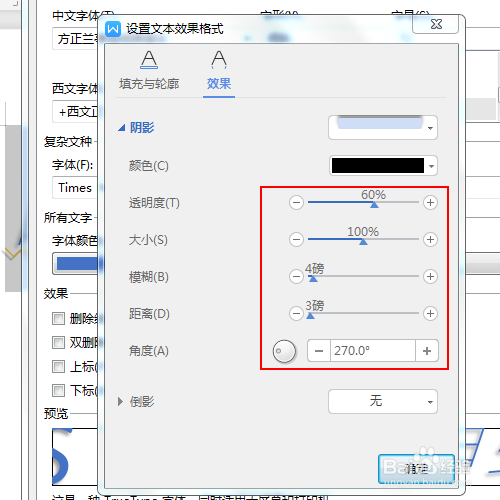
9、在【设置文本效果格式】窗口中单击【效果】选项。

制作向上偏移的文字阴影效果

10、在【效果】中单击【阴影】后面的选项,在弹出的菜单列表中单击【向上偏移】选项。

制作向上偏移的文字阴影效果

11、在【阴影】中设置如图所示的参数并单击下方的【确定】按钮即可。

制作向上偏移的文字阴影效果

  • 怎么设置艺术字
  • word文档怎样设置文字底纹
  • 艺术字样式
  • Word如何设置边框和底纹
  • word如何添加项目符号?
  • 热门搜索
    手抄报花边简笔画 美丽的秋天手抄报 关于国庆的手抄报 世界读书日手抄报内容 劳动节的手抄报 有关绿色环保的手抄报 六一手抄报图片 关于廉洁的手抄报 新学期手抄报内容简短 六一手抄报简单又漂亮