1、点击上方工具栏【数据】选项。

2、在数据栏中点击【合并计算】选项。

3、在弹出来的对话框中找到【引用位置】点击空白格后面的小正方形标签。

4、拖动鼠标选定第一个表格。

5、再点击后面的小正方形标签。

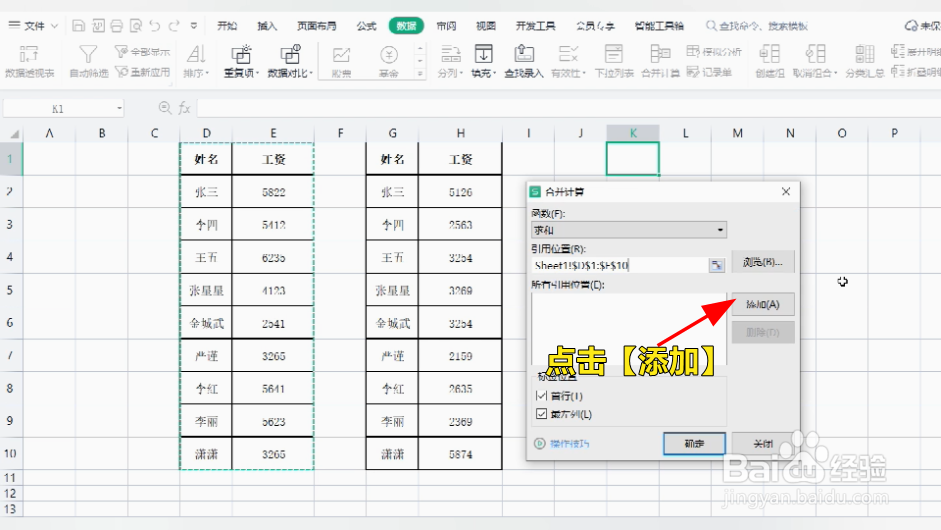
6、点击【添加】。
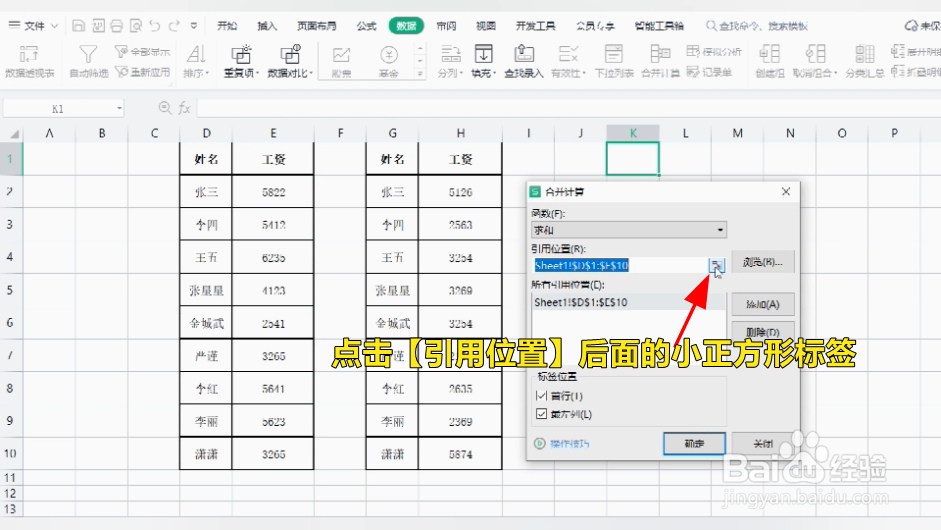
7、同样步骤点击【引用位置】后面的小正方形标签。
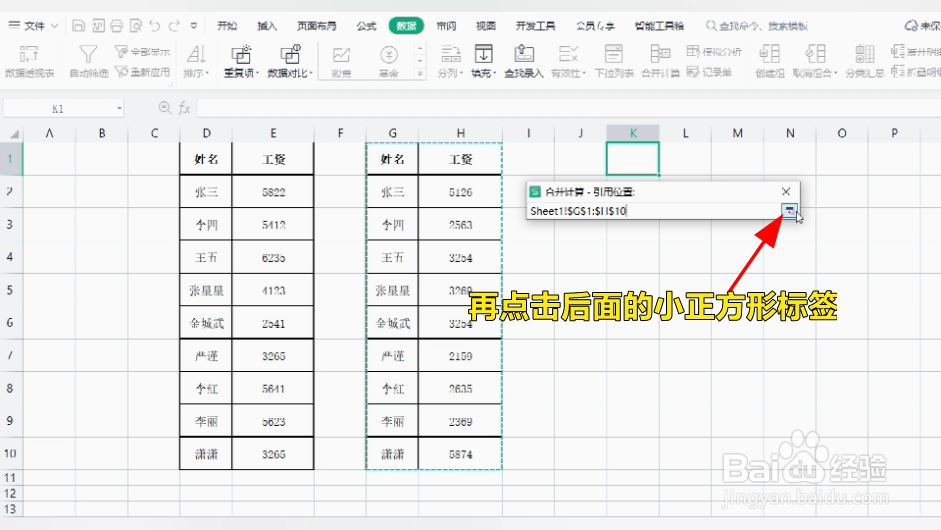
8、拖动鼠标选定第二个表格。

9、再点击后面的小正方形标签。
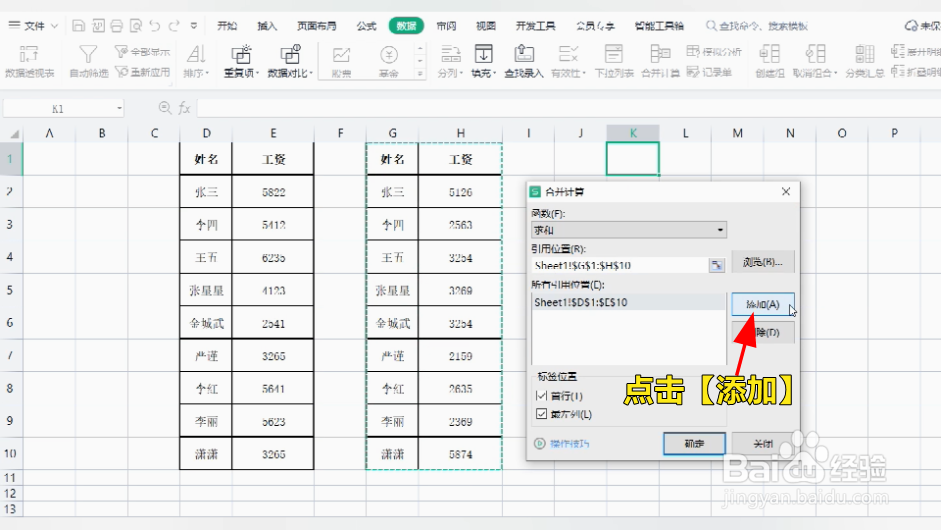
10、点击【添加】。
11、点击对话框下方【确定】。

12、按以上步骤操作就完成了快速多表求和。

时间:2026-05-01 14:35:08
1、点击上方工具栏【数据】选项。
2、在数据栏中点击【合并计算】选项。
3、在弹出来的对话框中找到【引用位置】点击空白格后面的小正方形标签。
4、拖动鼠标选定第一个表格。
5、再点击后面的小正方形标签。
6、点击【添加】。
7、同样步骤点击【引用位置】后面的小正方形标签。
8、拖动鼠标选定第二个表格。
9、再点击后面的小正方形标签。
10、点击【添加】。
11、点击对话框下方【确定】。
12、按以上步骤操作就完成了快速多表求和。
