1、打开Photoshop软件,将要处理的图片放到Photoshop软件中。

2、找到钢笔工具,并设置绘制形状绘制,填充和描边设置如图

3、接下来在要加描边的元素周围进行绘制,这个需要自己掌握绘制技巧了,文字无法描述。

4、在图层面板中找到这个图层,设置填充为0%

5、使用鼠标右键单击绘制的形状图层,并选择混合选项

6、打开混合选项窗口后,勾选渐变叠加

7、在渐变颜色中设置如图

8、对填充的方向进行调整,具体角度自己来掌握
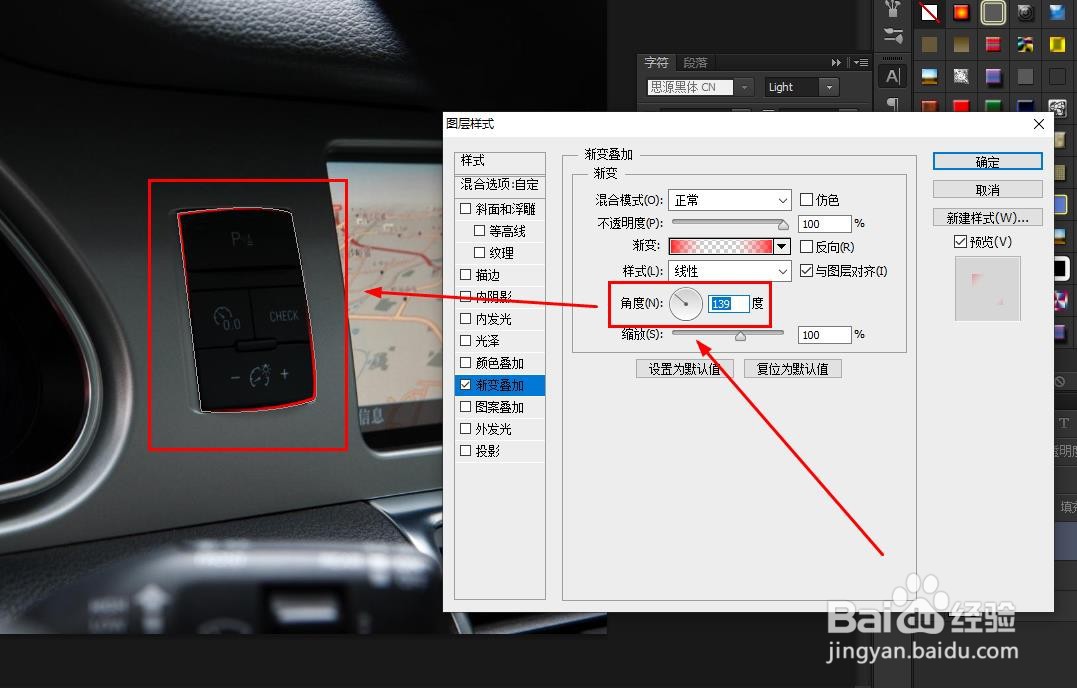
9、这样就得到了特殊的描边效果了

时间:2026-04-22 15:57:40
1、打开Photoshop软件,将要处理的图片放到Photoshop软件中。
2、找到钢笔工具,并设置绘制形状绘制,填充和描边设置如图
3、接下来在要加描边的元素周围进行绘制,这个需要自己掌握绘制技巧了,文字无法描述。
4、在图层面板中找到这个图层,设置填充为0%
5、使用鼠标右键单击绘制的形状图层,并选择混合选项
6、打开混合选项窗口后,勾选渐变叠加
7、在渐变颜色中设置如图
8、对填充的方向进行调整,具体角度自己来掌握
9、这样就得到了特殊的描边效果了
