华硕笔记本win7系统触控板按钮如何设置左右切换

 时间:2024-10-12 07:34:59

1、我们嚼但匙噻首先要进入触控板的设置界面,大家可以看我之前的经验---华硕笔记本win7系统如何进入触控板设置界面。下面我和大家分享一下如何操作。

2、点击“开始”

华硕笔记本win7系统触控板按钮如何设置左右切换

3、在“开始”中选择“控制面板”

华硕笔记本win7系统触控板按钮如何设置左右切换

4、进入“控制面板”我们可以把查看方式改为“大图标”或者“小图标”

华硕笔记本win7系统触控板按钮如何设置左右切换

5、在弹出的控制面板中我们找到ASUS Smart Gesture。

华硕笔记本win7系统触控板按钮如何设置左右切换

6、这样我们也是可以进入到触控板的设置界面。

华硕笔记本win7系统触控板按钮如何设置左右切换

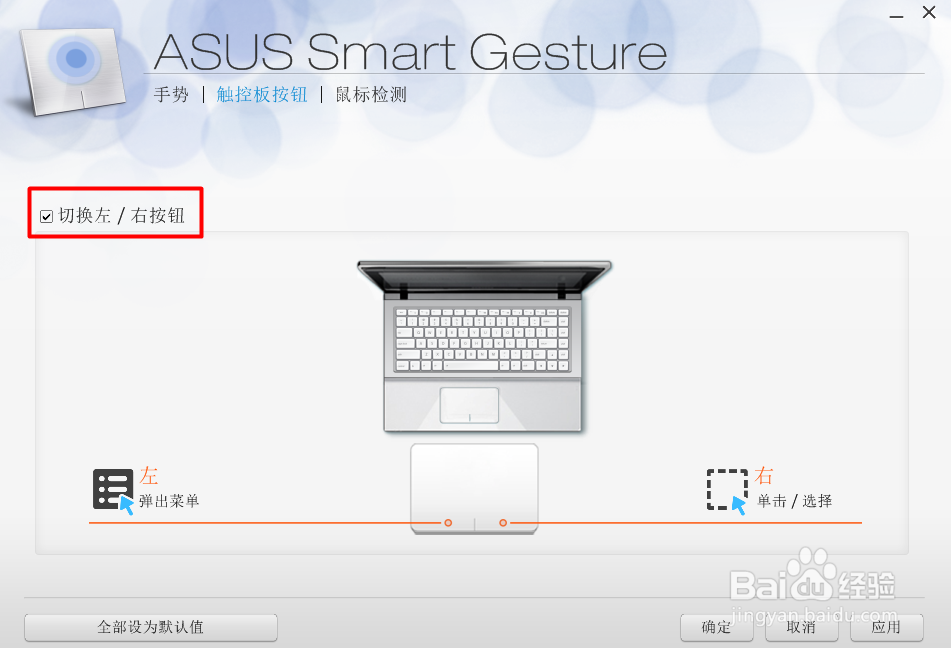
7、我们切换到“触控板按钮”菜单下面

华硕笔记本win7系统触控板按钮如何设置左右切换

8、我们把“切换左/右按钮”把前面的框中打钩。

华硕笔记本win7系统触控板按钮如何设置左右切换

9、这样设置我们就可以切换左/右按钮了,方便我们的操作了。

华硕笔记本win7系统触控板按钮如何设置左右切换

10、如果您觉得本经验有帮助,请点击正下方的巡綮碣褂或右上角的“投票”或“分享”或“关注”给我支持和鼓励,为了方便下次查看,您可以点击“收藏”。

华硕笔记本win7系统触控板按钮如何设置左右切换
  • bitlocker解锁程序非正常开启或关闭的解决方法
  • 全民水浒魔玉怎么获得,怎么使用
  • Windows10恢复原系统步骤介绍
  • FindDupFile如何使用【详细教程】
  • 老毛桃pe系统下如何卸载虚拟光驱
  • 热门搜索
    关于爱鸟护鸟的手抄报 小学消防安全手抄报 圣诞节英语手抄报内容 数学天地手抄报 梦想手抄报图片 感恩教育手抄报内容 初一英语手抄报图片 和平手抄报 关于名胜古迹的手抄报 廉洁的手抄报