CAD立体螺旋管制作教程

 时间:2024-10-12 18:42:34

1、打开AutoCAD 2013软件,进入软件作图界面;
CAD立体螺旋管制作教程

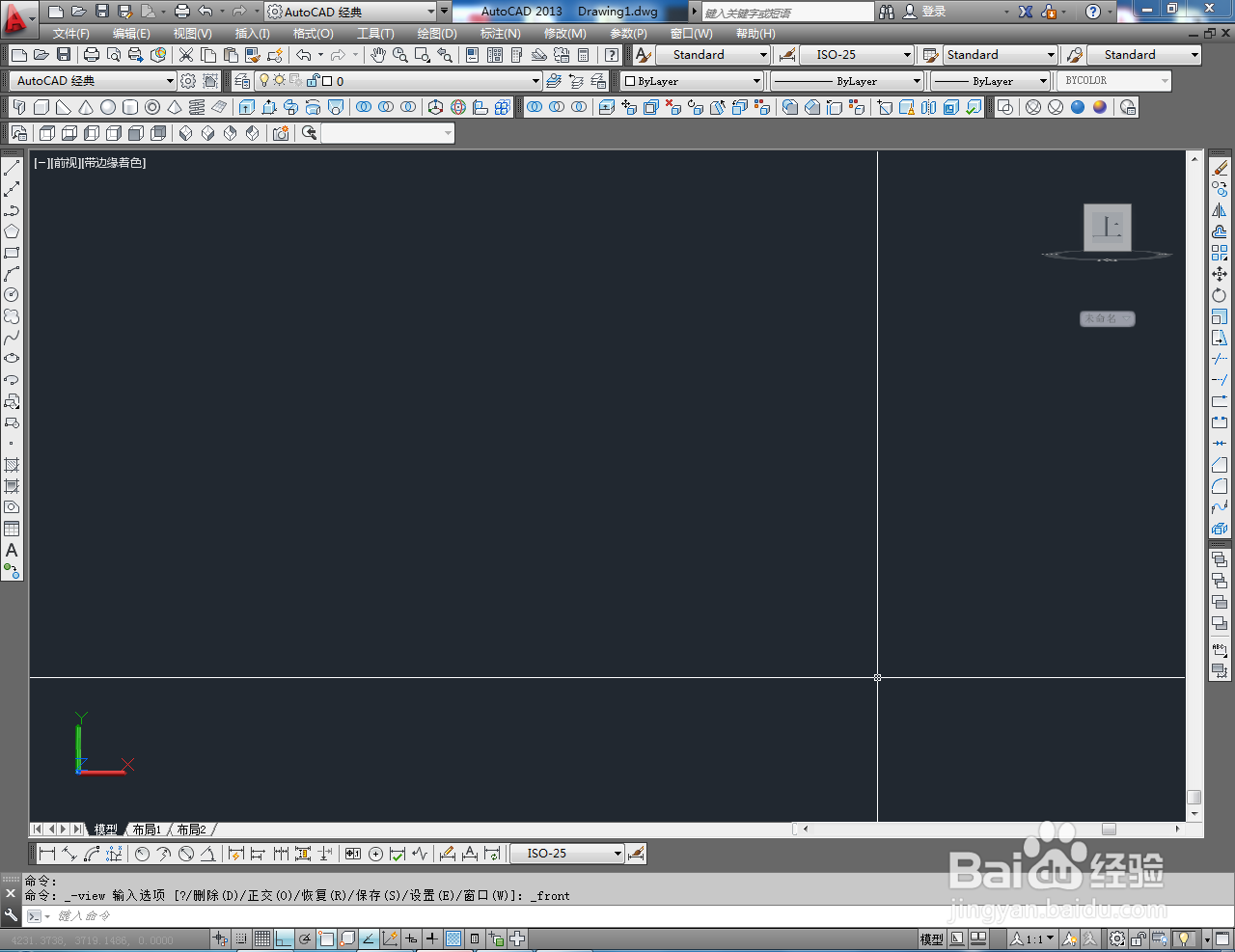
2、点击视图工具栏中的【前视】切换到前视图,点击【圆工具】按图示绘制两个圆形图案;

CAD立体螺旋管制作教程CAD立体螺旋管制作教程CAD立体螺旋管制作教程CAD立体螺旋管制作教程CAD立体螺旋管制作教程

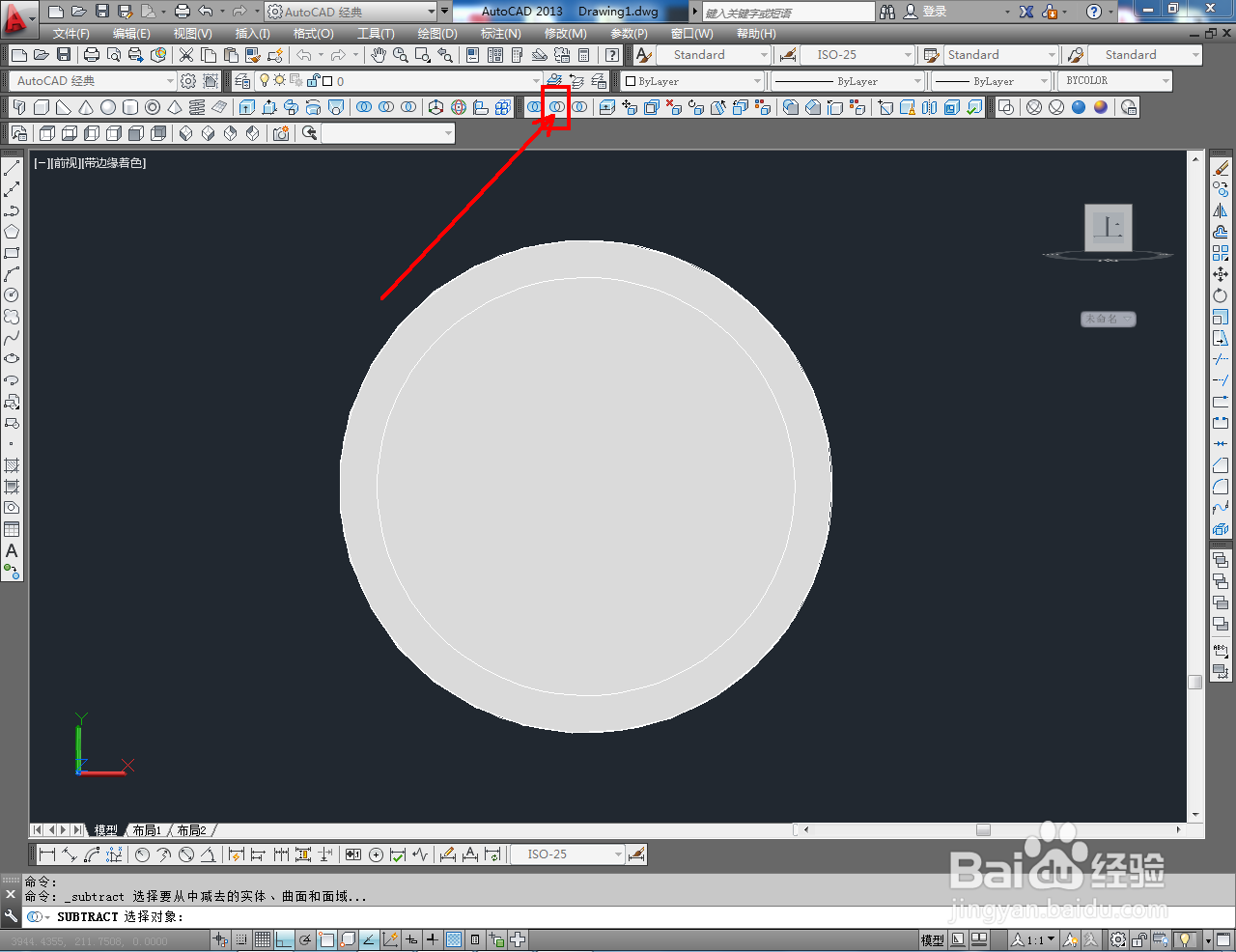
3、点击【面域工具】,依鸱远忡绑次拾取圆形图案并按下空格键确认,生成圆形面域图案。完成后,点击实体编辑工具栏中的【差集】按图示制作出圆环面域图案;

CAD立体螺旋管制作教程CAD立体螺旋管制作教程CAD立体螺旋管制作教程CAD立体螺旋管制作教程CAD立体螺旋管制作教程CAD立体螺旋管制作教程CAD立体螺旋管制作教程

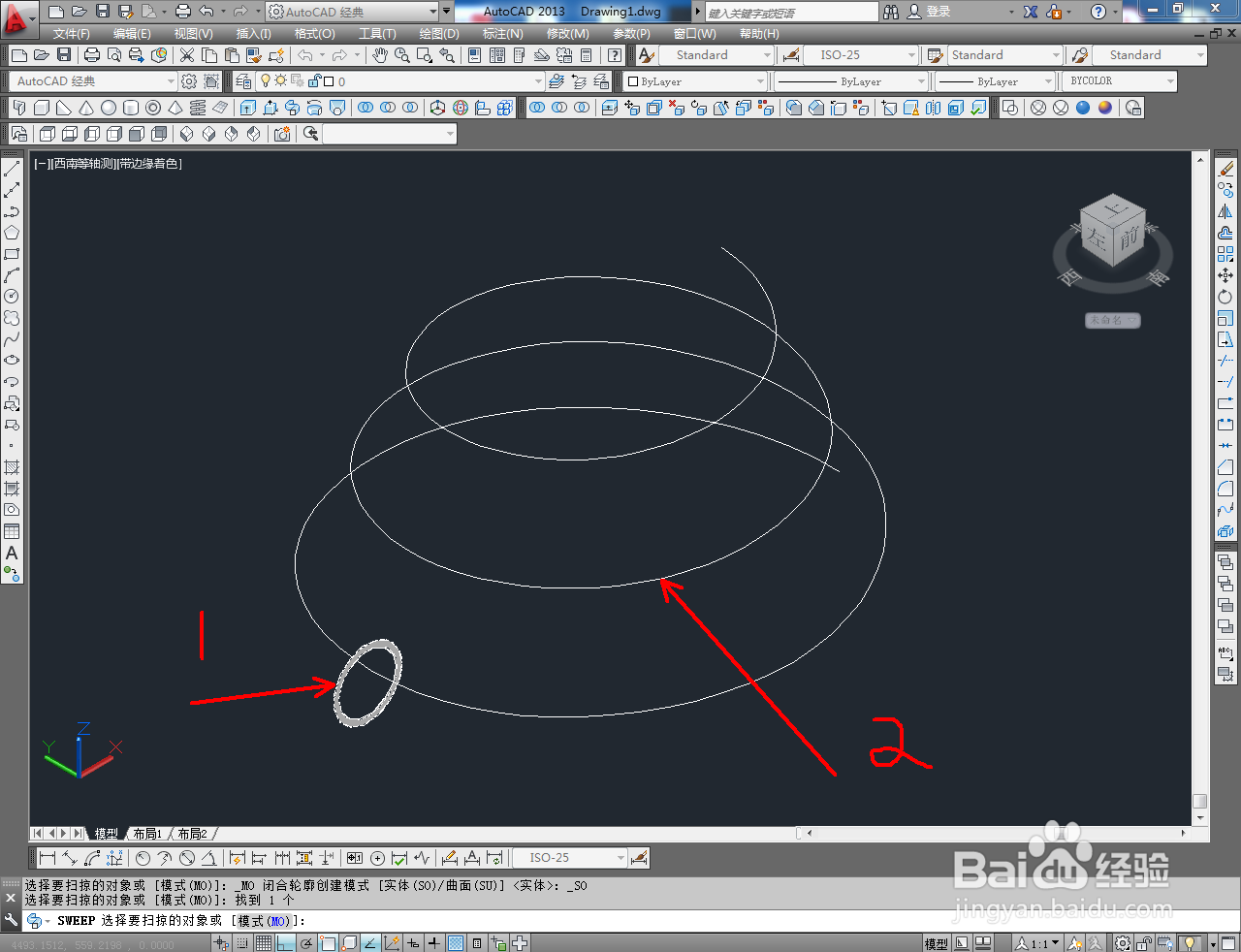
4、点击建模工具栏中的【瞪漶迥冢螺旋工具】,按图示绘制出一个螺旋线后,点击建模工具栏中的【扫掠】,依次拾取圆环和螺旋线并按下空格键确认,生成螺旋管模型;

CAD立体螺旋管制作教程CAD立体螺旋管制作教程CAD立体螺旋管制作教程CAD立体螺旋管制作教程

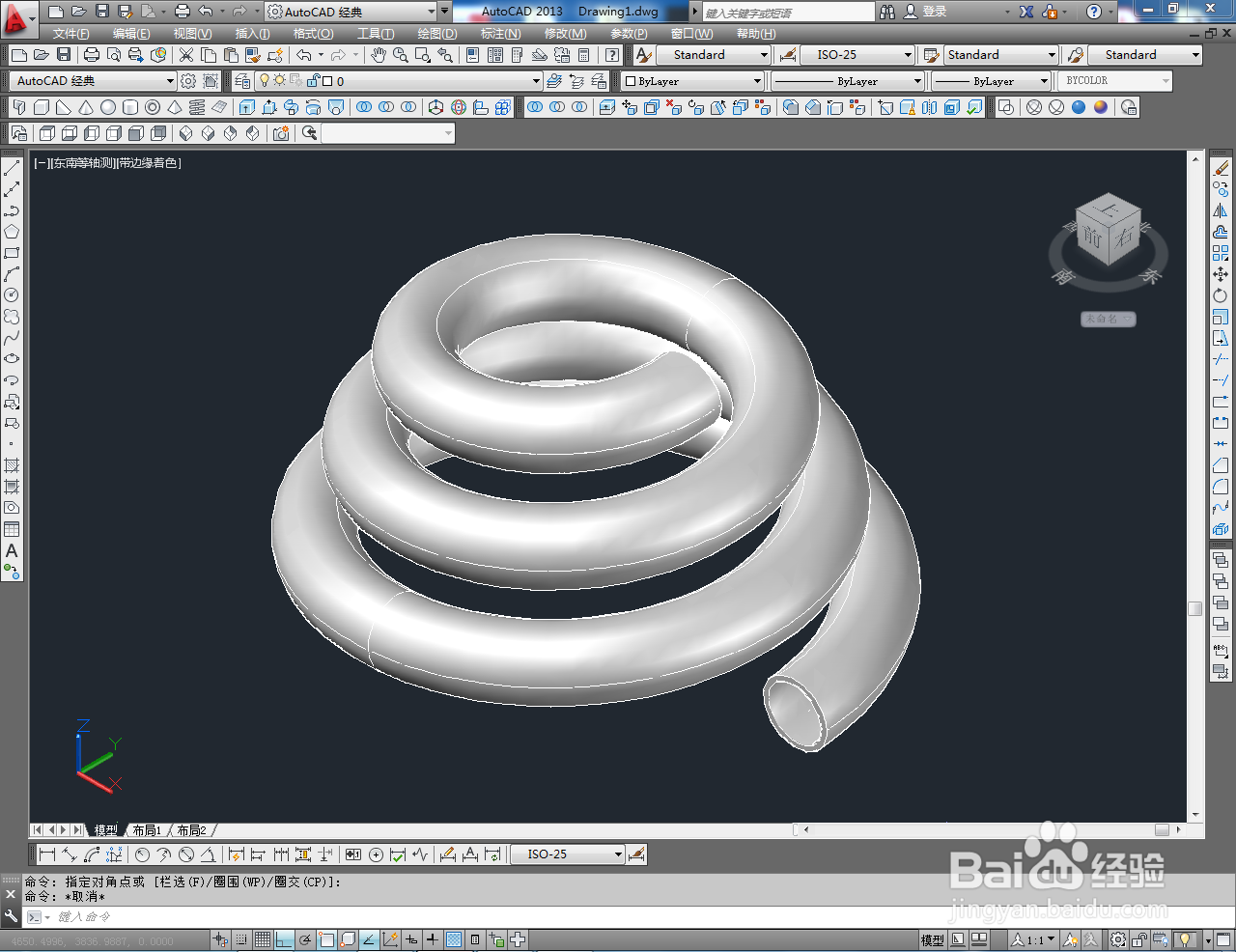
5、选中螺旋管模型,点击【颜色控制】按图示为螺旋管设置好颜色即可。以上就是关于CAD立体螺旋管制作方法的所有介绍。

CAD立体螺旋管制作教程CAD立体螺旋管制作教程CAD立体螺旋管制作教程
  • cad怎么从二维变三维
  • cad中心线快捷键
  • cad局部放大图怎么画
  • cad网格线怎么去掉
  • CAD怎样绘制螺旋图形
  • 热门搜索
    中学生英语手抄报 普通话手抄报文字内容 爱劳动手抄报 国庆手抄报版面设计图 关于重阳节的手抄报简单又漂亮 讲普通话手抄报 西游记手抄报图片 社会主义价值观手抄报 中秋节英语手抄报 环保手抄报模板