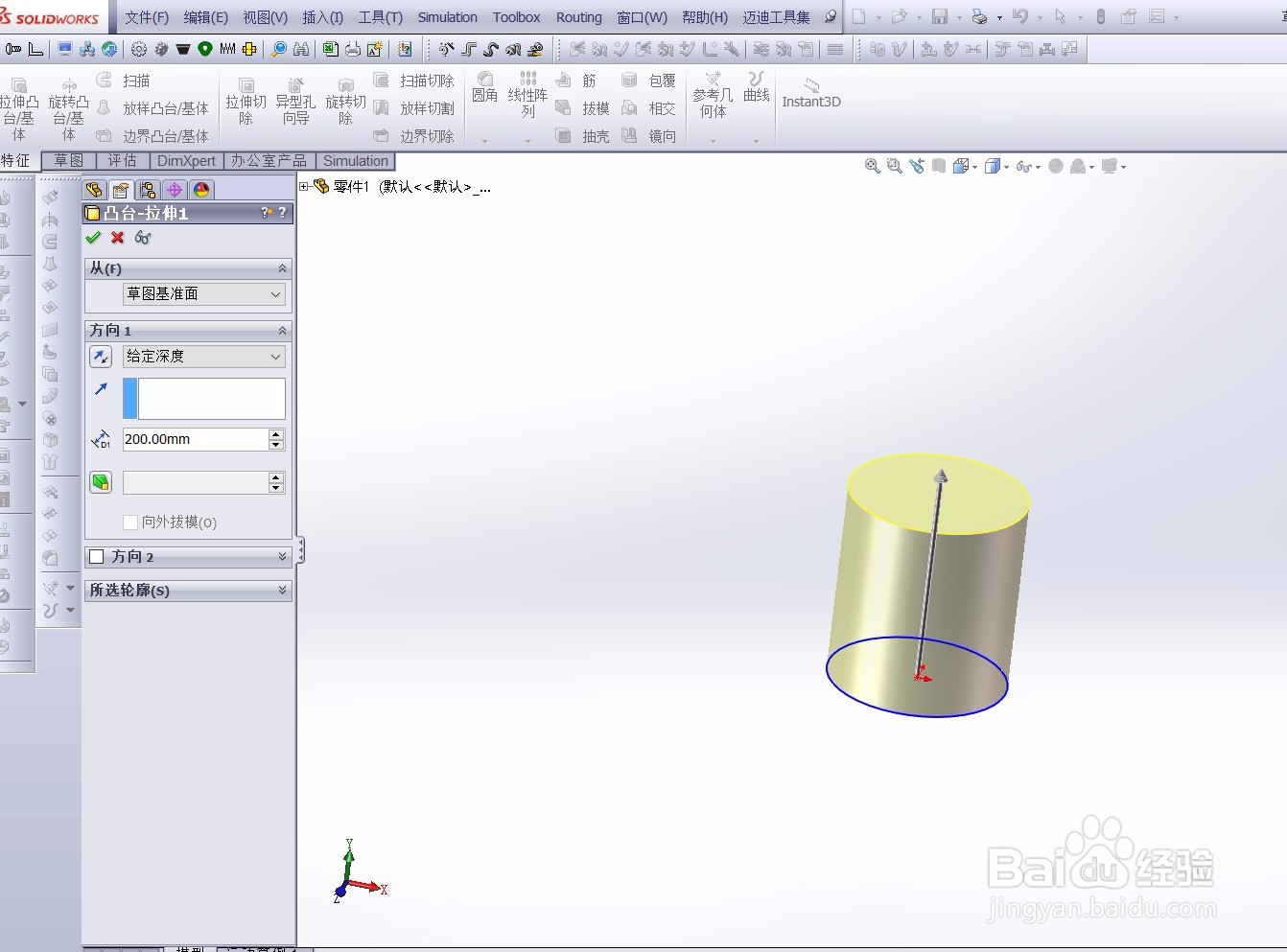
1、首先在上视图画一个圆柱体
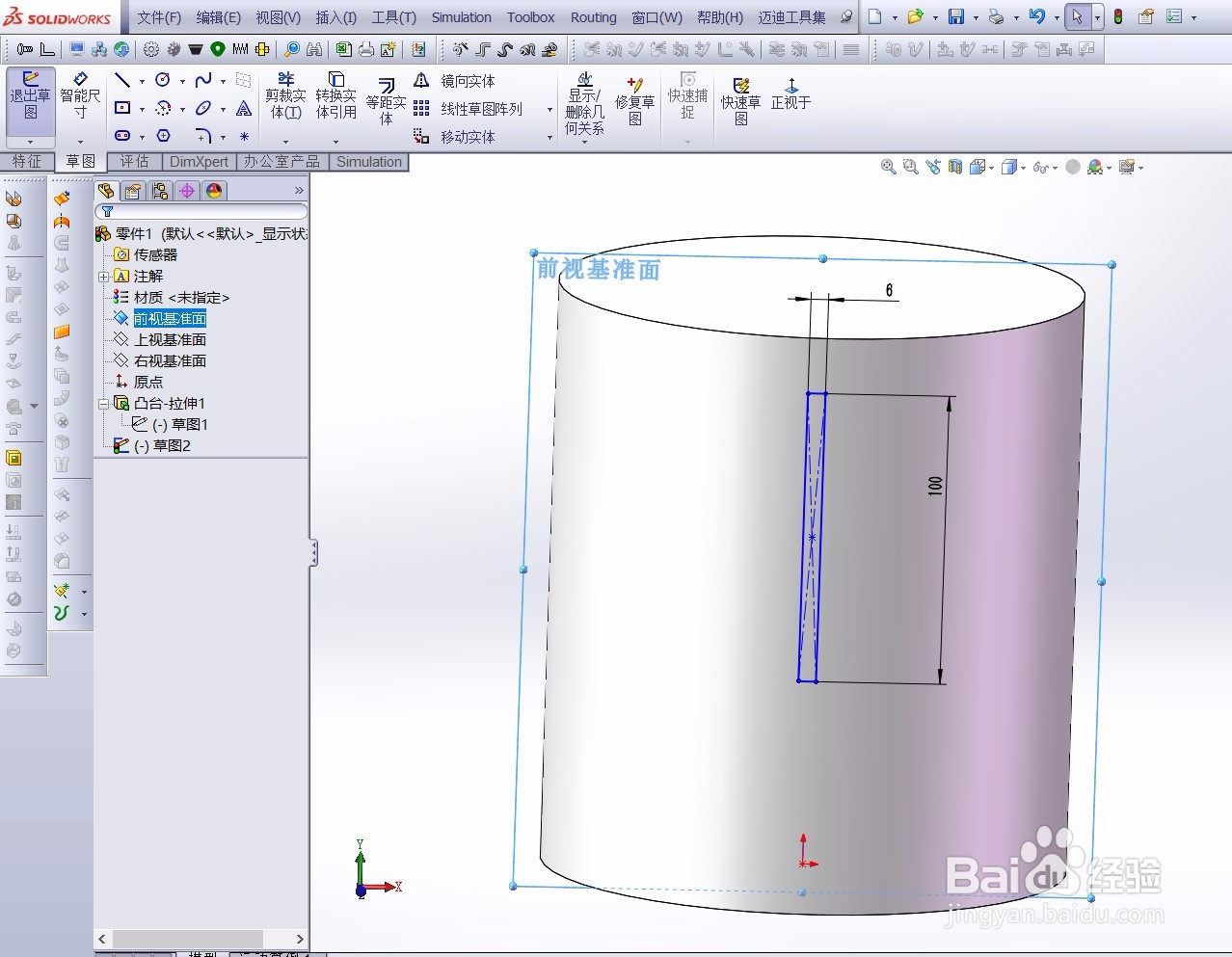
2、再在前视图画一个长方形
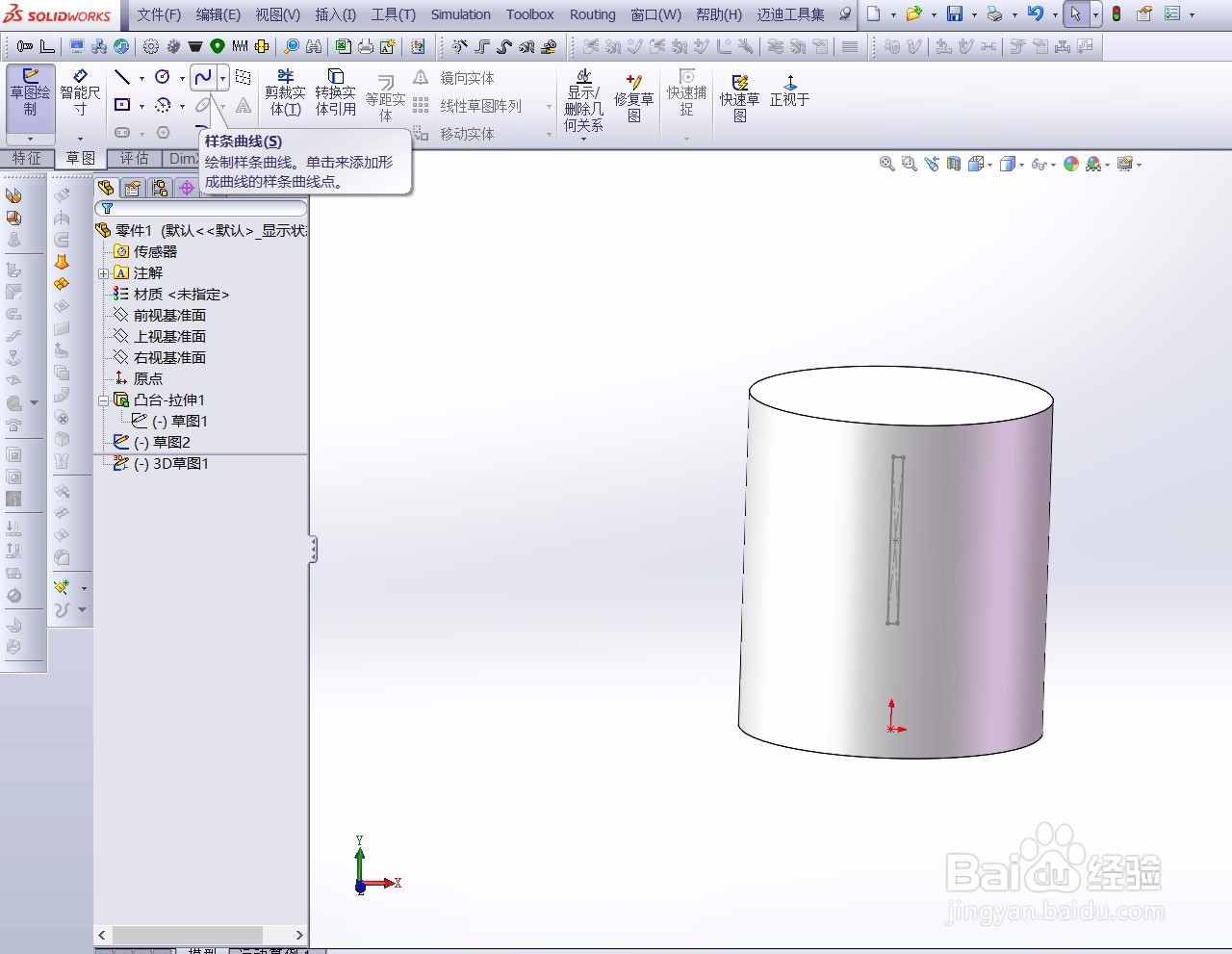
3、退出草图绘制,点击3D草图

4、点击样条曲线
5、点击长方形中点,后旋转整个视图使俯视图出现全红的十字标识
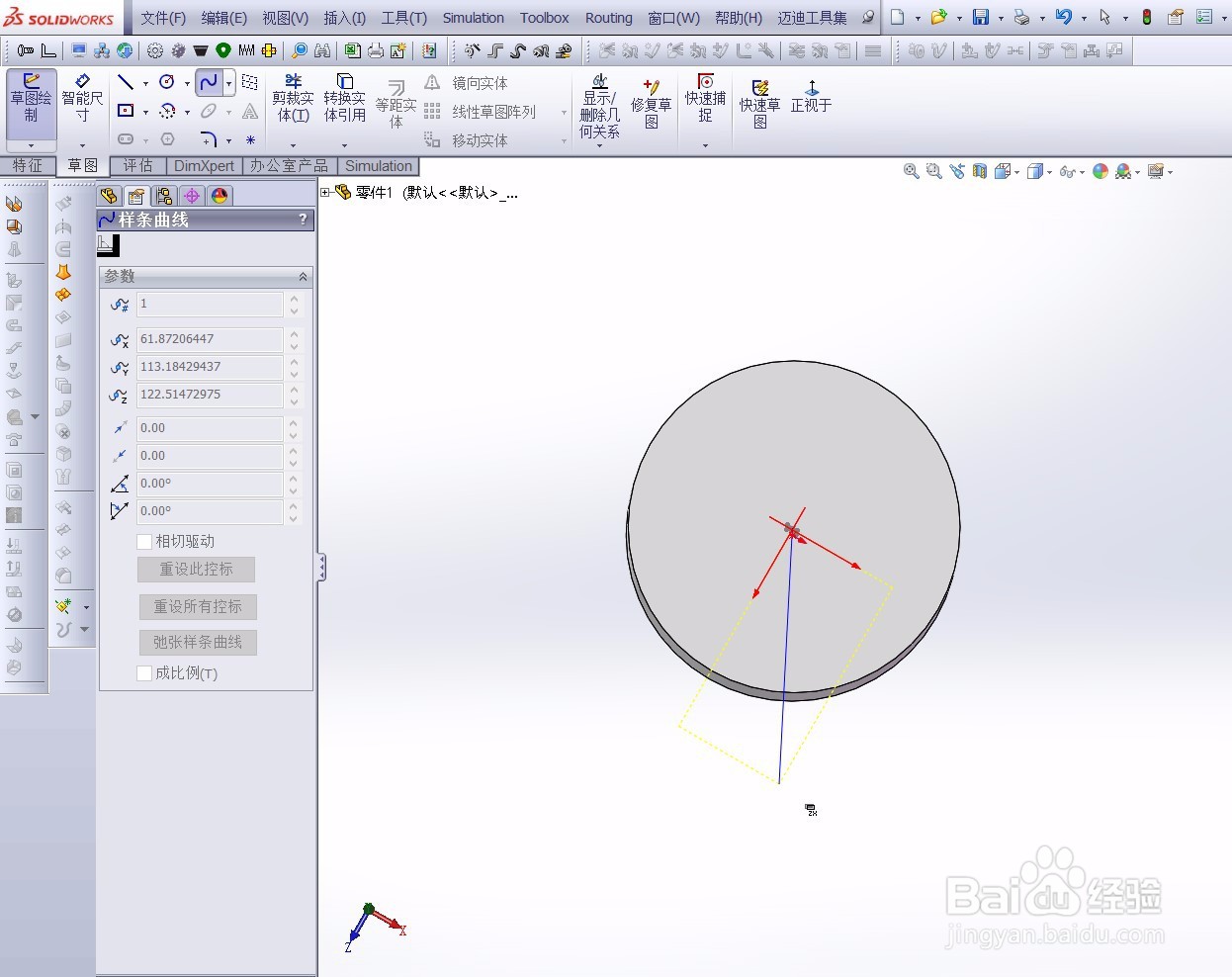
6、随意画一个一个曲线
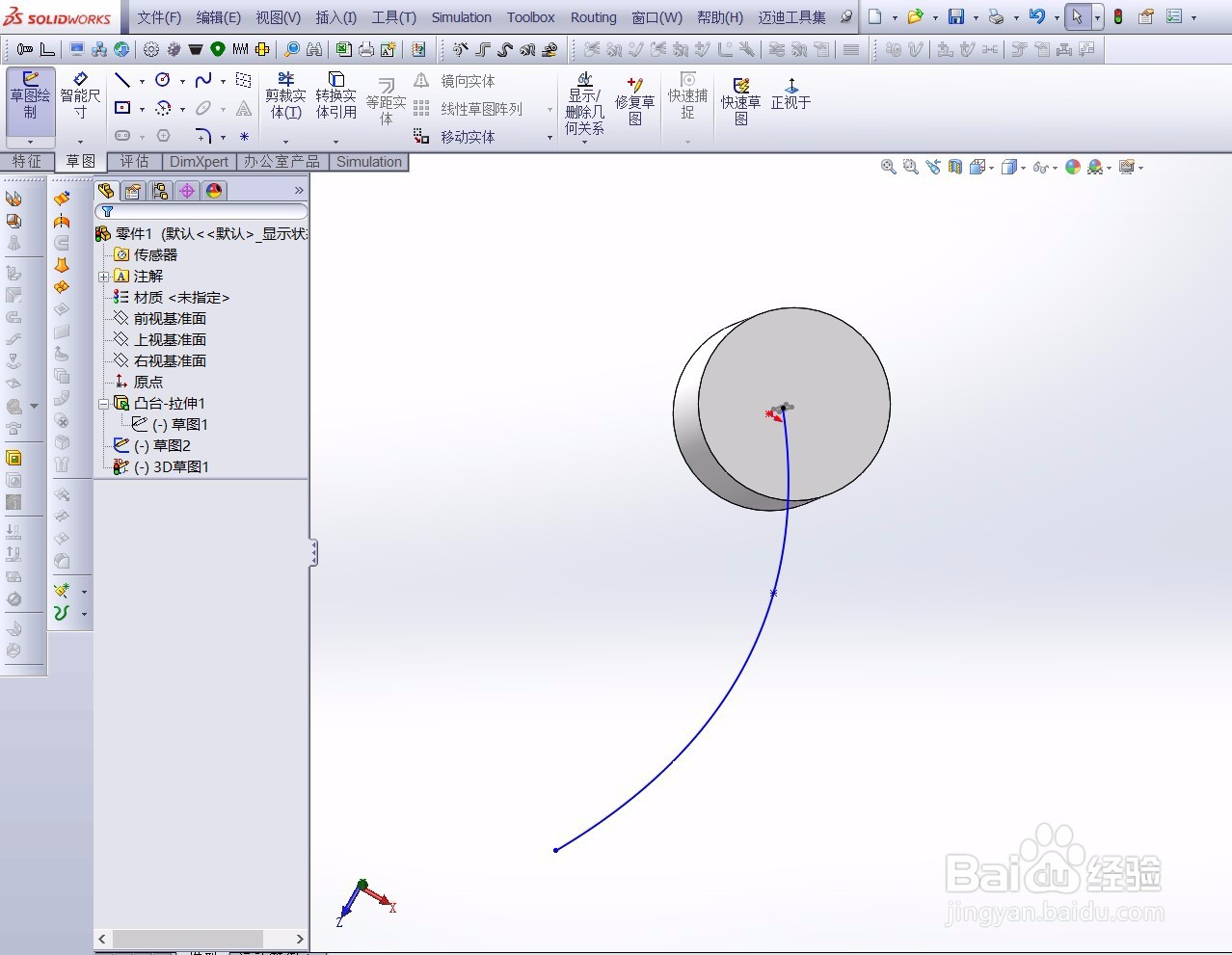
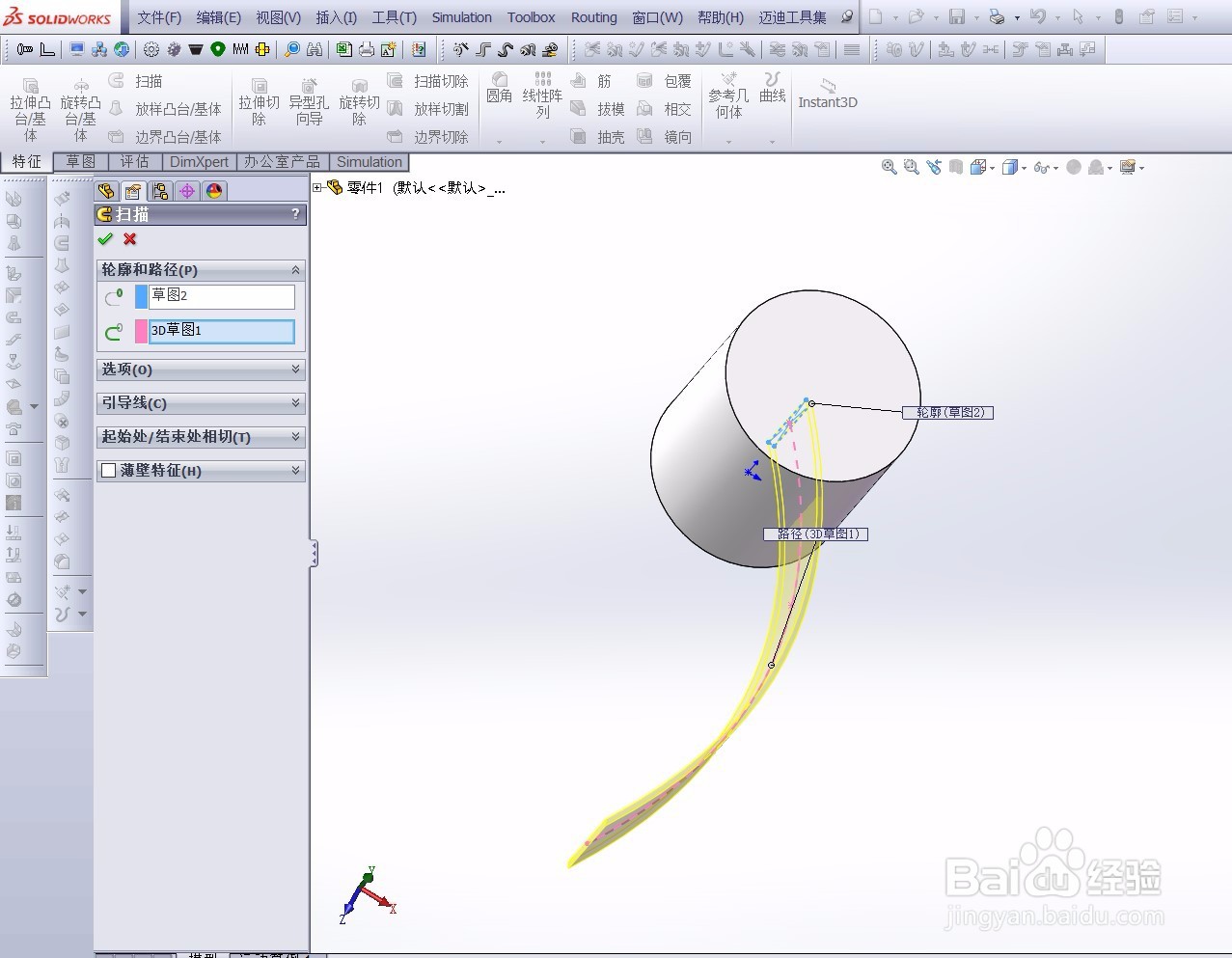
7、点击特征再点击扫描,选中曲线和长方形。
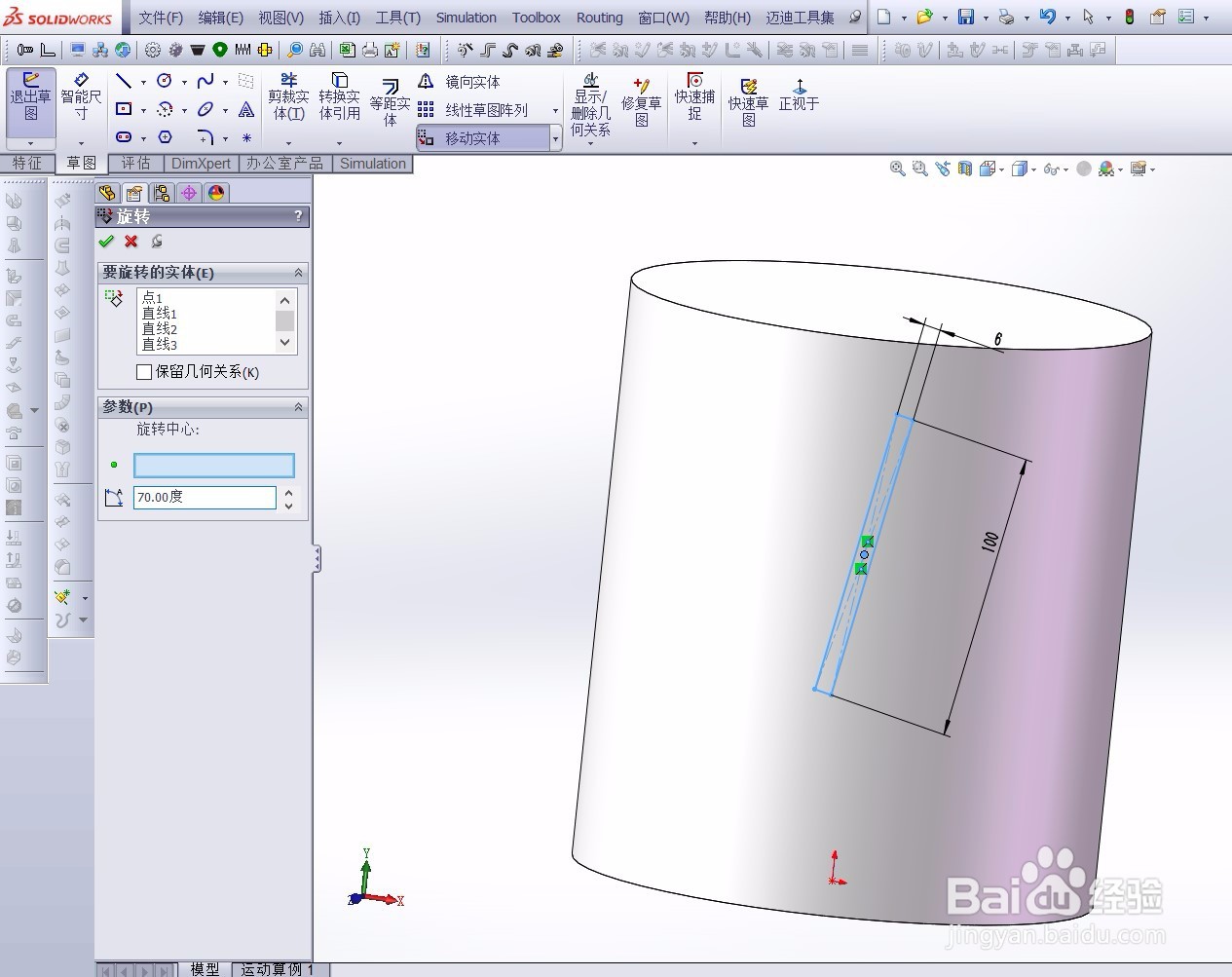
8、倾斜的扇叶需要把长方形旋转一个角度,点击进入长方形编辑状态,选中全部,选中长方形中心作为旋转中心,角度设置为70度即可
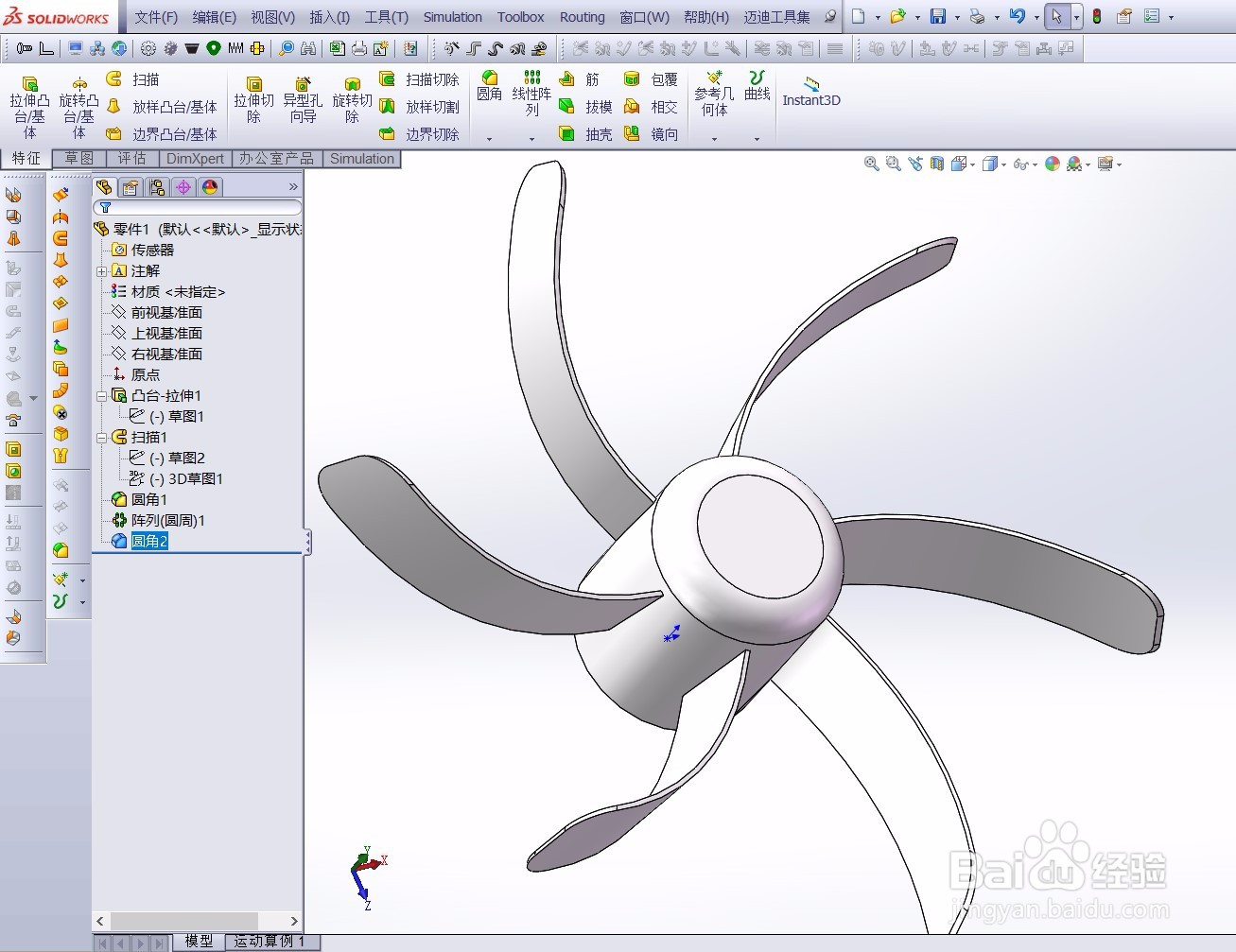
9、退出编辑,再把扇叶做个圆角即可
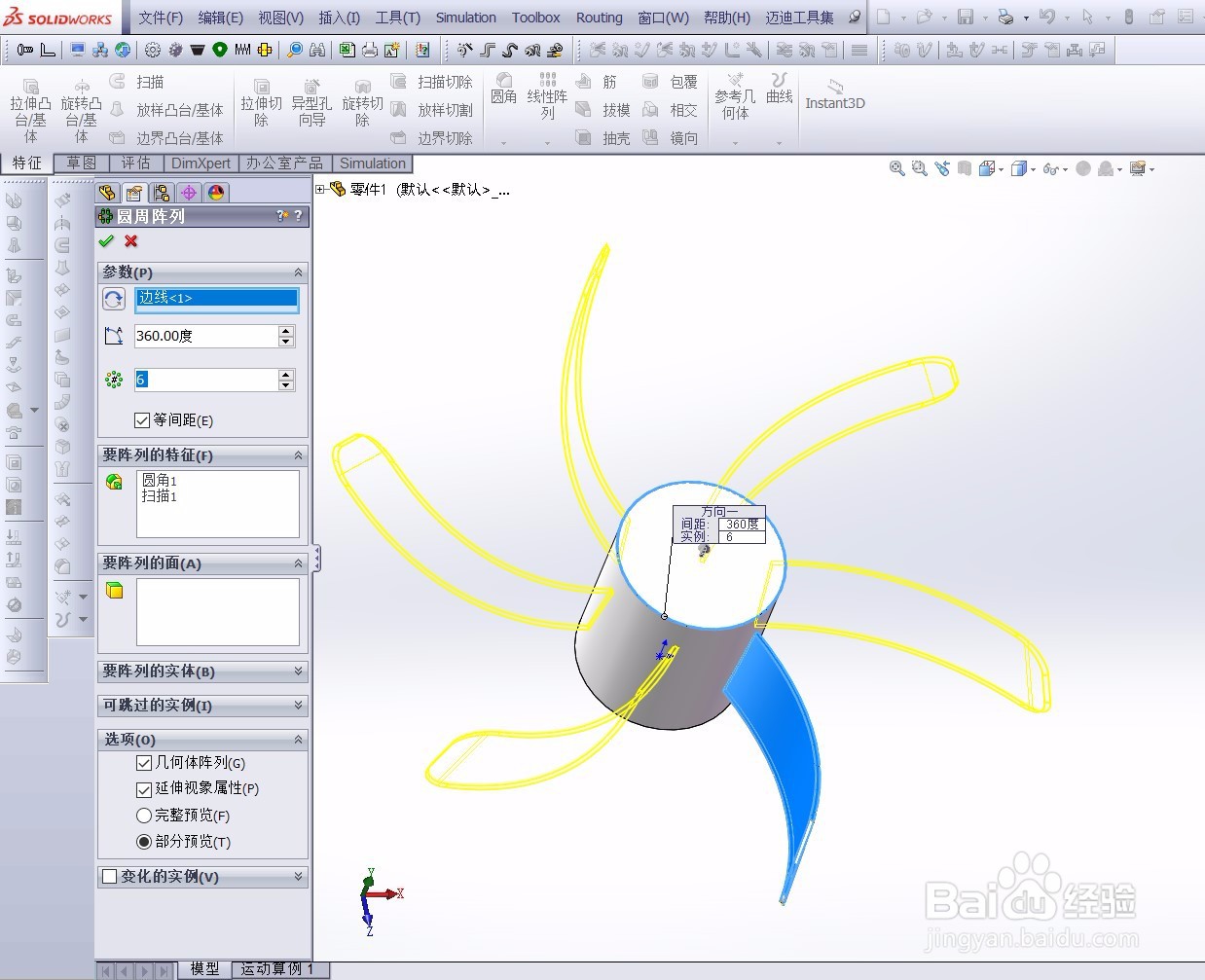
10、再用圆周阵列直接画出即可
时间:2026-04-25 19:19:46
1、首先在上视图画一个圆柱体
2、再在前视图画一个长方形
3、退出草图绘制,点击3D草图
4、点击样条曲线
5、点击长方形中点,后旋转整个视图使俯视图出现全红的十字标识
6、随意画一个一个曲线
7、点击特征再点击扫描,选中曲线和长方形。
8、倾斜的扇叶需要把长方形旋转一个角度,点击进入长方形编辑状态,选中全部,选中长方形中心作为旋转中心,角度设置为70度即可
9、退出编辑,再把扇叶做个圆角即可
10、再用圆周阵列直接画出即可
